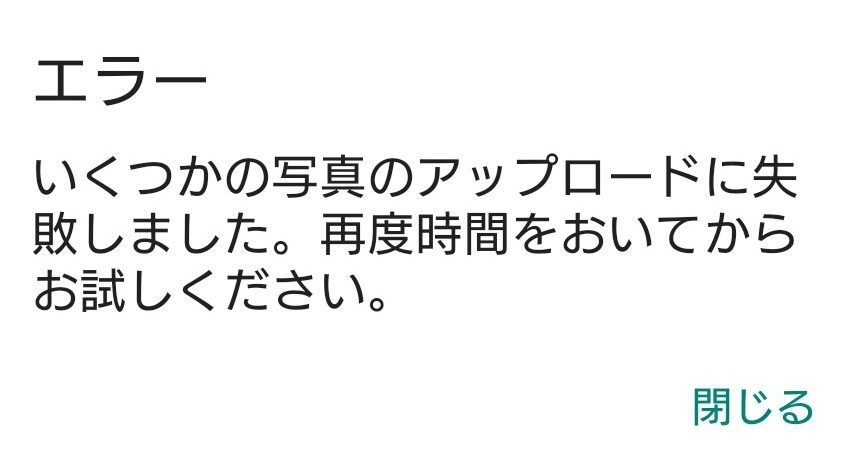
最近、私たちがメルカリを利用する際に直面することがある問題の一つは、「メルカリ いくつかの写真のアップロードに失敗しました」というエラーメッセージです。この問題は特に出品時に気になるポイントであり、多くのユーザーが悩まされています。この記事では、このエラーの原因や解決策について詳しく探っていきます。
私たちはこのトラブルシューティングを通じて、スムーズな出品作業を実現し、より多くの商品を魅力的に見せる方法をご紹介します。具体的には画像サイズやフォーマットなど、注意すべき点を押さえながら解決策を提案します。もしあなたも同じような状況でお困りなら、その対処法を知ることで快適なショッピング体験が得られるでしょう。果たしてどんな対策があるのでしょうか?
メルカリ いくつかの写真のアップロードに失敗しましたの原因
メルカリで「いくつかの写真のアップロードに失敗しました」というエラーが発生する原因はいくつか考えられます。この問題は、ユーザーにとって非常にストレスフルな体験であり、商品をスムーズに出品する妨げとなります。以下では、その主な原因について詳しく解説します。
写真サイズやフォーマットの問題
まず、アップロードしようとしている写真のサイズやフォーマットが適切でない場合があります。メルカリでは、特定の画像フォーマット(JPEG、PNGなど)および最大ファイルサイズが設定されています。これを超えると、アップロードが失敗してしまいます。
- 推奨される画像形式:
- JPEG
- PNG
- 最大ファイルサイズ: 2MB
スマートフォンのストレージ不足
次に考えられる原因は、スマートフォンのストレージ不足です。デバイス内に十分な空き容量がないと、新しい画像を保存したりアップロードしたりすることができません。この場合は、不必要なアプリやデータを削除して空き容量を確保することが重要です。
アプリケーションの不具合
また、メルカリアプリ自体に不具合やバグがある可能性も否定できません。アプリケーションが最新バージョンでない場合、一部機能が正常に動作しないことがあります。そのため、定期的な更新を行うことも推奨されます。
これらの要因を踏まえて、それぞれ対策を講じることで、「いくつかの写真のアップロードに失敗しました」というエラーへの対応策を見出すことができます。次は具体的な対処法について見ていきましょう。
スマートフォンでの写真アップロードエラー対処法
私たちがメルカリで「いくつかの写真のアップロードに失敗しました」というエラーに直面している場合、スマートフォンでの具体的な対処法を知っておくことは非常に重要です。以下では、スマートフォンを使用した際に考えられる解決策について詳しく見ていきましょう。
アプリの再起動とキャッシュクリア
まず最初に試すべき方法は、メルカリアプリの再起動です。アプリが正常に機能していない場合、一度閉じて再度開くことで問題が解消されることがあります。また、アプリのキャッシュをクリアすることも効果的です。これには以下の手順があります:
- 設定から「アプリ」に移動します。
- メルカリアプリを選択します。
- 「ストレージ」をタップし、「キャッシュをクリア」を選択します。
スマートフォンの再起動
デバイス自体を再起動することも有効な対策です。この操作によって、一時的な不具合やリソースの解放が行われますので、アップロードエラーが改善される可能性があります。私たちは、このシンプルなステップで多くの場合問題が解決できることを経験しています。
最新バージョンへの更新
メルカリアプリやOS(オペレーティングシステム)の最新バージョンへの更新も忘れてはいけません。古いバージョンでは新しい機能や修正された不具合が反映されないため、必ず最新状態に保つよう心掛けましょう。App StoreまたはGoogle Playから簡単に確認できます。
これらの方法を試すことで、多くの場合「いくつかの写真のアップロードに失敗しました」というエラーを解消できるでしょう。
アプリ設定を見直して問題を解決する方法
私たちがメルカリで「いくつかの写真のアップロードに失敗しました」というエラーを解消するためには、アプリ設定の見直しも非常に重要です。正しい設定がされていない場合、正常に機能しないことがあります。ここでは、アプリ内の設定を確認し、必要な変更を行う方法について詳しく説明します。
プライバシー設定の確認
まずはプライバシー設定をチェックしましょう。アプリが写真やストレージへのアクセスを許可されているかどうかは、アップロードプロセスに大きな影響を与えます。以下の手順で確認できます:
- スマートフォンの「設定」から「プライバシー」を選択します。
- メルカリアプリを探してタップします。
- 「写真」や「ストレージ」のアクセス権限が有効になっているか確認します。
通知とバックグラウンドデータ使用
通知とバックグラウンドデータ使用も見逃せません。これらが適切に設定されていない場合、アプリの機能に影響する可能性があります。特に、大量の写真をアップロードする際には安定した接続と通知受信が求められます。この部分についても次のように確認できます:
- メルカリアプリ内で、「設定」を開きます。
- 「通知」がオンになっていることを確認します。
- バックグラウンドデータ使用が許可されていることも併せてチェックしましょう。
これらのアプリ設定を見直すことで、多くの場合、「いくつかの写真のアップロードに失敗しました」という問題が解決できるでしょう。
ネットワーク接続が影響する場合のチェックポイント
メルカリで「いくつかの写真のアップロードに失敗しました」というエラーが発生する原因として、ネットワーク接続が重要な要素となることがあります。特に、Wi-Fiやモバイルデータの接続状況が不安定な場合、アップロードプロセスに支障をきたすことがあります。このセクションでは、私たちが確認すべきネットワーク関連のチェックポイントについて詳しく見ていきましょう。
Wi-Fi接続の確認
まずはWi-Fi接続を確認しましょう。信号強度が弱い場合や、不安定な接続だとファイルアップロードに影響を及ぼします。以下の手順でチェックできます:
- スマートフォンの設定から「Wi-Fi」を選択し、接続中のネットワークを確認します。
- 他のデバイスでも同じWi-Fiに接続してみて、速度や安定性をテストします。
- 必要であれば、ルーターを再起動して改善されるか試みます。
モバイルデータ使用時の注意点
モバイルデータを利用する際は、その通信環境にも注意が必要です。不安定なエリアでは画像ファイルサイズによってはアップロードが難しくなることもあります。ここで考慮すべきポイントは:
- 設定から「モバイルデータ」をオンにし、アプリごとの制限を確認します。
- 通信速度テストアプリなどで現在の速度を測ってみましょう。
- 可能であれば、大きなファイルをアップロードする際にはWi-Fi環境下で行うことがおすすめです。
これらのネットワーク関連チェックポイントを踏まえることで、「いくつかの写真のアップロードに失敗しました」といった問題への対処法として有効です。
他のユーザーによる成功事例と対策
他のユーザーが「メルカリ いくつかの写真のアップロードに失敗しました」というエラーを解決するために実践した対策には、様々な成功事例があります。このセクションでは、具体的な事例を通じてどのようなアプローチが有効であったかを見ていきましょう。
成功事例1: アプリの再インストール
あるユーザーは、アップロードエラーが頻発していたため、まずアプリをアンインストールし、その後再インストールすることにしました。これによって古いキャッシュや設定がリセットされ、新たに正常に動作するようになったとのことです。以下はそのユーザーが取った手順です:
- メルカリアプリをアンインストール。
- 最新バージョンをApp StoreまたはGoogle Playから再ダウンロード。
- ログイン後、再度画像をアップロードしてみる。
成功事例2: 写真サイズの調整
別のユーザーは、大きすぎる画像ファイルによってアップロードできないことに気づきました。そのため、画像編集アプリを利用して写真サイズを縮小し、その結果問題なくアップロードできたと報告しています。具体的な方法は以下の通りです:
- スマートフォン内蔵の編集機能や専用アプリで写真サイズを確認。
- 必要ならば圧縮アプリなどで適切なサイズまで縮小。
- 改めてメルカリへアップロードする。
成功事例3: ネットワーク環境の改善
さらに、他の方々もネットワーク環境について注意深く見直すことで解決したケースがあります。特定のWi-Fiネットワークが不安定だったため、一時的にモバイルデータへ切り替えることで無事にアップロードできたという体験談もあります。この場合重要なのは:
- 異なるネットワークへの接続テスト(Wi-Fiとモバイルデータ)。
- 信号強度や速度テストによる接続状況確認。
- 問題発生時にはルーター設定や位置変更なども検討する。
このような具体的な成功事例から学ぶことで、「メルカリ いくつかの写真のアップロードに失敗しました」といった問題への対処法として、自分自身でも試せる多様な選択肢が見えてきます。