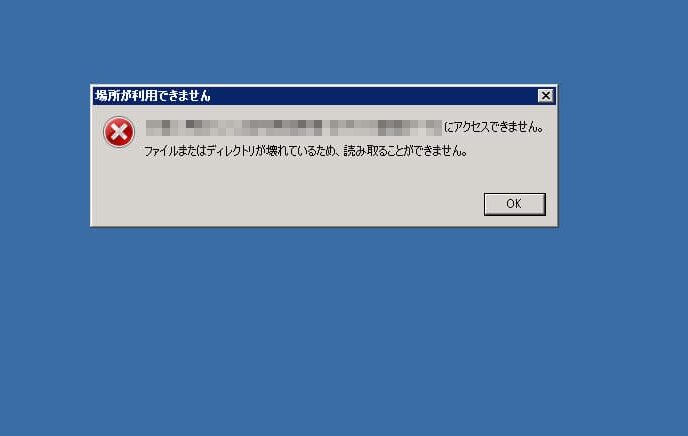
私たちが日常的に使用するデジタルファイルは時としてスキャンできないことがあります。「いくつかのファイルをスキャンすることができませんでした」というエラーメッセージは、多くのユーザーにとって頭痛の種です。この問題は、ソフトウェアやハードウェアの設定不良から来ることが多く、適切な対処法を知ることで解決できます。
この記事では、「いくつかのファイルをスキャンすることができませんでした」という問題の原因を探り、それに対する具体的な対策をご紹介します。どんな状況でこのエラーが発生しやすいのか私たちと一緒に考えてみましょう。あなたも同じような悩みを抱えているなら、この情報は役立つはずです。さて、次に進む準備はできていますか?
いくつかのファイルをスキャンすることができませんでしたの主な原因
いくつかのファイルをスキャンすることができませんでしたというエラーは、様々な要因によって引き起こされる可能性があります。私たちがこの問題を理解し解決するためには、まずその原因を明確に把握することが重要です。以下では、主な原因をいくつか挙げて、それぞれについて詳しく説明します。
スキャナーの設定ミス
スキャナーの設定が正しくないと、一部のファイルを適切にスキャンできないことがあります。例えば、解像度やカラーモードが誤って設定されている場合、一部のデータが失われたり、正しく認識されない可能性があります。このような設定ミスは簡単に見落としがちですが、とても影響力があります。
ファイル形式の互換性
特定のファイル形式は、使用しているソフトウェアやハードウェアとの互換性に問題を引き起こすことがあります。一部のファイル形式は古すぎたり、新しすぎたりすると認識されず、「いくつかのファイルをスキャンすることができませんでした」と表示されることがあります。この点も考慮しておく必要があります。
ストレージ容量不足
ストレージ容量が不足している場合、新しいファイルを書き込むことができず、その結果として一部のファイルでエラーが発生する可能性もあります。ストレージデバイスに十分な空き容量があるかどうか確認しましょう。また、有効期限切れまたは破損したメディアも同様に問題になる場合があります。
これらの原因に対処することで、「いくつかのファイルをスキャンすることができませんでした」というエラーを軽減または解消できます。それでは次に、この問題への一般的な対策について探ります。
一般的なスキャンエラーとその対処法
一般的なスキャンエラーとしてよく見られるのは、ハードウェアやソフトウェアに関連する問題です。これらのエラーは、スキャナー自体の状態や、それを制御するプログラムが正常に動作しているかどうかによって大きく変わります。以下では、について詳しく説明します。
スキャナー接続の問題
スキャナーがコンピュータに正しく接続されていない場合、「いくつかのファイルをスキャンすることができませんでした」というエラーが発生することがあります。この場合、まずはUSBケーブルやWi-Fi接続を確認し、物理的にも正しく接続されているかチェックしましょう。また、ドライバーソフトウェアが最新であることも重要です。
ソフトウェアの設定ミス
ソフトウェア側でも設定ミスが原因となる場合があります。例えば、選択した解像度やカラーモードがファイル形式と合致していないと、一部のファイルを適切に処理できません。このような状況では、以下の手順で設定を見直す必要があります:
- 使用中のソフトウェアを開く。
- スキャン設定メニューに移動。
- 解像度やカラーモードなどを確認し、適切な値に修正。
エラーメッセージへの対応
時には特定のエラーメッセージが表示されることもあります。その際には、そのメッセージ内容から具体的な対策を考えることができます。例えば、「メモリ不足」のメッセージが表示された場合は、不必要なデータを削除してストレージ容量を確保すると良いでしょう。また、新しいファイルを書き込むためには十分な空き領域が必要です。
これらの一般的な対策を通じて、「いくつかのファイルをスキャンすることができませんでした」という問題への理解と解決策につながることでしょう。それでは次に特定のファイル形式による問題について探ります。
特定のファイル形式による問題
は、スキャンプロセスにおいてしばしば発生する障害の一部です。特に、使用中のソフトウェアやデバイスがサポートしていないファイル形式の場合、「いくつかのファイルをスキャンすることができませんでした」というエラーが表示されることがあります。このような状況では、まずどのファイル形式が問題となっているかを特定することが重要です。
非対応ファイル形式
多くのスキャナーやソフトウェアには、対応しているファイル形式があります。例えば、PDFやJPEGなどは一般的にサポートされていますが、一部の特殊なフォーマット(例:RAW画像形式など)は対応外である場合があります。そのため、以下の手順で確認しましょう:
- 使用しているスキャナーまたはソフトウェアのマニュアルを参照し、サポートされているファイル形式を確認。
- 対象とするファイルを他の一般的なフォーマットに変換してから再度スキャン。
壊れたまたは不完全なファイル
時には、対象となるファイル自体が壊れていたり、不完全であるためにスキャンできない場合もあります。この場合、「いくつかのファイルをスキャンすることができませんでした」というエラーメッセージが表示されます。これを解決するためには:
- 該当するファイルを他のデバイスで開いてみて正常に表示されるか確認。
- 破損した可能性がある場合は、その修復ツールを利用して修正。
互換性問題と設定ミス
また、一部の古いソフトウェアやドライバーでは、新しいフォーマットとの互換性に問題があります。このようなケースでは、自動アップデート機能を利用したり、新しいバージョンへの更新を行うことで対処できます。また、それぞれの設定項目についても見直す必要があります。
このように、はさまざまですが、それぞれ適切な対策があります。我々はこれらを理解し実践することで、「いくつかのファイルをスキャンすることができませんでした」というエラーへの対処法として有効になります。次回はセキュリティソフトウェアによる影響について検討します。
セキュリティソフトウェアが影響を与える場合
セキュリティソフトウェアは、ファイルスキャンのプロセスにおいて重要な役割を果たしますが、その設定や動作によっては「いくつかのファイルをスキャンすることができませんでした」というエラーが発生することがあります。これには特定のファイルを誤検知したり、アクセス制限を設けることで影響を及ぼす場合があります。このような状況では、セキュリティソフトウェアの設定や機能について詳しく確認することが必要です。
ウイルス対策ソフトの設定
多くの場合、ウイルス対策ソフトはリアルタイムでファイルを監視し、不審な活動をブロックします。そのため、正当なファイルでも誤って隔離されてしまうことがあります。以下の手順で確認と調整を行いましょう:
- ウイルス対策ソフトのログや警告メッセージをチェックし、問題となっているファイルが隔離されていないか確認。
- 必要に応じてそのファイルをホワイトリストに追加し、安全としてマークする。
ファイアウォールによる制限
また、一部のセキュリティソフトウェアには内蔵されたファイアウォール機能があり、この機能がネットワーク経由でアクセスされるデータに影響を与える場合もあります。特定のポートやプロトコルがブロックされていると、「いくつかのファイルをスキャンすることができませんでした」というエラーにつながります。この問題への対処法として:
- 設定画面からネットワーク接続やポート設定を見直す。
- 一時的にファイアウォール機能を無効化して再度試みる(ただし、この操作は注意して行う必要があります)。
これらの点について注意深く見直すことで、セキュリティソフトウェアによる影響やエラーへの対処方法について理解が深まり、「いくつかのファイルをスキャンすることができませんでした」という問題解決につながります。次回は効果的なトラブルシューティング手順について詳しくご紹介します。
効果的なトラブルシューティング手順
問題を迅速に解決するためには、を踏むことが重要です。「いくつかのファイルをスキャンすることができませんでした」というエラーに直面した場合、以下のステップを参考にしてみてください。これらの手順は、問題の根本原因を特定し、適切な対処法を見つけるためのガイドラインとなります。
ステップ1: エラーメッセージの確認
まず最初に行うべきことは、表示されるエラーメッセージやコードを正確に確認することです。この情報は、何が問題であるかを理解する手助けとなります。特定のメッセージによっては、その後の対策が異なる場合もあります。
ステップ2: ソフトウェアとハードウェアのチェック
次に、使用しているソフトウェアやハードウェアにも目を向けましょう。これには以下が含まれます:
- ドライバー更新:スキャナーや関連機器のドライバーが最新であるか確認し、必要ならば更新します。
- ソフトウェア設定:スキャンソフトウェア内で設定ミスや不適切なオプションが選択されていないか再確認します。
ステップ3: ファイル形式とサイズ
時にはファイル形式やサイズが影響することがあります。以下の点について考慮してください:
- サポートされているファイル形式であるか(例:PDF, JPEGなど)。
- ファイルサイズ制限に引っかかっていないか。
ステップ4: テストスキャン
この段階では、新しいファイルまたは別のフォルダーから簡単なテストスキャンを行います。この方法によって、「いくつかのファイルをスキャンすることができませんでした」というエラーが一時的なものであるかどうか判断できます。
ステップ5: ログとサポートリソース
最後に、自分だけでは解決できない場合にはログ情報を見ることで新たな手掛りになります。また、多くの場合製品ごとのサポートページやフォーラムでも有用な情報が得られるでしょう。他者も同様な問題に直面している可能性がありますので、その知見を活用しましょう。
これらすべてのステップによって、「いくつかのファイルをスキャンすることができませんでした」の原因究明と解決への道筋が開けることでしょう。次回はさらに具体的なケーススタディをご紹介いたします。