私たちは文書作成において、見栄えの良いレイアウトを実現するためにword 段組み 間隔 いくつかのセクションで設定する方法について考えてみたいと思います。段組みを利用すると情報が整理され読みやすくなるだけでなく、プロフェッショナルな印象を与えることもできます。この機能は特に長文や報告書などで有効です。
本記事では、word 段組み 間隔 いくつかのセクションで適切に設定するための具体的な手順やコツを解説します。段組みの間隔を調整することで、内容がどのように変わるのか気になりませんか?正しい設定はあなたの文書全体の印象に大きな影響を与えるでしょう。さあ、一緒にその魅力的な世界へ飛び込みましょう!
段組みの基本設定方法
段組みを設定する際の基本的な手順は、Wordの操作に慣れていない方でも簡単に実行できるようになっています。まず、文書全体または特定のセクションに対して段組みを設定することで、文章の視覚的な流れが良くなり、読みやすさが向上します。このセクションでは、当社が推奨する基本設定方法について詳しく説明します。
段組み設定の手順
- 文書を開く: Wordで編集したい文書を開きます。
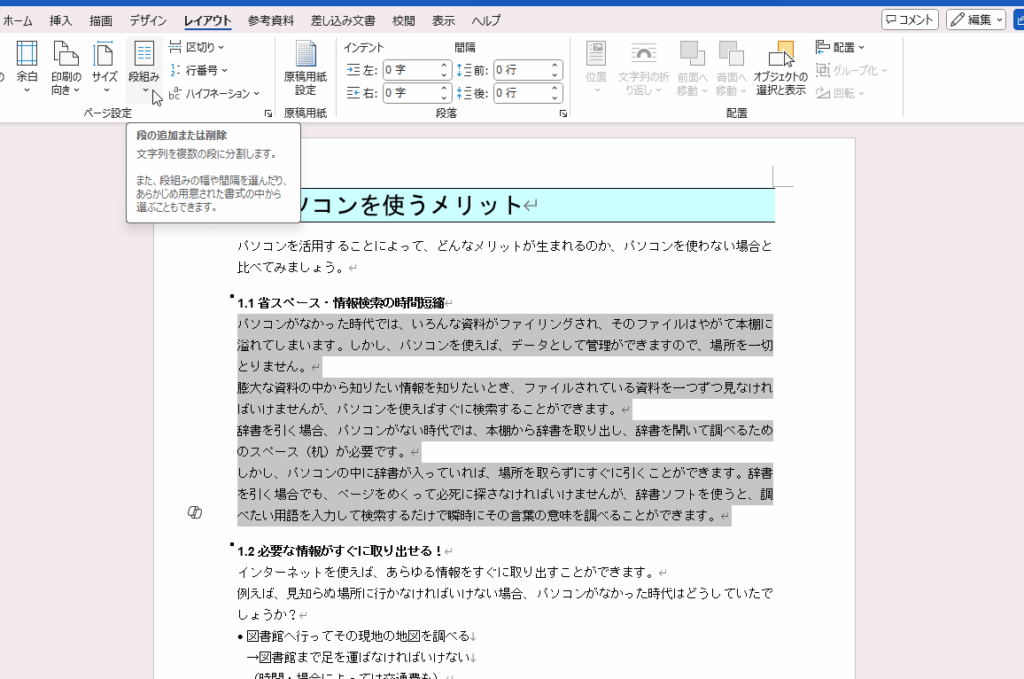
- レイアウトタブへ移動: 上部メニューから「レイアウト」タブを選択します。
- 段組みオプション: 「段組み」ボタンをクリックし、表示されるドロップダウンメニューから希望の段数(通常は1〜3)を選びます。
- 詳細設定: 「その他の段組み」を選択すると、さらに細かい調整が可能です。ここでは間隔や線の種類なども指定できます。
段組みに関するオプション
Wordには多様なオプションがありますので、自分好みにカスタマイズできる点が魅力です。以下は主なオプションです:
- 間隔調整: 各段ごとのスペースや余白を調整できます。
- 列線追加: 各列間に区切り線を挿入し、視覚的に分かりやすくできます。
- 均等割り付け: 文書全体で文字数や幅が均一になるよう調整できます。
この基本的な設定方法によって、「word 段組み 間隔 いくつかのセクションで」の利用価値が高まります。次に進む前に、この情報を活用して自ら試してみてください。我々自身も実際にこの機能を使うことで、その効果と利便性を実感しています。
Wordでの段組み間隔の調整
段組みの間隔を調整することは、文書全体の見栄えや読みやすさに大きく影響します。特に複数のセクションで異なる間隔を設定することで、それぞれの内容に応じた視覚的な強調が可能になります。このセクションでは、具体的な手順とコツをご紹介し、「word 段組み 間隔 いくつかのセクションで」の利便性を最大限に引き出す方法について解説します。
間隔調整の手順
- 段組み設定を開く: 文書内で段組みが適用されている部分を選択した後、再度「レイアウト」タブへ移動し、「段組み」をクリックします。
- その他のオプション: ドロップダウンメニューから「その他の段組み」を選びます。ここでは、幅やスペースなど詳細な設定が可能です。
- 間隔の変更: 「列幅」と「間隔」の項目でそれぞれ数値を入力して調整します。この際、リアルタイムでプレビューも確認できますので、自分好みに仕上げることができます。
効果的な活用法
私たちは以下のようなポイントに留意することで、さらに効果的に間隔を活用しています:
- 目的別にカスタマイズ: 各セクションごとに異なるテーマや重要度によって、段組み間隔を変えることで情報の優先順位を明確化できます。
- ビジュアル要素との連携: 図表や画像と併せて使用する場合、その周囲スペースも考慮して配置すると、一層バランスが取れた印象になります。
これらのテクニックを駆使すれば、「word 段組み 間隔 いくつかのセクションで」の機能がより一層充実し、有効活用できるでしょう。
セクションごとの段組み設定手順
特定のセクションごとに段組みを設定することは、文書全体の構造や視覚的な流れを向上させるために非常に重要です。これにより、異なる内容やテーマが明確化され、読み手が情報を効果的に受け取れるようになります。このセクションでは、「word 段組み 間隔 いくつかのセクションで」の具体的な設定手順をご紹介します。
段組み設定の開始
- セクション区切りを作成する: 最初に、異なる間隔を適用したい箇所で「レイアウト」タブから「区切り」を選択し、「次のページからの区切り」または「連続区切り」を選びます。これによって、新しいセクションが形成されます。
- 段組みメニューへのアクセス: 新しく作成されたセクション内でカーソルを置いた状態で再度「レイアウト」タブへ移動し、「段組み」をクリックします。
- 独自の設定オプション: 表示されたドロップダウンメニューから「その他の段組み」を選択します。ここでは、その特定のセクションだけに適用される幅やスペースなど詳細な調整が可能です。
- 間隔と幅の調整: 「列幅」と「間隔」の項目には、それぞれ希望する数値を入力して調整します。リアルタイムプレビューも活用しながら、自分好みに仕上げてください。
- 設定内容の確認: 設定後は必ず文書全体を見直し、各セクションごとの段組みが意図通りになっているか確認しましょう。
カスタマイズ例
以下は、実際にどんなふうにカスタマイズできるかについて具体例をご紹介します:
- ビジネス報告書: 重要なデータが含まれる部分には広めの間隔を設け、一目で把握できるよう工夫できます。
- 学術論文: 各章ごとに異なるテーマの場合、それぞれ異なる段組みによって要点が際立つよう配置できます。
- プレゼンテーション資料: 図表や画像と併せて使うことで視覚的インパクトを強化し、伝えたいポイントを明確化できます。
このような方法で各セクションごとの段組み設定を行えば、「word 段組み 間隔 いくつかのセクションで」が持つ潜在能力を最大限引き出すことができるでしょう。また、このプロセスによって文書全体がさらに魅力的になること請け合いです。
段組みを活用した文書デザインのコツ
段組みを利用した文書デザインは、視覚的な魅力を高めるだけでなく、内容の整理にも大いに役立ちます。私たちは、段組みによって情報の流れや重要性を強調し、読み手が理解しやすい形で提示することが可能です。ここでは、具体的なデザインのコツとその効果について解説します。
段組みの効果的な活用法
- 視覚的リズム: 異なる間隔や幅を持つ段組みは、文書全体に動きを与えます。この工夫によって、長いテキストでも読み進めやすくなります。
- 情報の階層化: 重要度に応じて異なる段組み設定を行うことで、大切な情報が一目でわかるようになります。例えば、要点は広めの間隔で示し、副次的な情報は狭めの間隔で配置するなどです。
デザイン例
以下は実際にどのように段組みを取り入れるかについてのアイディアです:
- ニュースレター:
- 各セクションごとに異なるテーマを設け、それぞれ独自の段組みによって内容が明確になるよう工夫します。
- マニュアル:
- 手順ごとに適切なスペースを持たせることで、指示内容が見やすく、一歩ずつ追いやすくします。
- プレゼンテーション用資料:
- 図表との併用によって視覚的インパクトを高められます。特定箇所には広いスペースを確保して注目させることも可能です。
このように「word 段組み 間隔 いくつかのセクションで」の設定技術とその応用方法によって、私たちはより魅力的で機能的な文書デザインを実現できます。最終的には、その結果としてドキュメント全体が洗練された印象となり、多様な読者へ効果的にメッセージを伝えることができるでしょう。
トラブルシューティング:段組みに関するよくある問題
段組みを設定する際には、さまざまな問題が発生することがあります。これらのトラブルシューティングを理解しておくことで、スムーズに文書作成を進めることができます。以下に、よくある問題とその解決策をご紹介します。
段組みが正しく表示されない
- 原因: セクションの設定やページレイアウトに誤りがある場合があります。
- 解決策: 「ページレイアウト」タブで「段組み」を選択し、適切なオプションを再確認します。また、「セクション区切り」を確認し、必要に応じて変更してください。
段組み間隔の不一致
- 原因: 異なるセクションで異なる段組み設定を行ったためです。
- 解決策: 各セクションごとに指定した「word 段組み 間隔 いくつかのセクションで」の設定を見直し、一貫性を持たせるよう調整します。
テキストが段からはみ出す
- 原因: 段内の余白やフォントサイズが大きすぎる可能性があります。
- 解決策: フォントサイズや余白設定(インデントやスペース)を見直し、テキストが収まるよう調整します。
表や画像との配置問題
- 原因: 表や画像の位置付けによって段組みに乱れが生じることがあります。
- 解決策: 表や画像は「テキストの折り返し」オプションで適切な配置方法(例えば、「行内」または「前面」に移動)を選ぶことで、段とのバランスを取ります。
このようなトラブルシューティングガイドラインに従うことで、「word 段組み 間隔 いくつかのセクションで」の効果的な活用につながります。問題対処法を把握しておけば、自信を持って文書作成に取り掛かれるでしょう。