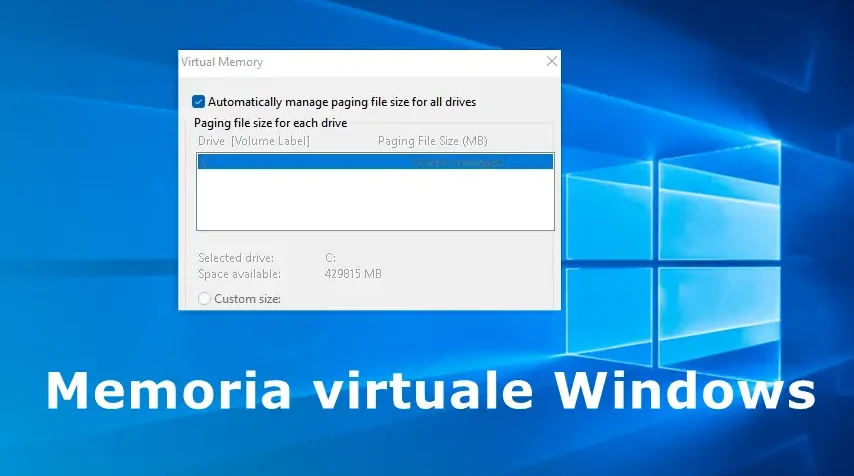
私たちは日常的に使用するWindows 10の「仮想メモリ」の設定について考えています。は多くのユーザーにとって重要なテーマです。適切な設定を行うことでシステムのパフォーマンスが向上し快適な操作環境を実現できます。
この記事では、仮想メモリの基本概念から最適な設定方法まで詳しく解説します。どれだけの容量を割り当てるべきなのかその理由も含めて見ていきましょう。また、さまざまなケーススタディや実際の体験談も紹介しますので自分に合った設定が見つけやすくなるでしょう。あなたは自身のPCでどれくらいの仮想メモリが必要だと思いますか?
仮想メモリの基本と役割
仮想メモリは、コンピュータの物理メモリ(RAM)を補完するために使用される技術です。このシステムでは、実際のメモリが不足している場合でも、大容量のアプリケーションを効率的に実行できるようにします。Windows 10では、仮想メモリは特に重要な役割を果たし、ユーザーが快適に操作できる環境を維持します。
この機能によって、プログラムやプロセスが必要とするメモリ量が物理的な制約を超えることが可能になります。具体的には、以下のような利点があります:
- メモリ管理: 仮想メモリは、各プロセスに独立したアドレス空間を提供し、安全性と安定性を向上させます。
- 効率的な資源利用: 複数のアプリケーションが同時に動作しても、それぞれが必要なだけの「仮想」スペースを使用できます。
- 大規模データ処理: 大きなデータセットやアプリケーションも扱うことができるため、高度な計算や分析タスクにも対応可能です。
仮想メモリの仕組み
仮想メモリはページングという手法で実現されています。これは、大きなデータブロック(ページ)を小さく分割し、その一部だけを物理メモリに読み込む方法です。この仕組みにより、
- 必要ないデータはディスク上で保持されており、
- 使用頻度の高いデータのみが迅速にアクセス可能になります。
さらに、このページング方式によって、新たに要求されたデータも動的に読み込みつつ古いものは排出されるため、全体として非常に効率的な運用となります。
Windows 10 における設定
Windows 10では、仮想メモリの設定値によってパフォーマンスや応答速度が大きく影響されます。最適化された設定値について考慮すべきポイントには以下があります:
- 推奨サイズ: システムから提示される推奨サイズは通常そのまま利用するか、自身の使用状況によって調整することが望ましいです。
- ユーザー指定サイズ: 特定用途向けには、自身でカスタマイズしたサイズ設定も選択肢として考えられます。
- 自動管理オプション: Windows 10では、自動で管理できるオプションもあり、多忙時期にも安定性を保ちます。
このように仮想メモリは私たちの日常的なコンピュータ作業や重たいソフトウェア使用時など、多岐にわたって役立っています。「windows10 仮想メモリ いくつ」という疑問への理解にも繋げられることでしょう。
Windows 10の仮想メモリをどれくらい設定すればよいかという疑問は、多くのユーザーにとって重要なポイントです。最適なサイズを選ぶことで、システムのパフォーマンスや動作が大きく向上する可能性があります。一般的には、物理メモリの1.5倍から2倍程度が推奨されますが、具体的なニーズによって調整が必要です。
仮想メモリサイズの基本指針
「windows10 仮想メモリ いくつ」という問いに対しては、以下のような基本方針があります:
- 物理メモリ(RAM)の容量: 例えば8GBの場合、12GBから16GB程度が目安となります。
- 使用するアプリケーション: 高負荷なソフトウェアやゲームを利用する場合は、その分多めに設定することも考慮しましょう。
- システム用途: 一般的な作業だけでなく、大量のデータ処理を行う場合も同様に調整が求められます。
具体例として考えるべき数値
以下は、特定の物理メモリ容量に基づいた推奨される仮想メモリサイズです:
| 物理メモリ (RAM) | 推奨仮想メモリサイズ |
|---|---|
| 4 GB | 6 GB – 8 GB |
| 8 GB | 12 GB – 16 GB |
| 16 GB以上 | 24 GB以上(用途による) |
このように、自分自身の使用状況やアプリケーションによって変動しますので、それぞれ適切に設定していくことが重要です。また、この設定後にもパフォーマンスを観察しながら微調整を行うことも効果的です。
自動管理機能について理解することも重要です。
No obstante,Windows 10には自動管理オプションもあります。この機能では、システムが自動で最適化されたサイズを決定し、その時々で必要な量だけ確保します。私たちユーザーとしては、このオプションを活用しつつ、自身でも手動で確認・調整できる余地を持つことが望ましいと言えます。
最適な仮想メモリサイズの計算方法
最適な仮想メモリサイズを計算するためには、いくつかの要素を考慮しなければなりません。まずは、自分のシステムでどれだけの物理メモリ(RAM)が使用されているかを把握することが重要です。それに加え、実行しているアプリケーションや作業負荷も大きな影響を与えます。
計算方法の基本
一般的には、以下のような計算式が推奨されています:
- 物理メモリ × 1.5 ~ 2 倍: これは、多くのユーザーにとって良好なパフォーマンスを提供します。
- 高負荷アプリケーションの場合: ゲームや動画編集ソフトなど、高い処理能力が求められる場合は、さらに増量することが望ましいです。
- 複数アプリケーション同時使用時: 同時に多数のプログラムを開く場合は、その合計需要に基づいて設定する必要があります。
具体例によるサイズ計算
以下は、特定のシナリオに基づいた仮想メモリサイズの例です:
| シナリオ | 物理メモリ (RAM) | 推奨仮想メモリサイズ |
|---|---|---|
| 一般的な作業(Webブラウジング) | 8 GB | 12 GB – 16 GB |
| ゲームプレイまたは動画編集 | 16 GB以上 | 24 GB – 32 GB以上 |
This calculation method allows us to tailor the virtual memory settings based on our specific needs. Adjustments may still be necessary after monitoring system performance, ensuring that we achieve the optimal balance for our tasks.
自動管理機能との併用について考慮すべき点
windows10では、自動管理機能も利用可能です。この機能はシステムがリアルタイムで必要な仮想メモリサイズを調整しながら運用します。しかし、この自動化されたプロセスにも注意が必要であり、自身でも手動で確認・調整できる環境を整えておくことが賢明です。これによって、より安定したパフォーマンス向上につながります。
パフォーマンス向上のための設定ポイント
仮想メモリを適切に設定することで、Windows10のパフォーマンス向上が期待できます。具体的な設定ポイントを把握し、システム全体の効率を最大化することが重要です。私たちは以下の要素に注意を払うべきです。
推奨される設定手順
仮想メモリの最適なパフォーマンスを実現するためには、次のような手順で設定を行うことが推奨されます:
- 物理メモリとのバランス: 物理メモリと仮想メモリとの比率は非常に重要です。一般的には、物理メモリ×1.5倍から2倍の範囲で設定します。
- ハードディスク速度: 使用しているストレージデバイス(HDDまたはSSD)の速度も考慮に入れる必要があります。SSDの場合、高速アクセスが可能なので少量でも充分ですが、HDDでは多めに確保した方が良いでしょう。
- 負荷テスト後の調整: 設定後は、システムの動作状況を観察しながら微調整を行います。このプロセスによって、本当に必要なサイズへと導いてくれます。
特定アプリケーション用の最適化
また、一部のアプリケーションや作業負荷には特別な配慮が求められます。例えば:
- ゲームや動画編集ソフト: リアルタイム処理能力が高く求められるこれらの場合、十分な仮想メモリサイズ(場合によっては物理RAM以上)が必要です。
- 複数プログラム同時使用: 同時に複数アプリケーションを開く際には、それぞれが消費するメモリ量に基づいて設定します。
| アプリケーションタイプ | 推奨仮想メモリサイズ (GB) | 理由 |
|---|---|---|
| Webブラウジングなど軽作業 | 12 – 16 GB | 基本的な操作であればこの範囲で安定性があります。 |
| 高負荷ゲーム・動画編集ソフトなど | >= 24 GB | SYSTEM PERFORMANCE IS CRUCIAL FOR LIVE EDITING OR GAMING. |
This systematic approach to virtual memory settings will not only enhance our overall experience but also ensure that our system remains responsive under various workloads. Además, mantendremos un control continuo sobre el rendimiento de nuestro sistema, ajustando según sea necesario.
トラブルシューティングと注意点
トラブルシューティングを行う際には、仮想メモリの設定が原因である可能性も考慮する必要があります。特に、誤ったサイズ設定や不適切なディスクの選択は、システムパフォーマンスに悪影響を及ぼすことがあります。そのため、以下の注意点を押さえておきましょう。
一般的な問題と対処法
- パフォーマンス低下: 仮想メモリが不足している場合、アプリケーションがクラッシュしたり、動作が遅くなることがあります。この場合は、物理メモリとのバランスを再評価し、大きめのサイズに調整しましょう。
- エラーメッセージの表示: Windows 10では、「仮想メモリが不足しています」というエラーが表示されることがあります。この時は直ちに設定を見直し、一時的にサイズを増加させることが推奨されます。
- ストレージデバイスの速度: 使用しているストレージ(SSDまたはHDD)の速度によっても影響があります。SSDの場合は小さいサイズでも良いですが、HDDの場合、多めに仮想メモリを設定する必要があります。
システム監視と改善
私たちは定期的にシステムパフォーマンスを監視することで、不具合や異常な動作に迅速に対応できます。タスクマネージャーやパフォーマンス モニターなどのツールを利用して以下の点をチェックします:
- CPU使用率: 高いCPU使用率は他のアプリケーションへの影響も大きいため、その原因となるプロセスを特定します。
- RAM使用量: メモリ使用量が高い場合、それに応じて仮想メモリサイズも見直す必要があります。
これらのポイントについて注意深く観察しながら進めることで、Windows 10 の仮想メモリ設定によるトラブルシューティングがより効果的になります。また、新たなソフトウェアやアップデート後にも適宜確認する習慣をつけましょう。