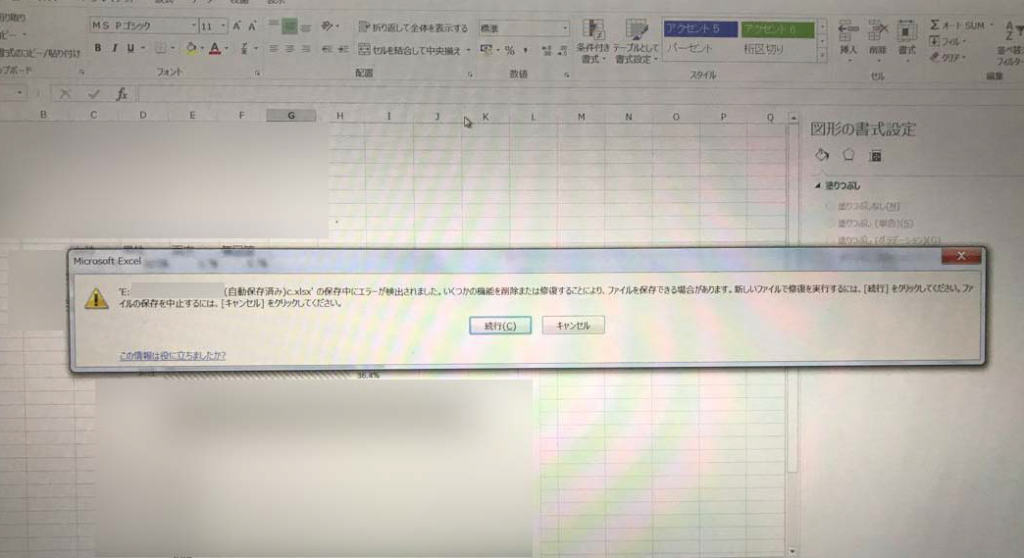
私たちは日常的にエクセルを使用していますが、時には「エクセル保存中にエラーが検出されました。いくつかの機能を削除または」というメッセージに悩まされることがあります。この問題は非常に厄介であり、作業の効率を大きく損なう原因となります。そこで今回は、このエラーの原因や解決策について詳しく解説していきます。
私たちが直面する可能性のあるこのエラーはどのような状況で発生するのでしょうか。そしてその解消方法は何でしょうか。この記事では「エクセル保存中にエラーが検出されました。いくつかの機能を削除または」と表示された場合に試すべき具体的な手順についてご紹介します。最後までお付き合いいただければ、あなたもこの問題をスムーズに解決できることでしょう。さあ、一緒に見ていきましょう!
エクセル 保存中にエラーが検出されました。いくつかの機能を削除または修復する方法
エクセルで「保存中にエラーが検出されました」というメッセージが表示された場合、いくつかの機能を削除または修復する必要があります。この問題はさまざまな要因によって引き起こされることがあり、適切な対処法を知っておくことが重要です。以下では、機能削除や修復の手順について詳しく説明します。
機能削除の手順
- アドインの無効化
エクセルにインストールされているアドインが原因でエラーが発生することがあります。これを解決するためには、次のステップを実行します。
- 「ファイル」タブをクリックし、「オプション」を選択します。
- 「アドイン」を選び、「管理」の下で「COM アドイン」を選択して「設定」ボタンを押します。
- 不要なアドインのチェックを外し、「OK」をクリックします。
- カスタムテンプレートやマクロの確認
特定のカスタムテンプレートやマクロも問題を引き起こす可能性があります。これらを一時的に無効化してみましょう。
修復方法
- オフィス修復ツール
マイクロソフトオフィスには内蔵された修復ツールがあります。これにより、破損したファイルや設定が自動的に修正されます。具体的な手順は以下です:
- コントロールパネルから「プログラムと機能」にアクセスします。
- Microsoft Office を見つけて右クリックし、「変更」を選択します。
- 表示されたウィンドウで「クイック修復」または「オンライン修復」を選んで実行します。
- 新しいユーザープロフィール作成
ユーザー設定による問題の場合、新しいユーザープロフィールを作成すると改善できる場合があります。この方法では、新たにエクセル環境を構築できます。
以上の手順で、多くの場合、「エクセル 保存中にエラーが検出されました」というメッセージへの対処が可能になります。それでも解決できない場合は、さらなるサポートリソースへ問い合わせることも考慮してください。
エクセルでの一般的なエラーの原因とは
エクセルで「保存中にエラーが検出されました」というメッセージが表示される原因はさまざまです。これらのエラーは、ファイルの破損や不適切な設定、さらにはアドインやマクロの影響など、多岐にわたります。私たちはこの問題を理解し、適切な対策を講じることで、よりスムーズに作業を進めることができます。
一般的な原因
- ファイルの破損
エクセルファイルが何らかの理由で破損すると、「保存中にエラーが検出されました」というメッセージが表示されます。これは、不完全な保存操作やハードウェア故障によって引き起こされることがあります。
- 互換性の問題
異なるバージョンのエクセル間でファイルを共有する際、機能やフォーマットの違いからエラーが発生することがあります。この場合、新しいバージョンで作成されたファイルを古いバージョンで開くと問題が生じることがあります。
- アドインやマクロ
エクセルに追加されたアドインや自作したマクロもトラブルの原因となり得ます。特定の条件下ではこれらが正常に動作せず、予期しないエラーを引き起こす可能性があります。
その他考えられる要因
- システムリソース不足
コンピュータのメモリやCPU使用率が高い場合、エクセルは正常に動作できなくなることがあります。このような状況では、一時的なデータ処理能力不足からエラーにつながります。
- 設定ミス
エクセル内またはオペレーティングシステム全体で行った設定変更も影響します。不適切な設定によって、本来ならば正しく動作すべき機能まで制限されてしまうケースもあります。
私たちはこれら一般的な原因を把握することで、「エクセル 保存中にエラーが検出されました。いくつかの機能を削除または」修復するためへの第一歩となります。次章では具体的な機能削除と修復手順について説明していきます。
機能削除と修復の手順ガイド
私たちが「エクセル 保存中にエラーが検出されました。いくつかの機能を削除または」修復するためには、まず具体的な手順を理解することが重要です。以下では、効果的な機能削除と修復の手順について詳しく説明します。
手順1: エクセルのセーフモードで起動する
エクセルをセーフモードで起動すると、アドインや拡張機能が無効化され、問題の特定に役立ちます。この方法でエクセルが正常に動作する場合は、アドインが問題の原因となっている可能性があります。
- 実行方法:
- Windowsキー + R を押して、「ファイル名を指定して実行」を開きます。
- 「excel /safe」と入力し、Enterキーを押します。
手順2: アドインの無効化
セーフモードで正常に動作した場合は、次にアドインを確認し、必要ないものを無効化しましょう。これにより、不具合の原因となる可能性のあるアドインを特定できます。
- 無効化手順:
- エクセルを通常通り起動します。
- 「ファイル」タブから「オプション」を選択します。
- 左側メニューから「アドイン」を選びます。
- 下部にある「管理」のドロップダウンメニューから「Excelアドイン」を選択し、「設定」をクリックします。
- 不要なアドインのチェックボックスを外し、「OK」をクリックします。
手順3: 修復ツールの使用
次に、Microsoft Office自体には組み込まれている修復ツールがあります。このツールを使用することで、不完全なファイルや設定による問題も解決できる可能性があります。
- 修復手順:
- コントロールパネルから「プログラムと機能」にアクセスします。
- Microsoft Office を見つけて選択後、「変更」ボタンをクリックします。
- 表示されたオプションから「クイック修復」または「オンライン修復」を選びます(オンライン修理は時間がかかります)。
以上の手順で多くの場合、「エクセル 保存中にエラーが検出されました。いくつかの機能を削除または」修復できるでしょう。それでも解決しない場合は、更なるトラブルシューティングやサポートリソースへの相談も考慮しましょう。
データ損失を防ぐためのベストプラクティス
私たちは、エクセルを使用する際にデータ損失を防ぐためにいくつかのベストプラクティスを取り入れることが重要です。これらの実践により、ファイルの安全性が高まり、作業中のトラブルから身を守ることができます。以下では、効果的な方法について詳しく説明します。
定期的なバックアップの実施
データ損失を最小限に抑えるためには、定期的なバックアップが欠かせません。エクセルファイルだけでなく、重要なプロジェクト全体を定期的に保存しておくことで、不測の事態への備えができます。
- クラウドサービス利用: Google DriveやOneDriveなど、クラウドストレージを活用することで自動バックアップが可能です。
- 外部デバイスへの保存: USBメモリや外付けハードディスクにもデータを保存し、多重バックアップ体制を整えましょう。
自動保存機能の活用
エクセルには自動保存機能があります。この機能は一定間隔でファイルの変更内容を自動的に保存してくれるため、大変便利です。設定手順は以下の通りです。
- 「ファイル」タブから「オプション」を選択します。
- 左側メニューから「保存」を選びます。
- 「自動回復情報の保存間隔」に希望する時間(例:5分)を入力します。
この設定によって、万一の場合でも最新状態まで復元できる可能性が高まります。
ファイル形式と互換性チェック
異なるエクセルバージョン間でファイル形式や互換性問題も考慮すべき点です。不適切なフォーマットで開いた場合、一部機能が正常に動作しないことがあります。そのため、自分だけでなく他者と共有する際は注意しましょう。
- 推奨される形式: 最新版エクセルでは.xlsx形式で保存すると良いでしょう。
- 古いバージョンとの互換性: もし古いバージョンと共有する必要がある場合は、「Excel 97-2003 Workbook (.xls)」として保存してください。
これらの対策によって、「エクセル 保存中にエラーが検出されました。いくつかの機能を削除または」のような状況になった場合でも、大切なデータを守ることにつながります。
エクセルファイルのバックアップ方法
エクセルファイルのバックアップを適切に行うことは、データ損失を防ぐために非常に重要です。私たちは、さまざまな方法でバックアップを確保することで、予期しないエラーやシステム障害から大切なデータを守ることができます。以下では、効果的なバックアップ手法について詳しく解説します。
手動バックアップの実施
定期的に手動でバックアップを取ることも重要です。特に大きな変更を加えた後やプロジェクトのマイルストーン時には、必ず最新の状態で保存しておくべきです。
- 異なる名前で保存: 変更前と変更後のファイル名を変えることで、古いバージョンへのアクセスが可能になります。
- セクションごとの保存: プロジェクトが大規模な場合、小さなセクションごとにファイルとして保存すると便利です。
クラウドサービスによる自動バックアップ
クラウドストレージサービスは、自動的にエクセルファイルをバックアップする便利なツールです。これによって、安全性が高まり、複数のデバイスからアクセスできる利点も享受できます。
- Google Drive: エクセルファイルを直接保存し、自動同期機能で常に最新状態が保たれます。
- OneDrive: Microsoft製品との親和性が高く、簡単に共有やコラボレーションが可能です。
外部ストレージへの定期的な移行
USBメモリや外付けハードディスクなどの外部ストレージへも定期的にコピーすることで、多重化された安全策となります。この方法はオフラインでも利用できるため、大切なデータへのアクセス保障にもつながります。また、この際には暗号化ソフトウェアを使用してデータ保護強化にも努めましょう。
| バックアップ方法 | メリット |
|---|---|
| 手動バックアップ | – 確認しながら進められる – 自分好みに管理可能 |
| クラウドサービス利用 | – 自動更新 – 複数端末からアクセス可 |
| 外部ストレージ利用 | – オフライン時も安心 – データ漏洩リスク軽減 |
This variety of backup methods allows us to ensure that we are fully prepared for any unexpected issues, reinforcing our data security and minimizing the risk of encountering situations related to “エクセル 保存中にエラーが検出されました。いくつかの機能を削除または” during our work.
トラブルシューティングとサポートリソース
エクセルで「保存中にエラーが検出されました。いくつかの機能を削除または」というメッセージが表示された場合、困惑することがあります。このような状況に直面した際には、適切なトラブルシューティング手順やサポートリソースを利用することで問題を解決できる可能性があります。以下では、役立つ情報とリソースについて詳しく解説します。
一般的なトラブルシューティング手順
まずは基本的なトラブルシューティング手順を試してみましょう。これらのステップは、簡単に実行できるため、多くの場合で効果があります。
- プログラムの再起動: エクセルを一度閉じてから再起動することで、一時的な不具合が解消されることがあります。
- ファイルの修復: ファイルメニューから「開く」を選択し、「修復」オプションを使用して損傷したファイルを修復できます。
- アドインの無効化: インストール済みのアドインが原因である場合も多いため、一時的に無効化し再試行してください。
サポートリソースへのアクセス方法
問題が解決しない場合は、専門のサポートリソースを活用しましょう。Microsoft公式サイトでは豊富な情報とFAQが提供されています。特に以下のポイントに注目してください。
- オンラインヘルプセンター: ここでは具体的なエラーコードや症状について検索し、関連する記事やガイドラインを見ることができます。
- ユーザーコミュニティフォーラム: 他のユーザーとのディスカッションや体験談から新たな解決策を見つけることも可能です。
- Micosoftサポートチームへの連絡: 必要に応じて直接問い合わせることで、専門家による助言と支援が得られます。
| リソースタイプ | 内容 |
|---|---|
| オンラインヘルプセンター | – FAQ – ガイドラインと記事 |
| User Community Forum | – ディスカッション – ユーザー体験シェアリング |
Tener acceso a estas herramientas y recursos de soporte es fundamental para resolver problemas relacionados con “エクセル 保存中にエラーが検出されました。いくつかの機能を削除または” y mantener nuestra productividad sin interrupciones. Además, contar con una comunidad activa puede brindarnos la confianza necesaria para enfrentar cualquier desafío que se presente.