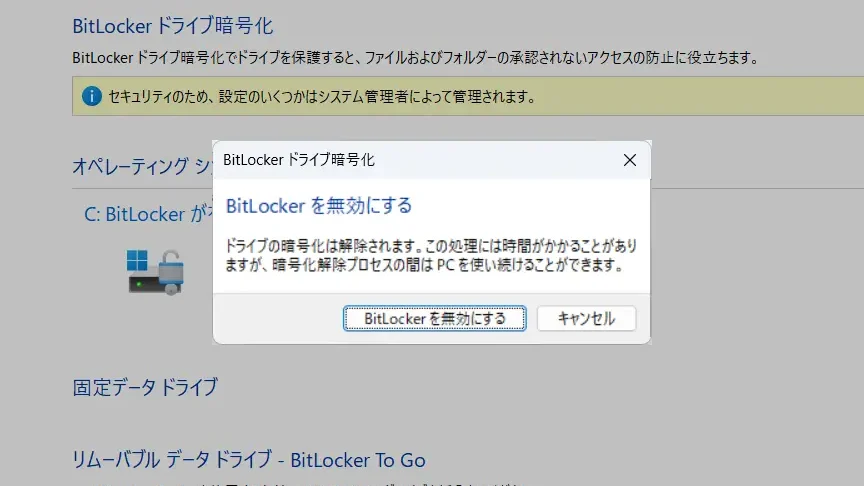
私たちが日々使用しているシステムには、時に制限がかけられていることがあります。設定のいくつかは、システム管理者が管理します 解除する方法を知ることで、より自由にシステムを活用できるようになります。このブログでは、特定の設定を解除するための具体的な手順や注意点について詳しく解説します。
私たちは多くの場合、その制限がどのように影響しているか気づいていません。しかし、その解除方法を理解することで業務効率が向上し快適な作業環境を実現できます。あなたもこの知識を身につけてみませんか?
私たちがシステムを使用する際、特定の設定はシステム管理者によって制御されていることがあります。このような状況では、自分で設定を変更することができず、必要な機能やアクセス権限に影響を与えることがあります。そのため、これらの設定を解除する方法について理解しておくことは非常に重要です。
解除要求の提出
まず最初に行うべきは、解除要求を適切なルートで提出することです。以下の手順に従ってください:
- 担当者との連絡: システム管理者またはIT部門に直接連絡し、自分が必要とする変更点や理由を明確に説明します。
- 文書化されたリクエスト: 必要事項(ユーザー名、現在の設定内容、希望する変更内容など)を含む文書化されたリクエストを作成し提出します。
- フォローアップ: 提出後、一週間以内にフォローアップして進捗状況を確認します。
設定変更の承認プロセス
解除要求が受理された場合でも、それには一定の承認プロセスがあります。通常、このプロセスには以下が含まれます:
- 評価段階: 管理者チームによる申請内容の評価
- リスク分析: 設定変更による潜在的なリスクや影響について検討
- 結果通知: 承認または拒否された場合、その理由とともに通知されます
このような体系的なアプローチによって、無駄なトラブルや誤解を避けることができます。
再確認と実施計画
もし要求が承認された場合、その後は再確認と実施計画について考慮すべきです。具体的には次の項目があります:
- 予定日程: 設定変更の日程調整
- バックアッププラン: 万一の場合に備えて元に戻すためのバックアップ作成
- テスト環境での検証: 本番環境への導入前にテスト環境で十分な検証を行います
これら全てが整った上で初めて、新しい設定への移行や運用開始となります。この過程全体で私たちは常にコミュニケーションを保ち、有効かつ円滑な業務運営につながるよう努めましょう。
システム設定を確認する重要性
私たちが日常的に利用するシステムには、さまざまな設定が存在します。これらの設定は、システム管理者によって制御されていることが多く、そのためユーザーとしての私たちは特定の機能やサービスにアクセスできない場合があります。このような状況では、システム設定を確認し、必要な変更を理解することが非常に重要です。について知識を持つことで、よりスムーズな業務運営を実現できます。
設定確認のメリット
システム設定を確認することには、多くの利点があります。以下にそのいくつかを示します:
- 効率的な問題解決: 設定内容を把握していると、発生した問題への対処が迅速になります。
- リスク回避: 誤った設定や不適切なアクセス権限から生じるリスクを事前に認識し、防ぐことが可能です。
- 業務継続性: 必要な機能やサービスへのアクセス状況を把握することで、業務が滞ることなく進行できます。
定期的なレビュー
また、定期的にシステム設定を見直すことも重要です。これには以下のポイントが含まれます:
- 変更履歴の確認: 過去にどのような変更が行われたかを見ることで、新しい課題やニーズにも対応できます。
- 新機能への対応: システム更新や新しいソフトウェア導入時には、それに伴う設定変更も必要になるため、このタイミングで再評価することがおすすめです。
以上からもわかるように、私たち自身で積極的にシステム設定について理解し確認する姿勢は、「設定のいくつかは、システム管理者が管理します 解除」のプロセス全体にも好影響を与えます。この認識こそが、有効で円滑な業務運営につながると言えるでしょう。
管理者による制限の種類と影響
システム管理者が設定を制御することには、さまざまな理由があります。これにより、組織のセキュリティや効率性を高めることが可能になりますが、一方でユーザーにとっては不便をもたらす場合もあります。ここでは、管理者による制限の主な種類とその影響について詳しく見ていきます。
アクセス制限
アクセス権限の設定は、特定の機能やデータへのアクセスを制限するために用いられます。このような制限には次のようなものがあります:
- ロールベースのアクセス制御: ユーザーの役割に基づいて異なる権限を与える方法です。
- 条件付きアクセス: 特定の条件(場所やデバイス)に応じてアクセスを許可または拒否します。
これらの制約は、情報漏洩や不正利用から組織を守る上で重要ですが、必要な情報に迅速にアクセスできないという問題も生じ得ます。
機能制約
特定の機能が無効化されている場合、その原因として以下が考えられます:
- ソフトウェアポリシー: 組織内で使用するソフトウェアやツールについて厳格な規定があります。
- セキュリティ要件: システム全体の安全性を確保するため、一部機能が一時的に停止されることがあります。
こうした機能制約は業務プロセスにも影響し、生産性低下につながる恐れがあります。しかし、安全保障と業務運営とのバランスを取ることが求められます。
制限解除への道筋
私たちユーザーとしては、「設定のいくつかは、システム管理者が管理します 解除」の手順を理解し、自身で解決策を見出すことが必要です。具体的には、自分自身またはチームメンバーとのコミュニケーションから始め、どこで問題が発生しているか把握しましょう。その後、適切な手続きを踏むことで、多くの場合迅速に対応できます。このプロセスでは透明性と協力関係がカギとなります。
解除手順の詳細なガイド
私たちは、設定のいくつかは、システム管理者が管理します 解除に向けて具体的な手順を理解することが重要です。このプロセスでは、まず問題点を明確にし、それに基づいて適切な対策を講じる必要があります。以下では、その詳細な手順について説明します。
ステップ1: 問題の特定
最初に行うべきは、自分が直面している制限の種類を確認することです。例えば、アクセス権限や機能制約など、それぞれ異なるアプローチが求められます。この段階では以下の点に注意しましょう:
- どの機能が制限されているか: 特定のアプリケーションやサービスへのアクセス。
- 制限の理由: 組織内で設定されたポリシーやセキュリティ要件。
ステップ2: 管理者とのコミュニケーション
次に、システム管理者との連携が不可欠です。問題を正確に伝えることで、迅速な解決につながります。効果的なコミュニケーションには以下の要素があります:
- 明確な情報提供: 発生している問題と影響範囲を詳しく説明。
- 提案や代替案: 可能であれば自分からも解決策を提案することで協力関係を築く。
ステップ3: 手続きの実施
管理者と合意した後は、具体的な解除手続きを行います。この際には、多くの場合以下の方法で進めます:
- 申請書類の提出: 必要事項を記入した申請書類を用意します。
- 承認待ち: 提出した申請内容が承認されるまで待機。
- 設定変更後の確認: 変更後は必ず再度確認し、自身でも利用状況をチェックします。
このように、「設定のいくつかは、システム管理者が管理します 解除」をスムーズに行うためには、一連の流れと必要情報を把握しながら進むことが鍵となります。また、このプロセス全体には透明性と信頼関係が求められるため、お互い尊重し合った対応が大切です。
一般的なトラブルシューティング方法
私たちは、設定のいくつかは、システム管理者が管理します 解除を行う際に直面する可能性のある一般的な問題について理解しておくことが重要です。これらのトラブルシューティング方法を知っておくことで、迅速に対応できるようになります。ここでは、よく見られる問題とその解決策について紹介します。
問題1: アクセス権限が付与されない
この問題は多くの場合、ユーザーアカウントやロールの設定ミスによって引き起こされます。以下の点を確認しましょう:
- アカウント状態: ユーザーアカウントが有効であること。
- ロールの確認: 必要なアクセス権限を持つロールに正しく割り当てられているか。
こうした確認作業を通じて、多くの場合問題を特定しやすくなります。
問題2: 設定変更が反映されない
時には、設定変更後に効果が現れないことがあります。この場合、まず以下をチェックしてください:
- キャッシュクリア: ブラウザやアプリケーションのキャッシュをクリアすることで改善される場合があります。
- 再ログイン: 設定変更後、一度ログアウトし再度ログインすると適用されることもあります。
これらの手順で簡単に解決できるケースも多いため、試す価値があります。
問題3: システムエラーやクラッシュ
システムエラーやクラッシュは深刻な問題ですが、その原因はいくつか考えられます。具体的には次のような点です:
- 最新アップデート: ソフトウェアまたはOSが最新であるかどうか確認し、不具合修正パッチなど適用します。
- ハードウェアチェック: ハードディスクやメモリ等ハードウェアに異常がないか点検します。
必要に応じて専門家への相談も視野に入れましょう。
私たち自身でもできるトラブルシューティング方法を把握しておけば、「設定のいくつかは、システム管理者が管理します 解除」をより円滑に進める助けになります。また、このプロセスには柔軟さと冷静さも求められるため、自分自身で判断する力も大切です。