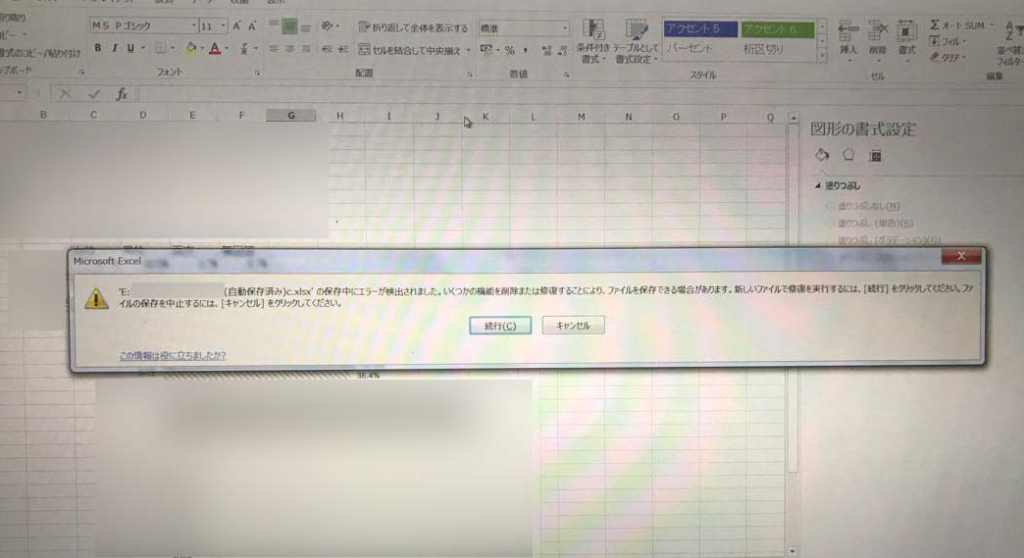
私たちが日々使うエクセルですが、時には「エクセル 保存中にエラー」という厄介な問題に直面することがあります。このような状況は業務の効率を大きく損ねるだけでなく、大切なデータを失うリスクも伴います。そこで今回は、「エクセル 保存中にエラー いくつかの機能」について詳しく解説し、具体的な対処法をご紹介します。
この問題を理解し適切に対応することで、私たちは作業環境をよりスムーズに保つことができます。また、多くの人が経験するこのトラブルへの効果的なアプローチを知ることで、安心してエクセルを活用できるようになります。さあ、この重要な情報を一緒に見ていきましょう。あなたも同じ悩みを抱えているのでしょうか?
エクセル 保存中にエラーの原因と対処法
エクセルの保存中にエラーが発生する原因は、さまざまな要因が考えられます。これには、ソフトウェアの不具合やファイル自体の問題、さらにはシステム環境に起因するものも含まれます。私たちが直面する一般的な問題を理解し、それに対処する方法を知ることで、作業効率を向上させることができます。
一般的な原因
- メモリ不足: 大きなデータセットや複雑な計算式を含むファイルは、多くのメモリを消費します。メモリ不足になると、保存プロセスが中断されることがあります。
- ファイル形式の不一致: 保存しようとしているファイル形式がエクセルでサポートされていない場合や、不正な形式の場合にもエラーが発生します。
- ネットワーク接続の問題: クラウドストレージや共有ドライブに保存している際にネットワーク接続が不安定だと、保存できないことがあります。
対処法
これらの原因に対処するためには、以下の方法を試みると良いでしょう。
- 不要なアプリケーションを閉じる: メモリ使用量を減らすために、他のプログラムやタブを閉じてください。
- 異なるファイル形式で保存: 例えば、「.xlsx」から「.xls」に変更してみたり、一時的に別名で保存してみたりすると良いかもしれません。
- オフラインで作業する: ネットワーク接続による影響を避けるため、一時的にオフラインで作業し、その後再びオンライン状態になってから保存してください。
これらの対策によって、多くの場合はエラーを解消し、スムーズに作業を進められるようになります。
よくある保存エラーの種類
エクセルを使用していると、さまざまな保存エラーに直面することがあります。これらのエラーは、作業の進行を妨げるだけでなく、データ損失のリスクも伴います。よくある保存エラーにはいくつかの種類があり、それぞれ特有の原因や対処法があります。以下では、一般的な保存エラーの種類について詳しく見ていきます。
1. ファイル形式に関連するエラー
ファイル形式によっては、適切に保存できない場合があります。例えば、古い形式で作成されたファイルや他ソフトウェアから変換したファイルは、新しいバージョンのエクセルでは正しく動作しないことがあります。このような場合、一時的に異なる形式で保存することで解決できることが多いです。
2. アドインによる干渉
一部のアドインや拡張機能が原因で保存プロセスが正常に完了しないこともあります。特定のアドインが競合状態になると、予期しないエラーが発生します。この問題を解決するためには、一度アドインを無効化してから再試行すると良いでしょう。
3. セキュリティ設定による制約
社内ネットワークやクラウドサービス上で保護されている環境では、高度なセキュリティ設定によってアクセス制限が課されている場合があります。このような制約下では、自分自身でも意図せずにデータを書き込めなくなることがありますので、この点にも注意しましょう。
これらは私たちが日常的に遭遇する可能性のあるよくある保存エラーです。それぞれ具体的な状況や対策方法について理解しておくことで、不測の事態にも冷静に対応できるようになります。また、この知識を基盤として次へ進むことで、より安全かつ効率的にデータ管理を行うことができます。
ファイル破損を防ぐための機能
エクセルでの作業中にファイルが破損することは、私たちにとって大きなストレスとなります。特に重要なデータを扱っている場合、その影響は計り知れません。そのため、私たちは事前にいくつかの機能を利用して、ファイル破損を防ぐことが重要です。以下では、具体的な機能とその活用方法について説明します。
1. 自動保存機能
自動保存機能は、エクセルが定期的に作業内容を保存してくれる便利なツールです。この機能を有効にすることで、万が一のトラブル時にも最新の状態から復元できる可能性が高まります。自動保存の間隔は設定で調整可能なので、自分の作業スタイルに合わせて最適化しましょう。
2. バックアップコピーの作成
エクセルにはバックアップコピーを作成するオプションがあります。この機能を使用すると、元のファイルとは別にバックアップファイルが生成されるため、不具合や破損が発生した際にも安心です。バックアップファイルは通常「~」で始まる名前になりますので、一目で識別できます。
3. データ修復ツール
万が一ファイルが破損してしまった場合でも、エクセルにはデータ修復ツールがあります。このツールを使うことで、一部データだけでも回復することができるかもしれません。定期的な手入れとともに、このようなリカバリーツールも利用しておけば安心です。
| 機能 | 説明 |
|---|---|
| 自動保存 | 定期的に作業内容を自動的に保存し、最新状態から復元可能。 |
| バックアップコピー | 元ファイルとは別にバックアップを作成し、安全性を向上させる。 |
| データ修復ツール | 破損したファイルから部分的なデータ回復を試みる専用ツール。 |
これらの機能は私たちの日常的な操作で簡単に活用できますので、一度設定しておくことをお勧めします。また、それぞれの特徴や利点について理解し、自分自身で効果的に管理することで、大切なデータを守りながら快適なエクセル環境を維持できるでしょう。
データ復旧の手順と方法
私たちがエクセルでデータを扱う際、保存中にエラーが発生し、ファイルが破損してしまうことがあります。そのような場合でも、適切な手順を踏むことでデータ復旧の可能性を高めることができます。以下では、具体的な復旧手順と方法について説明します。
1. 自動回復機能の利用
エクセルには、自動回復機能があります。この機能は定期的に作業内容をバックアップとして保存してくれるため、万が一のトラブル時にも役立ちます。自動回復ファイルは通常、「最近使用したファイル」からアクセスすることができるので、一度チェックしてみましょう。
2. 手動での修復試行
もし自動回復機能でデータが戻せない場合は、手動で修復を試みることも可能です。以下の手順を参考にしてください:
- ファイルタブから「開く」を選択します。
- 問題のあるファイルを選び、右側にある矢印ボタンをクリックします。
- 「開いて修復」を選択し、その後「修理」を選択します。
この方法によって、一部または全部のデータが戻る可能性があります。
3. データ修復ツールの活用
さらに進んだオプションとして、市販されているデータ修復ツールも検討できます。これらのツールはより高度な技術を用いており、多くの場合、破損したエクセルファイルから有用な情報を回収できるかもしれません。ただし、それぞれ異なる特徴や性能がありますので、自分に合ったものを選ぶ際には事前にレビューなども確認すると良いでしょう。
| 方法 | 説明 |
|---|---|
| 自動回復機能 | 定期的にバックアップされた作業内容からデータを戻す。 |
| 手動修復 | エクセル内蔵の「開いて修復」機能によって問題解決。 |
| 市販ツール | 専門的なソフトウェアによって高度なデータ回収。 |
これらの方法はそれぞれ利点と欠点がありますので、自分自身の状況やニーズに応じて最も適切な方法を選びましょう。また、大切なのは定期的なバックアップと設定確認です。こうすることで予期せぬ事態にも冷静に対処できるようになります。
エクセルの設定を見直すポイント
私たちがエクセルを使用する際、保存中にエラーが発生することがありますが、その多くは設定の見直しによって改善できます。特に、適切な設定を行うことで、ファイルの破損リスクを軽減したり、自動回復機能を有効に活用できたりします。以下では、具体的な設定ポイントについて説明します。
1. 自動保存機能の確認
自動保存機能は、作業内容を定期的にバックアップしてくれる重要な設定です。この機能が正しく設定されていない場合、データ損失のリスクが高まります。以下の手順で自動保存機能を確認しましょう:
- ファイルタブから「オプション」を選択します。
- 「保存」セクションに移動し、「自動回復情報を次の間隔で保存する」のチェックボックスがオンになっているか確認します。
- 推奨される時間(例えば10分)以上に設定しておくと安心です。
2. 加工済みファイル形式の選択
エクセルでは異なるファイル形式でデータを保存できます。特定の場合には、互換性や安全性の観点から最適な形式を選ぶことも大切です。一般的には以下のような形式があります:
- .xlsx: 標準的なExcelワークブック形式であり、高度な機能もサポートしています。
- .xlsm: マクロ対応ワークブックとして利用可能ですが、安全性には注意が必要です。
- .csv: データ交換用として使われますが、一部書式情報が失われる可能性があります。
このように、自分たちの使用目的や環境に応じて適切なファイル形式を選ぶことで、不具合やエラー発生時にも柔軟に対応できるでしょう。
3. アドインと拡張機能の管理
アドインや拡張機能は便利ですが、多すぎるとパフォーマンス低下や予期せぬエラーにつながることがあります。そのため、不要なアドインは無効化したり削除したりすることがおすすめです。管理方法は以下の通りです:
- ファイルタブから「オプション」を開き、「アドイン」を選択します。
- 現在有効になっているアドイン一覧から不要と思われるものを見極めます。
- 無効化または削除したいアドインについて、「管理」ボックスから該当項目を選び、「実行」をクリックします。
このようにしてシステム全体の安定性向上にもつながりますので、定期的に見直す習慣を持ちましょう。
| 設定ポイント | 説明 |
|---|---|
| 自動保存機能確認 | 作業内容を定期的にバックアップするため必須設定。 |
| ファイル形式選択 | 用途別に最適な形式でデータ保持・交換することが重要。 |
これらのポイントは私たちの日常業務でも非常に役立つため、問題解決だけではなく、今後さらなるトラブル防止にも寄与するでしょう。