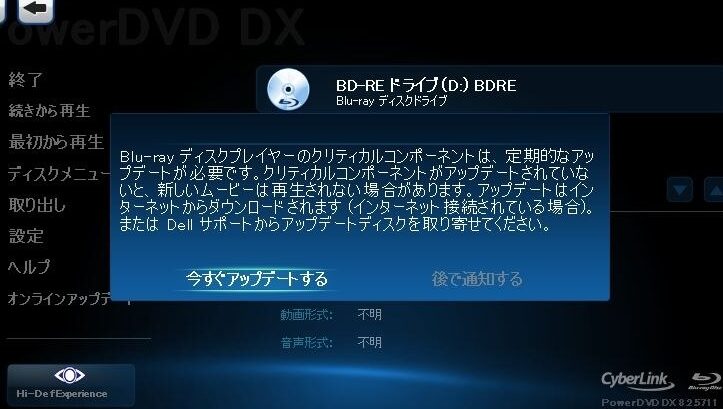
私たちが日常的に利用するメディアプレーヤーの中でも、PowerDVDはいくつかのコンポーネントが壊れているために問題を抱えることがあります。このエラーは突然発生し、私たちの映画鑑賞や音楽体験を妨げる原因となります。この記事では、PowerDVDいくつかのコンポーネントが壊れているためというトラブルシューティング方法について詳しく解説します。
まずはこの問題が発生する原因を理解しましょう。その後具体的な対処法を紹介し、スムーズな再生環境を取り戻す手順をお伝えします。何度も同じエラーに悩まされている方も多いでしょうが、一緒に最適な解決策を見つけていきましょう。あなたはもうこのエラーでストレスを感じていますか?それならぜひ続きをご覧ください。
PowerDVDいくつかのコンポーネントが壊れているための原因とは
PowerDVDの動作不良やエラーメッセージが表示される原因は、主にソフトウェアの不具合や設定ミス、またはコンピュータのハードウェア的な問題に起因します。私たちが直面する可能性のある状況には、以下のような要因があります。
- ソフトウェアの互換性:新しいバージョンへのアップデート後、古いプラグインや拡張機能との互換性問題が発生することがあります。
- 設定ミス:初期設定やユーザーによるカスタマイズが原因で、一部機能が正しく動作しない場合があります。
- ファイル破損:インストール中にエラーが発生したり、不完全なダウンロードによって必要なコンポーネントが欠けているかもしれません。
- ドライバーの問題:特にグラフィックカードやオーディオドライバーが最新でない場合、再生位置でエラーを引き起こすことがあります。
これらの要因を踏まえつつ、次にどのように対処していくべきかを具体的に見ていきましょう。
修復手順と推奨設定
PowerDVDの「いくつかのコンポーネントが壊れているため」というエラーメッセージに直面した場合、適切な修復手順を実行することが重要です。以下では、具体的な手順と推奨設定を紹介します。これらの方法を試すことで、多くの場合問題を解決できるでしょう。
修復手順
- ソフトウェアの診断機能を使用する:PowerDVDには内蔵されている診断ツールがあります。このツールを使って、不具合の原因となる問題を特定できます。
- 設定のリセット:ユーザーによって変更された設定が原因である場合、初期設定に戻すことで問題が解決することがあります。設定メニューから「デフォルトに戻す」オプションを選択してください。
- キャッシュのクリア:一時ファイルやキャッシュが破損している可能性があります。「オプション」メニューからキャッシュクリア機能を利用しましょう。
- ドライバー更新:グラフィックカードやオーディオドライバーが古い場合、最新バージョンにアップデートすることも効果的です。公式サイトから対応するドライバーを入手し、インストールしてください。
推奨設定
PoweDVDはさまざまな環境で使用されるため、最適なパフォーマンスを引き出すために以下の設定がおすすめです。
| 項目 | 推奨値 |
|---|---|
| ハードウェアアクセラレーション | true(有効) |
| ビデオ出力モード | DPIスケーリング無効化(100%) |
| 音声出力形式 | Stereoまたは5.1サラウンドサウンド(お使いのシステムによります) |
| MPEG2/4デコーダー設定 | XVideoまたはDirectX Video Acceleration(DXVA)利用可能なものにチェックボックスON |
これらのは、多くの場合、「powerdvdいくつかのコンポーネントが壊れているため」のエラー解消につながります。次章では、別途必要となる場合もある再インストール方法について詳しく説明します。
ソフトウェアの再インストール方法
「powerdvdいくつかのコンポーネントが壊れているため」という問題が解決しない場合、ソフトウェアの再インストールを考えることが重要です。これにより、破損したファイルや設定を完全にリセットし、クリーンな状態から再スタートできます。以下では、PowerDVDの再インストール手順について詳しく説明します。
再インストール手順
- 現在のバージョンのアンインストール:まずはPCからPowerDVDをアンインストールします。「コントロールパネル」から「プログラムと機能」を選択し、PowerDVDを見つけて右クリックし、「アンインストール」を選びます。
- 関連ファイルの削除:アンインストール後も、一部の設定ファイルやキャッシュが残る場合があります。これらを手動で削除するためには、「C:Program FilesCyberLinkPowerDVD」といったフォルダ内も確認しましょう。
- 最新バージョンのダウンロード:公式サイトにアクセスし、最新バージョンをダウンロードします。この際、自分のシステムに適合した正しい版式(32ビットまたは64ビット)を選ぶよう注意してください。
- 新規インストール:ダウンロードしたインストーラーを実行し、画面上の指示に従って進めます。必要な設定やライセンス認証もこの段階で行うことになりますので、事前に準備しておきましょう。
注意点
再インストール時には以下の点にも留意してください:
- SYSTEM REQUIREMENTS: 新しいバージョンには異なるシステム要件がありますので、自身のPCスペックが満たしているか確認します。
- SAVE SETTINGS: 再インストールによってカスタマイズされた設定は失われますので、大切な設定はメモしておくことが推奨されます。
This process can help resolve persistent issues related to the error message about PowerDVD. Following these steps ensures a fresh installation that may eliminate the original issue effectively.
関連するエラーメッセージと対処法
エラーメッセージ「powerdvdいくつかのコンポーネントが壊れているため」は、ソフトウェアの正常な動作に影響を与えることがあります。この問題が発生した場合、他にもいくつかの関連するエラーメッセージが表示されることがあります。以下では、それらのメッセージとその対処法について詳しく説明します。
よくあるエラーメッセージ
- 「ファイルが見つかりません」: このメッセージは、特定の必要なファイルが欠落している場合に表示されます。これに対処するには、再インストールや手動で不足しているファイルを復元することを検討してください。
- 「ライセンス認証に失敗しました」: ソフトウェアのライセンスキーが正しく入力されていない場合、このエラーが発生します。正しいライセンスキーを用意し、再度認証を試みましょう。
- 「サポートされていないフォーマットです」: 再生しようとしているメディアフォーマットがPowerDVDでサポートされていない可能性があります。この場合は、異なるフォーマットへの変換または別のソフトウェアを使用する必要があります。
対処法
- アップデートの確認:
- 最新バージョンへのアップデートは、多くの場合、既知のバグや問題を修正します。公式サイトから最新情報を確認し、自分の環境に合ったバージョンへ更新しましょう。
- キャッシュと設定ファイルのクリア:
- 破損したキャッシュや設定ファイルも原因となることがあります。「設定」メニュー内からキャッシュクリア機能を利用すると効果的です。
- システム要件の見直し:
- PowerDVDには特定のシステム要件がありますので、自身のPCスペックがこれら要件を満たしているか確認してください。不足しているハードウェア部分はアップグレードしましょう。
- ユーザーコミュニティへの相談:
- 他ユーザーとの情報交換も重要です。同じ問題に直面したユーザーから具体的な解決策やヒントを得ることができるでしょう。
これらの対処法によって、「powerdvdいくつかのコンポーネントが壊れているため」の問題解決につながる可能性があります。また、新たな情報や手順についても常にチェックし続けることで、将来的なトラブル防止にも役立ちます。
ユーザーコミュニティからの解決策
ユーザーコミュニティは、特定の問題に直面したときの貴重な情報源です。私たちは、他のユーザーが「powerdvdいくつかのコンポーネントが壊れているため」というエラーに対処するために共有している解決策を参考にすることができます。ここでは、実際の体験や助言を基にした具体的な手法をご紹介します。
フォーラムでの議論
多くの場合、オンラインフォーラムやサポートグループには同じ問題について話し合うユーザーが集まっています。彼らから得られる知見は非常に有用です。例えば:
- 設定ファイルの確認: 一部のユーザーは、設定ファイルを再構成することでこのエラーを解決できたと報告しています。
- 特定バージョンへのダウングレード: 新しいバージョンが原因で発生したエラーについて、多くの人々が以前の安定したバージョンに戻すことで問題が解消されたこともあります。
ソリューションシェアリング
また、多くの場合、有益なソリューションは直接的な体験から生まれます。他者による成功事例として以下があります:
- ドライバーアップデート: グラフィックカードドライバーやオーディオドライバーを最新バージョンへ更新すると改善されるケースがあります。
- 互換性モード: 一部ユーザーはPowerDVDを互換モードで実行することで正常動作させることができました。この方法は特定のOS環境で効果的です。
ユーザーによるヒント
日常的な使用から得られる小さなヒントも価値があります。一部ユーザーから寄せられた具体的な提案には次のようなものがあります:
- 一時ファイル削除: キャッシュクリアだけではなく、一時ファイルも削除すると良い結果につながったという声があります。
- セキュリティソフトウェアとの調整: 時にはセキュリティソフトウェアとの相互作用によって影響を受ける場合もあり、一時的に無効化してみることで動作確認する手法も推奨されています。
これらコミュニティから得た解決策は、「powerdvdいくつかのコンポーネントが壊れているため」の問題解決にも大いに役立ちます。他者との情報交換を通じて、新しい視点や方法論を取り入れることが重要です。