私たちは日々の生活や仕事で多くのメールアカウントが必要になることがあります。特にGメールはその使いやすさから人気ですが、Gメールはいくつも作れることをご存知でしょうか?この記事では、複数のGメールアカウントを作成する方法とその手順について詳しく解説します。
この手法を利用すれば、個人用やビジネス用など目的に応じてアカウントを分けることが可能です。さらにセキュリティ面でも有効な対策となります。私たちが提案する簡単なステップを踏むことで、誰でも短時間で新しいアカウントを取得できます。あなたも自分専用のGメールアカウントを増やしてみませんか?
Gメールはいくつも作れる理由とは
Gメールはいくつも作れる理由には、Googleのアカウント管理に関する柔軟性と利便性が大きく関与しています。私たちがGメールを複数作成できる主な理由は、個人のニーズや目的に応じた使い分けが可能だからです。例えば、仕事用とプライベート用、または異なるプロジェクトごとに別々のアカウントを持つことで、それぞれの情報を整理しやすくなります。
アカウント管理の自由度
Gメールでは、一人が複数のアカウントを持てるため、自分自身で情報やタスクを効率的に管理できます。この自由度は以下のようなメリットがあります:
- プライバシー保護: プライベートな内容と業務上のコミュニケーションを分離することができます。
- 専門性向上: 特定のテーマやプロジェクトごとに専用アカウントを設けることで、関連する情報を集中的に管理できます。
- スパム対策: 一つのアカウントでスパムが増えてしまった場合でも、別アカウントで新たにスタートすることが可能です。
利便性と機能
さらに、Gメールは多様な機能を提供しており、それぞれのアカウントから簡単にアクセスできます。これによって、多岐にわたるサービス(Google DriveやGoogle Calendarなど)との連携も容易になり、生産性向上につながります。また、一度設定すれば、その後は同じ手順で新しいアカウントを追加できるため、非常に効率的です。
私たちはこのような理由から、「gメールはいくつも作れる」という利点を最大限活用し、自分たちの日常生活やビジネスシーンで役立てています。
複数のGメールアカウントを作成する手順
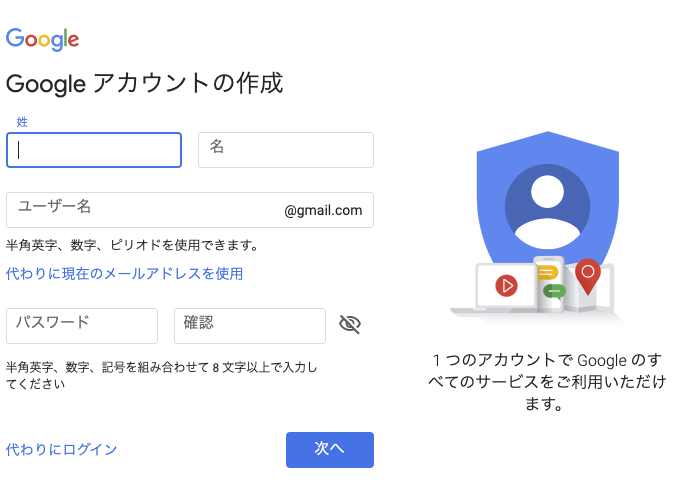
は非常にシンプルで、誰でも簡単に行うことができます。まず、Googleのサービスを利用するためには、新しいアカウントを開設する必要があります。このプロセスは数分で完了し、特別な技術的知識は不要です。また、私たちはこの手続きを通じて「gメールはいくつも作れる」という利点を実感できるでしょう。
ステップバイステップガイド
- ブラウザを開く: お好きなウェブブラウザ(ChromeやFirefoxなど)を開きます。
- Googleのアカウント作成ページへ移動: こちらから直接アクセスします。
- 必要情報の入力: 名前や希望するGメールアドレス、パスワードなどの基本情報を入力します。
- 電話番号の確認: セキュリティ強化のため、電話番号を登録し、その確認コードを入力します。
- プロフィール設定: プロフィール写真や他のオプション設定が求められます。これらは後から変更可能ですので、お好みで設定してください。
- 利用規約への同意: 最後にGoogleの利用規約とプライバシーポリシーに同意し、「次へ」進んでください。
この一連の手順に従えば、新しいGメールアカウントがすぐに使用可能になります。そして、このプロセスは何度でも繰り返せるため、自分自身やビジネス用など、多様なニーズに合わせたアカウント管理が実現できます。
複数アカウント管理について
新しく作成した各Gメールアカウントへのアクセス方法は以下です:
- ログイン画面から選択: Gメールログイン画面では、すでに登録している他のアカウントと切り替えて使用できます。
- 複数ログイン機能: 一度サインインすると、そのまま別タブで異なるユーザー名とパスワードでログイン可能です。この機能によって、一瞬で異なるアカウント間を行き来することができ、とても便利です。
以上が複数のGメールアカウントを作成する際の日々活用法です。それぞれ独立した環境として使えるため、自分だけのお気に入りスタイルで情報管理ができるようになります。
新しいGメールアカウントに必要な情報
新しいGメールアカウントを作成するためには、いくつかの基本的な情報が必要です。これらは非常にシンプルでありながら、正確に入力することが重要です。以下に示す情報を事前に準備しておくことで、スムーズにアカウント作成プロセスを進めることができます。
必要な基本情報
- 名前: 自分の名前やビジネス名などの実際の名前を入力します。
- 希望するGメールアドレス: 使用したいメールアドレス(例: yourname@gmail.com)を考えます。他のユーザーと重複しないよう注意してください。
- パスワード: セキュリティ強化のため、安全でユニークなパスワードを設定しましょう。推奨される長さは8文字以上で、大文字、小文字、数字、および記号を組み合わせることです。
- 電話番号: アカウント保護や確認用として電話番号が求められます。この番号は後から変更可能ですが、最初に登録しておくことが大切です。
- 生年月日: 年齢確認や年齢制限コンテンツへのアクセス権限管理のため、生年月日も必要です。
追加情報
また、Googleでは任意で以下の情報も求められる場合があります:
- プロフィール写真: 他者との識別や印象向上に役立ちます。
- リカバリー用メールアドレス: アカウントへのアクセス回復時に使用します。このメールアドレスも安全性向上につながります。
このような基本的な情報を整えておけば、「gメールはいくつも作れる」利点を最大限活かし、自分だけの独自な環境でGメールサービスをご利用いただけます。
Gメールのアカウント管理方法
私たちが複数のGメールアカウントを持つ場合、その管理方法を理解することは非常に重要です。適切な管理を行うことで、各アカウントのセキュリティや使い勝手が向上し、より効率的に利用できるようになります。以下では、Gメールのアカウント管理について具体的な方法をご紹介します。
アカウントの確認と整理
まず初めに、複数のGメールアカウントを持っている場合、それぞれのアカウントがどのような目的で使用されているかを確認しましょう。例えば:
- プライベート用: 家族や友人とのコミュニケーション。
- ビジネス用: クライアントとの連絡や業務関連情報。
- サブスクライブ用: ニュースレターやオンラインサービスへの登録。
このように用途ごとに整理しておくことで、必要な時に迅速にアクセスできるようになります。また、定期的に不要なアカウントを削除することも考慮すべきです。
セキュリティ対策
Gメールアカウントは個人情報が含まれるため、そのセキュリティ対策は欠かせません。以下は推奨される対策です:
- 二段階認証プロセス: アカウントへの不正アクセス防止には有効です。
- 強力なパスワード: 各アカウントごとに異なるパスワードを設定し、安全性を高めます。
- 定期的なパスワード変更: 一定期間ごとにパスワードを変更する習慣をつけましょう。
これらの対策によって、「gメールはいくつも作れる」環境でも安心して利用できるでしょう。
ラベル機能とフィルタリング
Gメールには便利なラベル機能があります。この機能を使うことで、受信したメールを簡単に整理できます。たとえば、
- 特定のプロジェクト名でラベル付け
- 重要度による色分け
さらにフィルタリング機能も活用すると、自動的に特定の条件(送信者や件名など)で受信トレイ内で振り分けが可能になります。この方法で日々届く膨大なメッセージから必要な情報だけを迅速に確認できます。
以上のポイントを踏まえれば、私たちは複数のGメールアカウントでも効果的かつ安全に運営できるでしょう。それぞれのお気軽さと利便性が向上し、生産性も高まりますので、この機会にぜひ実践してみてください。
アカウント作成時の注意点とヒント
複数のGメールアカウントを作成する際には、いくつかの注意点とヒントがあります。これらを理解し遵守することで、よりスムーズにアカウントを管理し、安全に利用できるようになります。以下では、アカウント作成時に考慮すべきポイントについて詳しく説明します。
個人情報の取り扱い
新しいGメールアカウントを作成するときには、個人情報の取り扱いに十分注意が必要です。特に以下の点が重要です:
- プライバシー設定: アカウント作成後はプライバシー設定を見直しましょう。公開範囲や共有設定を適切に管理することが大切です。
- 不必要な情報の入力回避: 必要以上の個人情報は入力しないよう心掛けましょう。不正利用されるリスクが高まります。
- 安全なパスワード選定: 強力でユニークなパスワードを使用し、他のサービスと同じものは避けるべきです。
用途ごとのアカウント分け
複数のGメールアカウントを持つ目的によって、それぞれ異なる用途で使うことが推奨されます。この方法によって、管理が容易になり、有効活用できるでしょう。例えば:
- 仕事用: ビジネス関連やクライアントとのコミュニケーション専用として使用します。
- プライベート用: 友人や家族との連絡手段として活用します。
- 登録専用: 各種サービスへの登録やニュースレター受信など、目的別に設けます。
このように用途ごとに明確な区分けを行うことで、「gメールはいくつも作れる」利点が最大限発揮されます。また、一度作ったアカウントでも定期的な見直しや整理整頓が求められますので、その都度確認しておくことも大切です。
Emailフィルタリング機能の活用
A Gメールには強力なフィルタリング機能があります。この機能によって受信トレイ内で自動的にメッセージを分類できます。具体的には:
- 送信者ごとの振り分け: 特定の送信者から来たメールのみ表示させることが可能です。
- Email件名による分類: 件名キーワードでフィルタリングし、大量の中から必要なメッセージだけ抽出できます。
This approach not only saves time but also ensures that important messages are easily accessible, enhancing our overall productivity with multiple accounts. さらに、このフィルタリング機能とラベル付け機能を組み合わせれば、効率的かつ効果的なメール管理が実現できます。