私たちのパソコンが快適に動作するためには、定期的なメンテナンスが欠かせません。特にデフラグ ステップ いくつまで windows10の手順を理解して実行することは、システムのパフォーマンス向上に大きく貢献します。デフラグはハードディスク内のファイルを整理し、アクセス速度を速める重要なプロセスです。
この記事では、Windows 10でのデフラグ手順について詳しく解説します。具体的にはどのようなステップがあるかそしてその効果について触れます。また、私たちが見落としがちなポイントや注意点も紹介します。この情報を知ることで、より効率的にPCを運用できるようになるでしょう。
あなたも自分のPCを最適化したいと思いませんか?デフラグ ステップ いくつまで windows10という疑問を解消しながら、一緒にその方法を学んでいきましょう。
デフラグ ステップ いくつまで windows10の基本手順
デフラグは、Windows 10のパフォーマンスを最適化するために重要な手順です。私たちはこのプロセスを進める際、基本的なステップを理解し、それに従うことが不可欠です。このセクションでは、「デフラグ ステップ いくつまで windows10」の基本手順について詳しく解説します。
デフラグの準備
- ディスクの確認
デフラグを実行する前に、まずはディスクの状態を確認しましょう。これには以下の2つが含まれます。
- 空き容量が十分にあるか
- エラーがないか
- バックアップの作成
大切なデータを失わないよう、事前にバックアップを取ることも大切です。これによって、万が一デフラグ中に問題が発生しても安心です。
デフラグの実行手順
- スタートメニューから検索
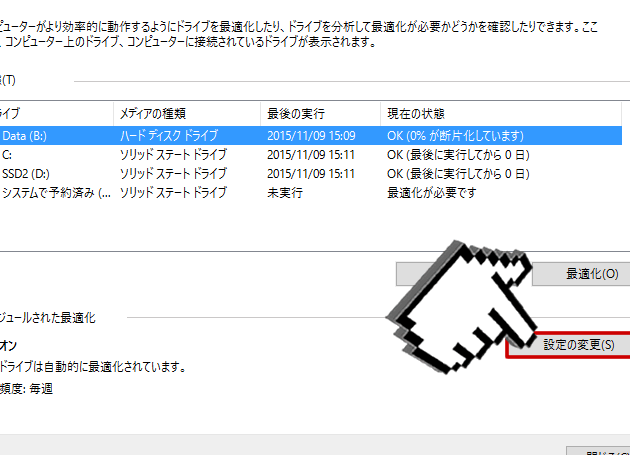
スタートメニューで「デフラグ」と入力し、「ドライブの最適化とデフラグ」を選びます。
- 最適化したいドライブを選択
表示されたウィンドウで、最適化したいディスク(通常はCドライブ)を選びます。
- 最適化ボタンをクリック
選択後、画面右下にある「最適化」ボタンをクリックします。この操作でデフラグが始まります。
- 進捗状況の確認
プロセス中は進捗状況バーで進行状況を見ることができますので、その間他の作業は控えましょう。
デフラグ後のチェック
- デフラグ終了後には再度ディスクエラーやパフォーマンス向上についてチェックします。特にアプリケーション起動時やファイルアクセス時などで変化がありますので注意深く観察しましょう。
以上が「デフラグ ステップ いくつまで windows10」の基本手順になります。この流れ通りに進めれば、多くの場合効果的な結果が得られるでしょう。次回は、最適なタイミングについて考えてみます。
最適なデフラグのタイミングについて
デフラグを実行する際のタイミングは、パフォーマンス向上において非常に重要です。最適なタイミングでデフラグを行うことで、効果的な結果が得られます。このセクションでは、「デフラグ ステップ いくつまで windows10」に関連する詳しく説明します。
まず、定期的にデフラグを実施することが推奨されます。特に以下の状況で行うと効果的です:
- システムの応答性が低下したとき:アプリケーションの起動やファイルアクセス時に遅延を感じた場合。
- 新しいソフトウェアや更新プログラムをインストールした後:これにより、新たに生成された断片化されたファイルを整理できます。
- 一定期間ごとのスケジュール:例えば、毎月1回など、予め決めておくことで忘れずに実施できます。
また、使用しているディスクドライブの種類によっても最適なタイミングは変わります。HDD(ハードディスクドライブ)はSSD(ソリッドステートドライブ)よりも断片化しやすいため、頻繁なデフラグが必要です。一方で、SSDの場合は自動的な管理機能が備わっているため、過度なデフラグは逆効果になることがあります。
次に考慮すべきポイントとしては、自宅で作業している時間帯や業務用PCの場合には夜間や休日など、人が少ない時間帯を選んで実施すると良いでしょう。これによって他の作業と干渉せず、スムーズにプロセスを進めることが可能になります。
このように、私たちが「デフラグ ステップ いくつまで windows10」を理解し、それぞれの状況に応じた最適なタイミングで実行することは非常に重要です。それによってシステム全体のパフォーマンス向上につながります。
デフラグ実行時に注意すべきポイント
デフラグを実行する際には、いくつかの重要なポイントに注意することが必要です。これらのポイントを押さえておくことで、デフラグ作業をより効果的に進めることができ、システムのパフォーマンス向上にも繋がります。
- バックアップの作成:デフラグを行う前には必ず重要なデータのバックアップを取ることが推奨されます。万が一、予期せぬトラブルが発生した場合でも、大切な情報を守ることができます。
- 他のアプリケーションを閉じる:デフラグ中は他のアプリケーションやプロセスをできるだけ終了させてください。これにより、リソースを最大限に活用し、高速で効率的なデフラグが可能になります。
- 電源供給の確認:特にノートPCの場合には、安定した電源供給も忘れずに確認しましょう。バッテリー残量が少ないと途中でシャットダウンし、作業中断やファイル損失につながる危険があります。
また、デフラグ処理中はコンピュータへのアクセスが制限されるため、一時的に使用できない時間帯を選ぶと良いでしょう。このようにすることで、日常業務への影響も最小限に抑えられます。また、自動化されたタスクとして設定しておくと便利です。
最後に注意すべき点としては、「デフラグ ステップ いくつまで windows10」に関連して適切なツールや方法論も考慮する必要があります。一部のサードパーティ製ソフトウェアでは、不適切な使用によって逆効果になる場合もあるため、その選択肢についてもしっかりと調査してから実施すると安心です。
Windows10でのデフラグに関するよくある質問
デフラグに関する質問は多岐にわたりますが、特に「デフラグ ステップ いくつまで windows10」に関連してよく寄せられる疑問についてお答えします。これらの質問を通じて、私たちの理解を深め、円滑なデフラグ作業を実現しましょう。
- デフラグはどれくらいの頻度で行うべきですか?
一般的には、ハードディスクドライブ(HDD)では1ヶ月に1回程度のデフラグが推奨されています。しかし、使用状況によってはそれ以上行うべき場合もあります。一方でソリッドステートドライブ(SSD)の場合、デフラグは不要です。
- デフラグ中にコンピュータを使用できますか?
デフラグ処理中でも基本的にはコンピュータを使用できますが、高負荷なアプリケーションやゲームなどは避けることが望ましいです。これにより、プロセスがスムーズに進みます。
- 自動でデフラグする設定は必要ですか?
Windows10では、自動的に定期的なデフラグを設定することが可能です。この機能を有効化しておくことで、手動で操作する手間が省けるため便利です。
- デフラグ後のパフォーマンス向上はどれくらい期待できますか?
デフラグ後にはシステム全体のパフォーマンス向上が見込まれます。ただし、その効果は個々の環境や使用状況によって異なるため、一概には言えません。
これらの質問への理解を深めることで、「デフラグ ステップ いくつまで windows10」をより効果的に実施できるようになります。次章ではさらなる設定方法について詳しく解説します。
パフォーマンス向上のための追加設定方法
パフォーマンスをさらに向上させるためには、デフラグ以外にもいくつかの設定があります。これらの追加設定を行うことで、Windows10の動作がよりスムーズになり、全体的なユーザー体験が向上します。以下では、特におすすめの設定方法について詳しく解説します。
スタートアッププログラムの管理
スタートアップ時に自動的に起動するプログラムが多いと、システム起動が遅くなる原因となります。そのため、不要なスタートアッププログラムを無効化することをお勧めします。具体的には以下の手順で行います。
- タスクマネージャーを開きます(Ctrl + Shift + Esc)。
- 「スタートアップ」タブを選択します。
- 自動起動したいアプリケーションを右クリックし、「無効」にします。
この操作により、PCの起動速度が改善されるだけでなく、メモリ使用量も削減できます。
ディスククリーンアップ
定期的なディスククリーンアップは重要です。不要なファイルやキャッシュが蓄積されると、それがパフォーマンス低下につながります。このプロセスは次のように進めます。
- 検索ボックスに「ディスククリーンアップ」と入力し、ツールを開きます。
- 対象となるドライブ(通常はC:)を選択し、「OK」をクリックします。
- 削除したいファイルタイプにチェックマークを付けて、「OK」をクリックします。
この簡単なステップによって、不必要なデータを削除し、高速化につながります。
電源オプションの最適化
電源オプションもパフォーマンスに大きく影響します。「高パフォーマンス」設定に切り替えることで、省エネモードから脱却し、最大限の性能を引き出すことが可能です。次の手順で変更できます。
- コントロール パネル を開き、「ハードウェアとサウンド」を選びます。
- 「電源オプション」に進み、「高パフォーマンス」を選択します。
これによってCPUやハードディスクへのアクセス速度が改善され、大幅な性能向上が期待できます。また、この設定は特定状況下でのみ有効なので、自分自身の日常使用状況とも照らし合わせて検討すると良いでしょう。
これら追加設定方法によって、「デフラグ ステップ いくつまで windows10」の効果を最大限引き出すことができます。それぞれ実施後には是非とも効果確認も忘れず行ってください。