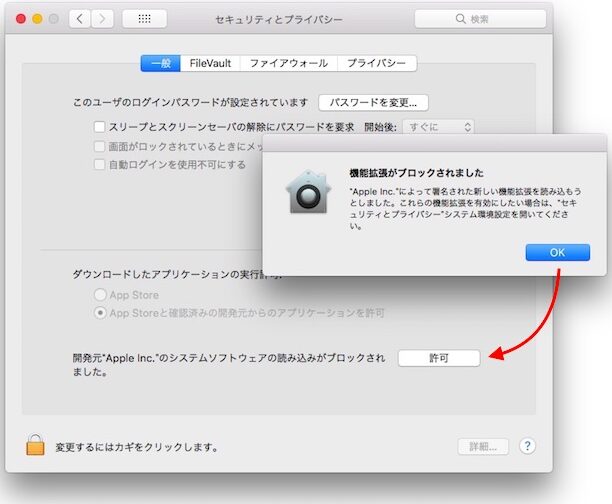
私たちは日々のコンピュータ利用において、さまざまなトラブルに直面します。その中でも特に厄介なのが「いくつかのシステムソフトウェアの読み込みがブロックされました」というエラーメッセージです。この問題は、作業を妨げるだけでなく、ストレスの原因にもなります。私たちがこの記事で取り上げるのは、このエラーへの対処法です。
具体的には「いくつかのシステムソフトウェアの読み込みがブロックされました」と表示された際に考慮すべきポイントや手順を詳しく解説します。これによって私たち自身もスムーズな作業環境を取り戻せるでしょう。この問題に直面したことはありませんか?それならばぜひ続きを読んで、効果的な解決策を見つけてみましょう。
いくつかのシステムソフトウェアの読み込みがブロックされましたとは何か
いくつかのシステムソフトウェアの読み込みがブロックされましたとは、特定のシステムソフトウェアやドライバがオペレーティングシステムによって許可されず、正常に起動または実行できない状態を指します。この問題は、セキュリティ機能や設定によって引き起こされることが多く、ユーザーにとっては不便な状況となります。私たちはこの現象を理解することで、その対処法を見出す手助けをしたいと考えています。
このエラーは特に以下のような場合に発生します:
– 新しいハードウェアやソフトウェアをインストールした際
– システム更新後
– セキュリティソフトウェアの設定変更後
これらの場合、オペレーティングシステムは新しいまたは変更されたコンポーネントが信頼できるものであるかどうか確認するために、自動的に読み込みをブロックすることがあります。その結果として、「いくつかのシステムソフトウェアの読み込みがブロックされました」というメッセージが表示されます。このメッセージには重要な意味があり、それに対処するためには原因を正確に把握し、適切な対策を講じる必要があります。
原因の特定と解決策
私たちは「いくつかのシステムソフトウェアの読み込みがブロックされました」というメッセージが表示される原因を特定することが重要です。このエラーは、主に以下の要因によって引き起こされます。
- 信頼できないソフトウェア: インストールされたソフトウェアやドライバが、オペレーティングシステムによって未確認または不正と見なされている場合。
- セキュリティ設定: ユーザーのセキュリティ設定やファイアウォールが、新しいコンポーネントの実行を制限している場合。
- 互換性の問題: 特定のハードウェアやソフトウェアとの互換性に問題がある場合。
これらの原因を理解することで、適切な解決策を講じることが可能になります。例えば、信頼できないと判断されたソフトウェアについては、その出所を確認し、公式サイトから最新バージョンをダウンロードすることが推奨されます。また、自身のセキュリティ設定を見直すことも必要です。
信頼性チェック
新しいまたは更新されたソフトウェアに対しては、オペレーティングシステムが自動的にその信頼性を評価します。これには以下の方法があります:
- デジタル署名確認: ソフトウェアに付与されたデジタル署名で、その作者や配布元を確認します。
- ウイルススキャン: インストール前にウイルス対策ソフトでスキャンし、安全かどうか判断します。
このような手順によって、不明なリスクから自身のシステムを守ることにつながります。
セキュリティ設定と調整
次に考慮すべきなのは、自分自身のセキュリティ設定です。多くの場合、このエラーはユーザー側で変更した設定によって発生します。具体的には:
- ファイアウォールやアンチウイルスプログラムで特定のプロセスがブロックされています。
- スマートフィルタリング機能など、高度な保護機能による影響があります。
これらの場合、自分自身で許可リストに追加したり、一時的に保護機能を無効化することで問題解決につながります。ただし、この操作には注意が必要ですので、十分な情報収集と理解なく行わないよう心掛けましょう。
対処法としてのセキュリティ設定の確認
私たちが「いくつかのシステムソフトウェアの読み込みがブロックされました」というエラーメッセージに直面した際、最初に確認すべきは自分自身のセキュリティ設定です。ユーザー側で設定されたセキュリティ対策が原因で、特定のソフトウェアやドライバがブロックされることがあります。そのため、自身の環境を見直し、適切な調整を行うことが重要です。
まずは以下のポイントをチェックしましょう:
- ファイアウォール設定: 自動的に特定のプログラムやプロセスをブロックしている可能性があります。
- アンチウイルスソフト: リアルタイム保護機能によって新しいソフトウェアのインストール時に警告が表示されることがあります。
- プライバシー設定: スマートフィルタリングなど、高度な保護機能による影響も考慮する必要があります。
これらの項目について具体的に確認した後、必要に応じて変更を加えることで問題解決につながります。ただし、安全性を損なわないよう注意深く操作することが求められます。例えば、一時的にアンチウイルス機能を無効化する場合には、その後必ず再度有効化することを忘れないよう心掛けましょう。
次に、特定のソフトウェアやドライバについて許可リストへの追加方法をご紹介します。これは、多くの場合、次回以降も同様のエラー発生を防ぐ効果的な手段となります。このプロセスでは、信頼できる出所からダウンロードしたソフトウェアだけを対象とし、不明なものは避けるべきです。また、自分自身で判断できない場合には専門家への相談も視野に入れると良いでしょう。
最後として、このような設定変更後は必ず動作テストを行い、新たな問題が発生していないか確認してください。この一連の流れによって、「いくつかのシステムソフトウェアの読み込みがブロックされました」というエラーへの対応力が向上すると共に、安全性も確保されます。
ブロックされたソフトウェアを許可する方法
特定のソフトウェアがブロックされている場合、それを許可するための手順は環境によって異なりますが、一般的なプロセスとして以下の方法があります。これにより、「いくつかのシステムソフトウェアの読み込みがブロックされました」というエラーメッセージを解消できる可能性があります。まずは、各種セキュリティ設定から確認していきましょう。
ファイアウォールでの許可設定
ファイアウォールは、ネットワークトラフィックを監視し、不正なアクセスから保護します。しかし、新しいソフトウェアやドライバをインストールする際には、この機能によって必要な通信も遮断されることがあります。そのため、以下の手順でファイアウォールで特定のプログラムを許可することができます:
- コントロールパネルを開く。
- Windows Defender ファイアウォール を選択。
- アプリまたは機能をファイアウォールで許可する をクリック。
- リストから該当するプログラムを見つけてチェックボックスにチェックを入れる。
- [変更の適用] をクリックして保存。
アンチウイルスソフトでの例外設定
アンチウイルスソフトも新しいソフトウェアに対して警告やブロックを行うことがあります。この場合、そのプログラムやプロセスに対して例外ルールを設定しましょう。手順は次の通りです:
- 使用しているアンチウイルスソフトウェアを起動。
- 設定メニュー に移動し、[例外リスト] または [除外] の項目へ進む。
- [追加] ボタンから対象となるプログラムやフォルダーパス指定し追加する。
- (必要に応じて) 設定した内容をご確認後、保存してください。
Securty settings adjustments for software approval
If further issues arise, we may need to adjust additional security settings or policies in our operating system. In some cases, group policy settings can also affect software loading permissions. Therefore, it’s wise to consult your system administrator if you are part of an organization or seek guidance from reliable tech support when unsure about making changes.
This systematic approach not only resolves the immediate issue but also helps prevent similar occurrences in the future. Remember to always verify that any changes made do not compromise overall security and functionality of your systems.
トラブルシューティングの手順とヒント
私たちが直面する「いくつかのシステムソフトウェアの読み込みがブロックされました」という問題には、さらに詳細なトラブルシューティング手順があります。これらの手順を通じて、根本的な原因を特定し、迅速に解決できる可能性があります。以下に示す方法で進めてみましょう。
システムログの確認
まずは、システムログを確認してエラーや警告メッセージを探します。これにより、どのソフトウェアがブロックされているか、およびその理由が明確になります。次のように進めます:
- Windowsの場合: イベントビューワーを開き、「Windowsログ」から「アプリケーション」を選択。
- Macの場合: コンソールアプリケーションを起動し、「system.log」をチェック。
ソフトウェアアップデート
適切なバージョンのソフトウェアがインストールされているか確認します。古いバージョンは新しいOSやセキュリティパッチと互換性がない場合があります。以下の手順で更新します:
- 使用しているソフトウェアの公式サイトを訪問。
- 最新版が提供されているか確認。
- 必要に応じてダウンロードし、インストール。
ネットワーク接続テスト
ネットワーク設定も影響することがありますので、一度接続状態を確認してみましょう。以下はその手順です:
- インターネット接続状況をテスト。
- 他のデバイスで同じネットワーク上で問題なく動作しているか確認。
サポートへの問い合わせ
もし上記の手順でも解決しない場合は、専門家やサポートチームへ連絡することも検討しましょう。その際には次の情報を用意するとスムーズです:
- エラーメッセージ内容。
- 実施した対処法一覧。
- システム環境(OSバージョンやハードウェア仕様)。
これら一連のトラブルシューティング手順によって、「いくつかのシステムソフトウェアの読み込みがブロックされました」の問題解決につながるでしょう。また、このプロセス自体も今後同様な問題に直面した際に役立つでしょう。