エクセルを使ってデータを扱う際に、特定の数値やアイテムがいくつあるかを計算することは非常に重要です。私たちは「エクセル いくつあるか」というテーマについて深掘りし、さまざまな計算方法と具体的な例示を紹介します。これにより、業務効率が向上しデータ分析がスムーズになります。
この記事では、基本的な関数から応用技術まで幅広く取り上げる予定です。特に初心者でも理解できるようにわかりやすく説明しますので安心してください。「エクセル いくつあるか」をマスターすることで私たちの作業がどれだけ楽になるのか想像してみてください。次はどんな方法でその数を手早く把握できるのでしょうか?興味津々ですね!
エクセル いくつあるかの基本的な計算方法
エクセルで「いくつあるか」を計算する基本的な方法には、主にカウント関数を使用することが含まれます。これにより、特定の範囲内のセルやデータの数を簡単に把握できます。ここでは、最も一般的なカウント関数であるCOUNT、COUNTAおよびCOUNTIFについて詳しく説明します。
カウント関数の種類
- COUNT: 数値が入力されているセルの数をカウントします。この関数は、空白や文字列を無視します。
- COUNTA: 数値だけでなく、文字列や論理値が入力されているセルも含めてカウントします。つまり、非空白の全てのセルを対象とします。
- COUNTIF: 特定の条件を満たすセルのみをカウントできます。この機能は非常に便利で、多様なデータ分析に対応可能です。
基本的な使い方
以下は各関数の基本的な構文と例です。
=COUNT(A1:A10): A1からA10までの範囲内で数字が入力されているセルの個数を返します。=COUNTA(B1:B10): B1からB10までの範囲内で非空白セル(数字・文字など)の個数を返します。=COUNTIF(C1:C10, "条件"): C1からC10までの範囲内で指定した条件に一致するセルのみをカウントします。
これらの関数はシンプルですが、大量データ処理時には非常に強力です。私たちはこの基本的な知識を基盤として、更なるデータ集計や分析手法へ進むことができます。次回は、これらの関数を活用した具体的なデータ集計方法について見ていきましょう。
セルのカウント機能を利用したデータ集計
私たちは、エクセルのセルのカウント機能を活用して、より効率的にデータ集計を行う方法について詳しく見ていきます。この機能は特に大量のデータを扱う際に非常に役立ち、必要な情報を迅速に抽出することが可能です。次に、具体的な関数や手法を通じて、このプロセスを深掘りしていきましょう。
COUNT関数による基本的なデータ集計
COUNT関数は、数値が入力されているセルの個数をカウントしますが、それだけでなく、多様な用途にも応じた使い方があります。例えば、大規模な販売データセットから売上金額が記載されたセルのみを抽出したい場合、この関数が非常に便利です。
以下はその利用例です:
- 総売上金額: 売上表でA1からA100までの範囲内で数字が入力されているセルの個数をカウントするためには、
=COUNT(A1:A100)と入力します。
COUNTA関数で非空白セルの集計
一方、COUNTA関数は、非空白セル全体(数字・文字・論理値など)を対象としてカウントします。この機能によって分析できる情報も広がります。例えば、顧客フィードバック表から有効なコメント件数のみを把握したい場合には、この関数が適しています。
利用例:
- 有効なフィードバック件数: B1からB50までの範囲内で非空白セルの個数を取得するためには、
=COUNTA(B1:B50)と入力します。
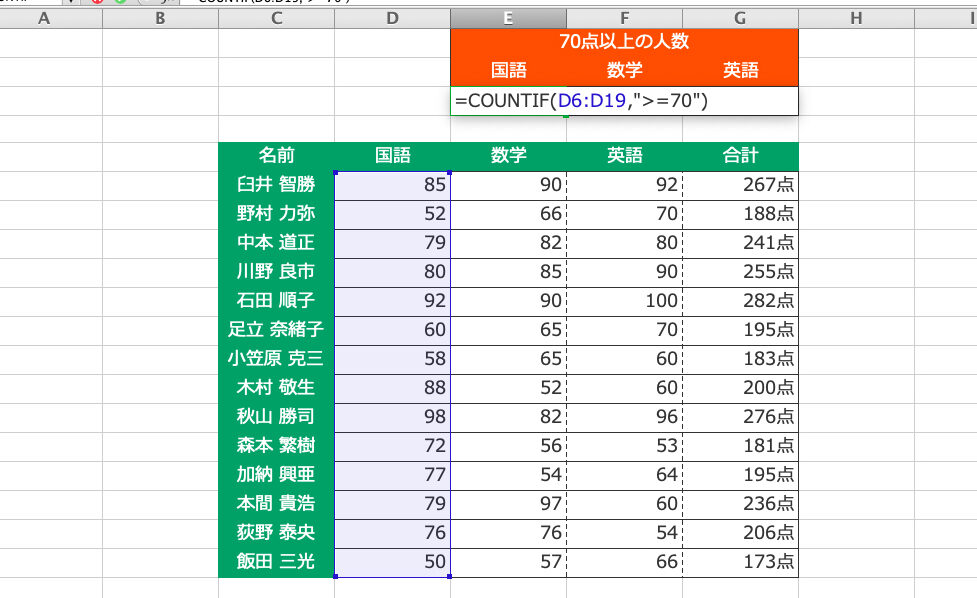
条件付きカウント:COUNTIF 関数
さらに、高度な分析としてCOUNTIF関数があります。この関数では特定の条件に一致するセルのみカウントできるため、多様なシナリオで活用できます。例えば、「特定の商品名」や「一定金額以上」の取引など条件付けされた集計も簡単です。
使用例:
- 特定商品の販売回数: C1からC150までの商品名リストから「商品A」の販売回数を知りたいならば、
=COUNTIF(C1:C150, "商品A")と設定します。
これら3つの主要カウント機能は、それぞれ異なるニーズに応じた強力なツールとなり得ます。そして私たちはこれらの基本的知識を基盤として、更なる高度なデータ分析へ進むことができます。他にも多くの便利な方法がありますので、その後も引き続き探求していきましょう。
条件付きでのアイテム数のカウント方法
私たちは、特定の条件に基づいてアイテム数をカウントする方法についてさらに掘り下げていきます。これにより、データの分析が一層効果的になり、必要な情報を迅速に取得できます。このプロセスには主にCOUNTIF関数とCOUNTIFS関数が利用されます。それぞれ異なるシナリオで役立つため、具体的な使用例を通じて理解を深めましょう。
COUNTIF関数による単一条件の集計
COUNTIF関数は、指定した範囲内で特定の条件に一致するセルの個数をカウントします。この機能は、例えば「売上金額が1000以上」や「特定の商品名」に関連するデータ抽出など、多岐にわたって活用可能です。
以下はその具体例です:
- 一定金額以上の取引件数: D1からD200までの範囲内で1000円以上の取引を知りたい場合には、
=COUNTIF(D1:D200, ">=1000")と入力します。 - 特定商品の購入者数: 商品Eが含まれる顧客リストから購入者を把握したい場合には、
=COUNTIF(E1:E150, "商品E")と設定します。
複数条件での集計:COUNTIFS関数
次にご紹介するCOUNTIFS関数では、複数の条件を同時に指定してアイテムをカウントできます。これにより、更なる柔軟性と精度が得られます。例えば、「地域Aでかつ売上金額が5000円以上」の取引件数なども簡単に算出できるため、大規模なデータセットでも安心です。
実際の使用例:
- A地域で5000円以上の商品販売回数: F1からF300までの商品名リストから、「A地域」で「5000円以上」の販売回数については次のようになります:
=COUNTIFS(F1:F300, "A地域", G1:G300, ">=5000") - B商品の返品件数: H列には返品理由が記載されているとして、「B商品」が返品された件だけお知りになりたい場合は:
=COUNTIFS(I1:I100, "B商品", H1:H100, "<>"&"")
このような条件付き計算手法によってエクセルでは効率的かつ正確なデータ分析が可能となります。我々はこれら技術を駆使しながら、更なる洞察へと進んでいくことができるでしょう。
実際の例を使ったエクセルでの計算手順
実際のデータを使って、エクセルでの計算手順を具体的に見ていきましょう。これにより、理論だけでなく実践的なスキルも身につけることができます。以下では、COUNTIF関数とCOUNTIFS関数を用いた例をご紹介しますので、実際の作業に役立ててください。
例1: 売上データの集計
まずは、売上データから特定の条件に基づいてアイテム数をカウントする方法です。以下のような売上データがあると仮定します。
| 商品名 | 売上金額 | 地域 |
|---|---|---|
| A商品 | 1200 | A地域 |
| B商品 | 800 | B地域 |
| A商品 | 1500 | A地域 |
| C商品 | 2000 |
このデータを基に、「A地域で1000円以上」の取引件数をカウントする場合は以下のようになります。
“`excel
=COUNTIFS(B2:B5, “>=1000”, C2:C5, “A地域”)
“`
この式によって、A地域で1000円以上の売上があった取引が正確に把握できます。
例2: 商品別返品件数の集計
次に、商品の返品件数について考えてみます。以下は返品理由が記載された追加データです。