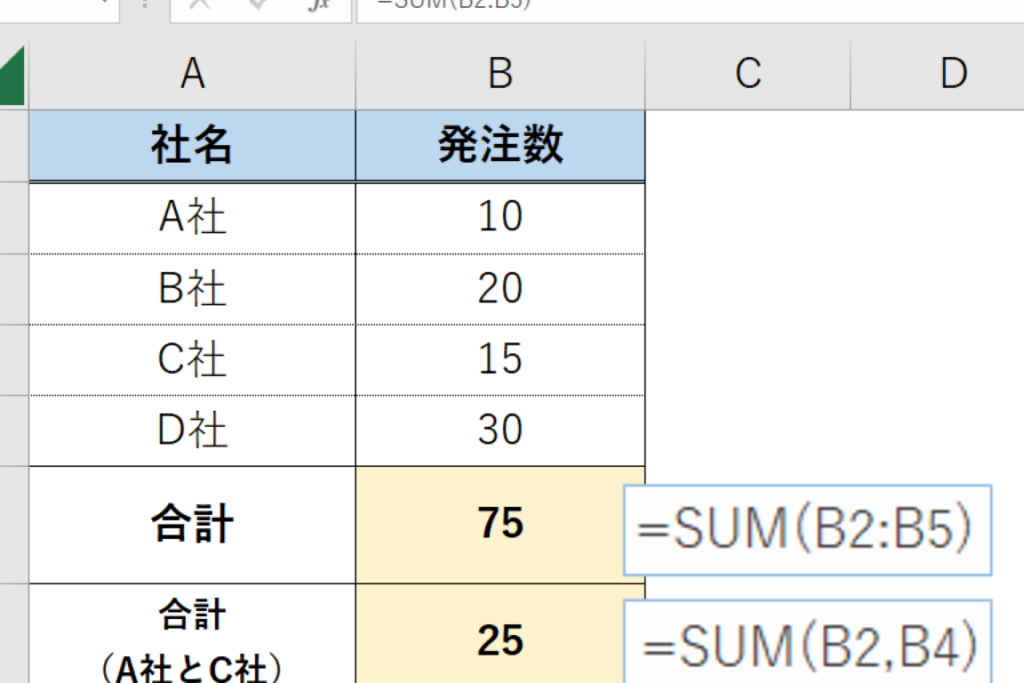
私たちは、Excel é¢æ° å ¨é¨ã§ã�ã¤の重要性について深く掘り下げていきます。このツールは日常業務やデータ分析において不可欠な存在です。多機能でありながらも直感的な操作が可能なため、私たちの作業効率を大幅に向上させる力を持っています。
本記事では、Excel é¢æ° å ¨é¨ã�§ã�¡ã‚ 方法や活用法を具体的に解説します。どのようにしてこの強力なツールを使いこなしデータ処理を最適化できるのでしょうか。皆さんもこれから紹介するテクニックやヒントを取り入れて、自分自身のスキルアップにつなげてみませんか?
Excelé¢æ°ã¯å ¨é¨ã�§ã‚´ã‚‹æ³•å¾¡
私たちが「excel é¢æ° å ¨é¨ã�§ã�ã�¥ã‚¤」を活用するための基本的な方法や機能について、詳しく解説します。このセクションでは、Excelでのデータ管理や分析に役立つ具体的なテクニックを紹介し、より効率的に業務を進めるための手助けとなる情報を提供します。
データ入力と整理
まず初めに、データを正確かつ迅速に入力し、整理することが重要です。Excelには多くの機能がありますが、その中でも特に役立つものとして以下が挙げられます:
- オートフィル:連続したデータ(例えば日付や数値)を自動で入力する機能です。
- データ検証:指定した条件に基づいてデータが正しいかどうか確認できます。
- 並べ替えとフィルター:必要な情報だけを抽出して表示できるため、大量のデータも簡単に扱えます。
これらのツールは、私たちの日常業務において時間短縮につながります。また、整然としたデータは後々の分析にも大いに役立ちます。
関数と数式の活用
次に重要なのは、関数や数式を使って計算や分析を行うことです。Excelには多彩な関数がありますが、その中から特によく使用されるものをご紹介します:
- SUM関数:範囲内の合計値を求めます。
- AVERAGE関数:範囲内の平均値を計算します。
- VLOOKUP関数:別シートから関連情報を引き出す際に非常に便利です。
これらの関数を駆使することで、自動化されたレポート作成や複雑な計算も容易になります。例えば、売上報告書など定期的なレポート作成時には特によく利用されます。
| 関数 | 説明 |
|---|---|
| SUM | 選択したセル範囲内の合計値。 |
| AVERAGE | 選択したセル範囲内の平均値。 |
| VLOOKUP | 指定された列から検索して結果を返す。 |
このような基本的な操作方法さえ理解していれば、「excel é¢æ° å ¨é¨ã�§ã� ã���」で得られる様々な利点や効果的な活用法につながります。私たちは、この知識とスキルセットで業務効率化へ一歩近づくことができるでしょう。
Excelé¢æ°ä¸ï¼Œç®-补묽・ç®-补通ç‰
Excelにおけるデータの分析や可視化は、業務効率を高めるために欠かせないスキルです。特に「excel é¢æ° å ¨é¨ã§ããã¤」を活用することで、私たちはデータのトレンドやパターンをより明確に把握できるようになります。このセクションでは、具体的な機能やテクニックについて詳しく解説していきます。
主な機能とその活用方法
Excelには、データ分析を強力にサポートするさまざまな機能が備わっています。以下では、特に重要な機能とその使用方法について説明します。
- ピボットテーブル:大量のデータから簡単に集計し、要約情報を得られる便利なツールです。これを使うことで、異なる視点からデータを見ることが可能になります。
- 条件付き書式:特定の条件を満たすセルの色やフォントスタイルを変更できます。これにより、大量のデータ中から重要なポイントを一目で確認できます。
- グラフ作成:数値データを視覚的に表現するためにはグラフが効果的です。適切なグラフ形式でプレゼンテーションすると、情報伝達がスムーズになります。
これらの機能はそれぞれ独自の利点がありますが、組み合わせて使用することでさらに効果的です。また、それぞれの使い方は実践によって習得されるため、多くの場合、自分自身で試行錯誤しながら学ぶことが求められます。
| 機能名 | 説明 |
|---|---|
| ピボットテーブル | 大量データから必要な情報だけ抽出して表示できる集計ツール。 |
| 条件付き書式 | 特定条件によってセルの見た目(色など)を変えることで注目すべき部分を強調。 |
| グラフ作成 | 数値データを視覚化し、一目で理解しやすく表現できる手段。 |
Excelä¸ï¼Œå…¨é¨ã‚’索追为什么
Excelでの集計処理は、データ分析において非常に重要な役割を果たします。このセクションでは、特に「excel é¢æ° å ¨é¨ã§ãã¤」の活用方法について詳しく説明していきます。これにより、大量のデータを効率的に処理し、有意義な情報を抽出することが可能になります。
集計機能の基本
Excelには、データを集計するためのさまざまな機能があります。これらの機能を理解し活用することで、私たちはより迅速かつ正確な分析ができるようになります。以下は、その基本的な機能です。
- サム関数:数値の合計を簡単に求めることができます。
- 平均関数:指定した範囲内の数値の平均値を算出します。
- カウント関数:特定条件下でセル内に入力されたデータ件数をカウントします。
ピボットテーブルによる高度な集計
さらに、高度な分析にはピボットテーブルが非常に便利です。これは、大規模データセットから直感的に情報を要約できる強力なツールです。具体的には以下のような利点があります。
- 動的レポート作成:必要に応じてフィルタリングやグルーピングが行えます。
- 視覚化オプション:グラフとして表示することで、結果を分かりやすく示すことも可能です。
- 多次元分析:異なるカテゴリ間で比較したり、新しい視点からデータを見ることができます。
| 機能名 | 説明 | ||
|---|---|---|---|
| サム関数 | 範囲内の全ての数値合計 | ||
| 平均関数 | 範囲内の平均値算出 | ||
| カウント関数 | 条件下で入力件数カウント | ||
Excelé¾è¨ï¼Œå…¬å¤ªè¶£æŽ¥
私たちがExcelの「é¢æ° å ¨é¨ã§ããã¤」を利用する際、特に重要なのはデータの視覚化です。これにより、数値情報を直感的に理解しやすくなるだけでなく、他者とのコミュニケーションも円滑になります。具体的には、グラフやチャートを使用することで、データの傾向やパターンが一目で分かるようになります。
視覚化ツールの活用
Excelには多様な視覚化ツールがあります。その中でも特に人気があるものとして以下のような種類があります:
- 折れ線グラフ:時間経過によるデータの変動を把握するために適しています。
- 棒グラフ:異なるカテゴリ間で数値を比較する際に効果的です。
- 円グラフ:全体に対する各部分の割合を示すときによく使われます。
これらのツールは簡単に作成でき、自動的に更新されるため、大量データにも対応可能です。また、必要に応じて色やスタイルもカスタマイズできる点も魅力です。私たちがビジュアルプレゼンテーションを行う際には、この柔軟性が大いに役立つでしょう。
データ分析と視覚化のベストプラクティス
私たちはExcelで集計した結果を効果的に伝えるためには、次のポイントを押さえておくべきです:
- 明確なメッセージ:視覚化は情報伝達手段ですが、その内容が曖昧だと逆効果になることがあります。目的となるメッセージは明確であるべきです。
- シンプルなデザイン:複雑すぎる図表は理解しづらいため、シンプルさを保ちながら必要な情報だけを盛り込むことが求められます。
- インタラクティブ性:Aha! Moment(閃き)につながるような機能としてフィルターやスライサーなども活用すると良いでしょう。
| 視覚化タイプ | 使用例 | ||
|---|---|---|---|
| 折れ線グラフ | 売上推移など時系列データ分析 | ||
| 棒グラフ | 各商品の販売数量比較 | ||
| 円グラフ | マーケットシェア分析 | ||
Excel:公期生活的æ-¹ø
Excelの「エクセル 関数 全部でいける」という機能は、非常に強力なツールです。この機能を利用することで、データ分析や計算が飛躍的に効率化されます。特に、多くの関数を駆使して複雑な計算を自動化することができるため、私たちの業務や日常生活においても大いに役立つでしょう。
主な関数とその活用法
Excelには多くの関数がありますが、その中でも特によく使用されるものを以下に示します。これらの関数は、データ処理や分析を行う際に非常に便利です。
- SUM関数:指定した範囲内の数字を合計します。データ集計時には欠かせない存在です。
- AVERAGE関数:選択したセルの平均値を求めます。成績表などで頻繁に使用されます。
- IF関数:条件によって異なる結果を返すことができ、論理判断が必要な場合に役立ちます。
- VLOOKUP関数:他のテーブルから関連情報を検索し取得する時によく使われます。
実際の例
例えば、売上データを管理する場合、SUM関数で各商品の売上合計を算出し、その後AVERAGE関数で平均売上額を求めるといった方法があります。また、市場調査結果から特定の商品について評価基準(良好、不良など)を書き出す際にはIF関数が有効です。このように、それぞれの状況や目的によって適切な関数選びが重要になります。
| 主要なExcel Functions | 使用例 | ||
|---|---|---|---|
| SUM函数 | 売上合計 | ||
| AVERAGE函数 | 成績表平均点 | ||
| IF函数 | 商品評価判断 | ||