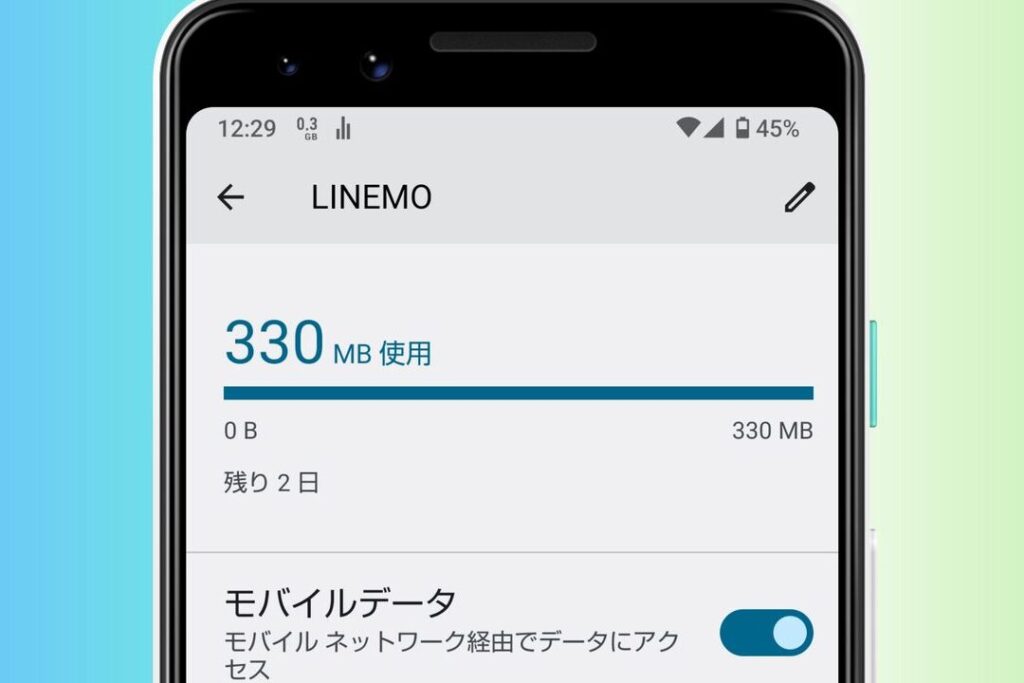
私たちのスマートフォンやタブレットのデータ使用量を把握することは非常に重要です。特に「今のギガ数はいくつ」かを確認することで、予期しない追加料金を避けることができます。この記事では、今のギガ数はいくつかを簡単に確認する方法と手順について詳しく解説します。
データプランによって異なる制限や利用状況がありますが、自分のデータ使用状況を知ることで、より効率的な使い方ができるようになります。具体的には、iPhoneやAndroid端末での確認方法からキャリア別の注意点まで幅広く紹介します。私たちは、この情報が皆さんの日常生活に役立つと信じています。
あなたも現在のギガ数をチェックしたことがありますか?それとも、まだその方法をご存じないのでしょうか?この機会に一緒に学びましょう!
今のギガ数はいくつか確認する方法
私たちが今のギガ数を確認する方法は、いくつかの手段があります。まずは、自分のスマートフォンやWi-Fiルーター、さらには通信会社のアプリを使ってデータ使用量を把握できるため、それぞれの方法について詳しく見ていきましょう。これにより、自分がどれだけデータを消費しているか、そして残りのギガ数はいくつかを簡単に知ることができます。
スマートフォンでの確認方法
私たちは通常、スマートフォンから直接データ使用量を確認できます。以下は一般的な手順です。
- 設定メニューにアクセスします。
- ネットワークとインターネットまたはモバイルデータを選択します。
- データ使用量またはモバイルデータ使用量という項目を探します。
- ここで、現在使用中のギガ数と残りのギガ数が表示されます。
この手順に従うことで、直近の日付までさかのぼって自分のデータ消費状況もチェックできるので、とても便利です。
Wi-Fiルーターから確認する手順
もしWi-Fi接続している場合、ルーターからも今のギガ数が確認可能です。その際には以下のステップに従います:
- ルーターに接続された状態でブラウザを開きます。
- ルーター管理画面(通常は192.168.x.x)にアクセスします。
- ログイン後、統計情報やトラフィック管理セクションへ移動します。
- 使用したデータ量を見ることができます。
こうした情報は特に家庭内で複数人が利用している場合、一緒に住んでいる方々と共有する際にも役立ちます。
通信会社アプリによる確認
多くの場合、通信会社では専用アプリも提供しています。このアプリでは、自分自身の契約内容や利用状況について詳細な情報を見ることが可能です。一般的な操作フローとしては、
- アプリをダウンロードしログイン
- ホーム画面から「料金プラン」または「利用状況」を選択
- 現在まで使ったギガ数や月間上限なども表示されます
このように、多様な方法で今のギガ数はいくつか簡単に確認できます。それぞれ自分の日常生活や好みに応じて適切な方法を選ぶことが大切です。
スマートフォンでのデータ使用量のチェック方法
私たちはスマートフォンを使って、データ使用量を簡単に確認することができます。これは特に、今のギガ数はいくつか気になる時に非常に便利です。以下では、一般的な手順を詳しく説明しますので、自分の端末で試してみましょう。
Androidの場合
- 設定メニューを開きます。
- ネットワークとインターネットまたは接続という項目を選びます。
- モバイルデータやデータ使用量のオプションを探します。
- 使用中のデータ量と残りのギガ数が表示されるので、ここで確認できます。
iPhoneの場合
- 設定アプリを起動します。
- モバイルデータ通信または携帯電話通信サービスを選択します。
- 画面上部には現在まで使用したデータ量が示されており、下部には各アプリごとの消費状況も確認可能です。
このようなステップで現在のギガ数はいくつか瞬時に把握できます。また、多くのスマートフォンでは過去のデータ使用履歴も見ることができるため、自分自身の日々の利用状況を管理しやすくなります。これによって、不必要な追加料金を避ける手助けにもなるでしょう。
Wi-Fiルーターの設定画面から確認する手順
私たちはWi-Fiルーターの設定画面を通じて、データ使用量や今のギガ数はいくつかを確認することができます。この方法は、自宅でインターネットに接続しているデバイス全体の通信量を把握したい場合に特に便利です。以下では、Wi-Fiルーターの設定画面にアクセスし、必要な情報を確認する手順について詳しく説明します。
Wi-Fiルーターにログインする
- ブラウザを開きます。
- ルーターのIPアドレス(一般的には192.168.1.1または192.168.0.1)をアドレスバーに入力し、Enterキーを押します。
- ルーターの管理画面が表示されるので、ユーザー名とパスワード(初期設定の場合は「admin」など)でログインします。
データ使用量の確認
- 管理画面内で「ステータス」または「トラフィック統計」という項目を探します。
- 各接続デバイスごとの使用状況や全体の通信量が表示されますので、その中から現在まで使用したデータ量や残りのギガ数をご確認ください。
| 項目 | 値 |
|---|---|
| 合計データ使用量 | 20GB |
| 残りギガ数 | 5GB |
| 接続中デバイス数 | 4台 |
このようにして、Wi-Fiルーターの設定画面からも簡単に今のギガ数はいくつか確認できます。また、この情報によって、自分たちがどれだけデータを消費しているか把握できるため、無駄な出費を抑える助けにもなるでしょう。
通信会社のアプリを利用したデータ確認
私たちは、通信会社が提供するアプリを利用して、データ使用量や今のギガ数はいくつかを簡単に確認することができます。この方法は、外出先でも手軽にリアルタイムでデータ状況を把握できるため、多忙な生活の中で非常に便利です。以下では、一般的な通信会社のアプリを使ったデータ確認の手順について詳しく見ていきましょう。
アプリのダウンロードとログイン
- アプリストア(Google PlayまたはApp Store)を開きます。
- ご利用の通信会社名で検索し、公式アプリをダウンロードします。
- アプリを起動し、ユーザーIDとパスワードを入力してログインします。初めての場合は、新規登録が必要になることがありますので注意してください。
データ使用量のチェック
- ログイン後、メイン画面から「データ使用量」または「残りギガ数」という項目を探します。
- その項目内には、自分たちが現在どれほどデータを消費しているかや残っているギガ数が表示されます。また、一部のアプリでは過去30日間の使用履歴も確認できる機能があります。
| 項目 | 値 |
|---|---|
| 合計データ使用量 | 10GB |
| 残りギガ数 | 2GB |
| 接続中デバイス数 | 3台 |
このように、通信会社のアプリを利用することで、自分たちがどれだけデータ容量を使っているか一目でわかります。特に外出時や旅行中など、Wi-Fi環境が整っていない場合でも、この情報によって無駄な超過料金を防ぐことが可能です。また、自動通知設定なども活用すれば、一定の使用量に達した際に警告メッセージが届くため、更なる節約にも繋げられるでしょう。
ギガ数を節約するためのヒントとコツ
私たちがデータを節約するためには、いくつかの簡単な方法があります。特に、今のギガ数はいくつかを把握しながら利用することが重要です。以下では、日常生活で実践できるギガ数の節約術についてご紹介します。
Wi-Fiを活用する
- 自宅や職場ではWi-Fi接続を優先: データ通信量を削減するためには、可能な限りWi-Fi環境でインターネットを利用しましょう。
- 公衆Wi-Fiもチェック: カフェや公共施設などにある無料Wi-Fiスポットも活用できます。ただし、安全面にも注意が必要です。
アプリや設定の見直し
- バックグラウンドデータの制限: アプリがバックグラウンドでデータを使用しないように設定できます。これにより、自動更新や通知による無駄なデータ消費を防げます。
- 動画や音楽ストリーミングの画質設定: ストリーミングサービスでは、画質設定を下げることでデータ消費量を大幅に減少させることが可能です。
| 項目 | 推奨値 |
|---|---|
| 動画画質(HD) | 標準画質(SD) |
| 音楽ストリーミング品質 | 低品質または中品質 |
| アプリ自動更新頻度 | 手動または週1回以上の頻度で確認 |
定期的なデータ使用状況の確認
定期的に自分たちのデータ使用状況を確認することで、どれだけギガ数が使われているか把握できます。その結果、必要に応じて対策を講じることができ、無駄遣いにつながる行動も排除していけます。また、一部アプリでは予測機能もあるため、それらも積極的に活用すると良いでしょう。