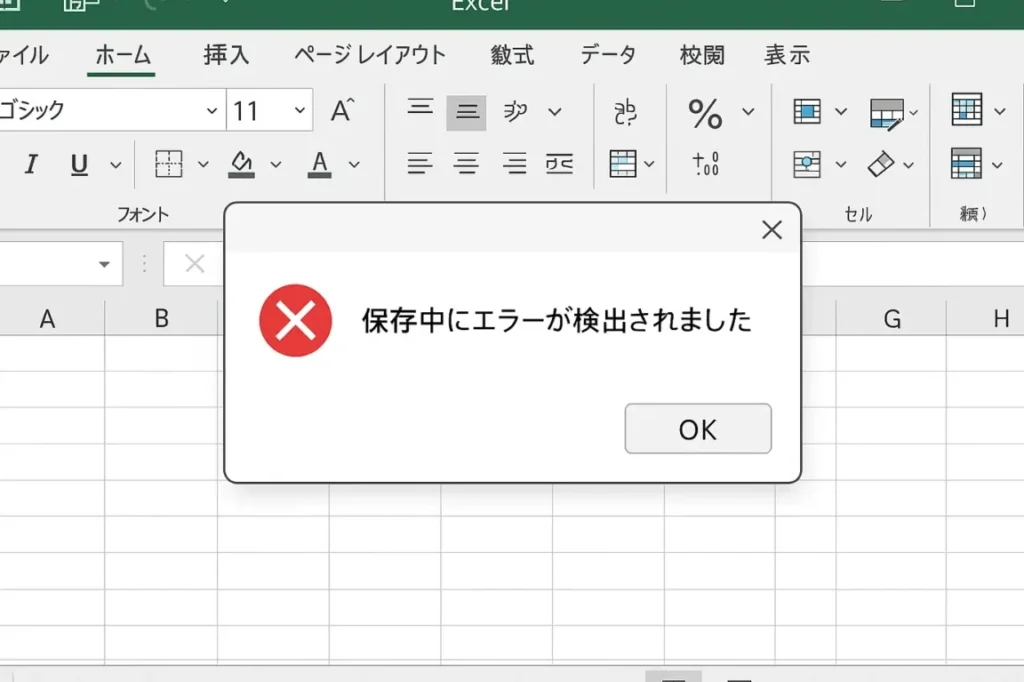
私たちが日常的に使用するエクセルは時折「エクセル 保存中にエラーが検出されました。いくつかの機能を削除または修復することにより」というメッセージに悩まされることがあります。このエラーは、作業中のデータや時間を無駄にするばかりか、重要な情報まで失う危険性があります。私たちはこの問題を解決し快適な作業環境を取り戻すための方法を探求します。
この記事では、エラーの原因とその対処法について詳しく解説します。また、効果的な修復手順や注意点も紹介しますので安心してご覧ください。突然のトラブルでお困りではありませんか?この情報が役立つことでしょう。私たちと一緒に解決策を見つけていきましょう。
エクセル 保存中にエラーが検出されました。原因と影響
エクセルで「保存中にエラーが検出されました」というメッセージが表示された場合、私たちの作業に大きな影響を及ぼす可能性があります。この問題は、データの損失やファイルの破損につながるため、早急な対処が必要です。主な原因としては、ソフトウェアの不具合や互換性の問題、さらにはハードウェアの障害などが考えられます。
主な原因
- ソフトウェアバグ: エクセル自体に存在するバグや最新アップデート後の不具合。
- ファイル形式: 他のプログラムで作成されたファイルを開く際に発生する互換性問題。
- システムリソース不足: メモリ不足や他のアプリケーションによる干渉。
これらの要因は相互に関連しており、一つの問題が他を引き起こすこともあります。たとえば、ソフトウェアバグによってシステムリソースを過剰に消費し、それがさらに保存エラーを誘発するという連鎖的な現象があります。このような状況では、私たちは迅速かつ効果的な対策を講じる必要があります。
影響
このエラーが発生すると以下のような影響があります:
- データ損失: 保存できないことで直近の変更内容が失われる恐れがあります。
- 作業効率低下: 繰り返しエラーに遭遇することで、生産性が著しく低下します。
- 追加コスト: 修復ツールや専門家への依頼など、新たな経済的負担が発生する場合もあります。
これらからわかるように、「エクセル 保存中にエラーが検出されました。いくつかの機能を削除または修復することにより」解決策へ進むことが重要です。このセクションでは次回以降、その修復方法について詳しく見ていく予定です。
修復ツールを使用してエクセルの問題を解決する方法
私たちが「エクセル 保存中にエラーが検出されました」という問題に直面した際には、修復ツールを使用することが有効な解決策の一つです。これらのツールは、ファイルの破損や不具合を診断し、自動的に修復する機能を備えています。特に、ソフトウェアバグや互換性の問題によるエラーの場合、専門的な修復ツールが役立ちます。
修復ツールの種類
様々な修復ツールがありますが、その中でも以下のものが一般的です:
- Microsoft Excel 内蔵修復機能: エクセル自体に搭載されている基本的な機能で、ファイルを開く際に自動でチェックと修正を行います。
- サードパーティ製ソフトウェア: 市販または無料で提供されるプログラムも多くあり、高度な解析と修復機能を持っています。
Excel の内蔵修復機能の使い方
内蔵された修復機能は簡単に利用できます。以下の手順で進めてみましょう:
- Excel を起動し、「ファイル」メニューから「開く」を選択します。
- 修正したいファイルを選択し、その横にある下矢印アイコンをクリックします。
- 表示されるメニューから「開いて修復」を選択します。
この方法では、多くの場合、自動的に問題が解決されます。しかし、それでも問題が残る場合は、更なる手段としてサードパーティ製ソフトウェアを考慮する必要があります。
サードパーティ製ソフトウェアの利用
市場には多くの優れたサードパーティ製ソフトウェアがあります。それぞれ異なる特性や価格帯がありますので、自分たちのニーズに合わせて選ぶことが重要です。例えば:
- EaseUS Data Recovery Wizard: 簡易操作でデータ回収及び修复可能です。
- Stellar Repair for Excel: 強力なリペア機能を持ち、大規模なファイルにも対応しています。
これらのツールは試用版も提供しているため、まず試してみてその効果を確認することも可能です。「エクセル 保存中にエラーが検出されました。いくつかの機能を削除または修復することにより」、このような対策によって作業環境改善につながります。
データ損失を防ぐための予防策とバックアップ方法
私たちが「エクセル 保存中にエラーが検出されました。いくつかの機能を削除または修復することにより」問題を解決した後、次に考慮すべきはです。適切な対策を講じることで、将来的なトラブルを回避し、重要なデータを守ることができます。
まず、定期的なバックアップは不可欠です。これには以下の方法があります:
- クラウドストレージ利用: Google DriveやOneDriveなどのオンラインストレージサービスは、自動でファイルを保存してくれるため便利です。
- 外部ハードドライブ: 大容量の外部ハードドライブに定期的にデータをコピーすることで、物理的にも安全に保管できます。
- バージョン管理: Excelでは「自動保存」機能や「以前のバージョン」を利用することで、過去の状態への復元が可能になります。
さらに、作業環境も見直すべきポイントです。特に以下の点に注意してください:
- ソフトウェア更新: ExcelやOSなど使用しているソフトウェアは常に最新状態に保ちましょう。これによって、既知のバグやセキュリティホールから保護されます。
- ウイルス対策ソフトウェア: 不正アクセスやマルウェアからデータを守るためには、有効なウイルス対策ソフトウェアの導入が必要です。
最後に、不測の事態への備えとして、小さな変更でもこまめに保存する習慣をつけることも重要です。このような日々の心掛けが、「エクセル 保存中にエラーが検出されました」という状況への対応力向上につながります。
特定の機能を削除または修復する手順
特定の機能を削除または修復することによって、「エクセル 保存中にエラーが検出されました」という問題を軽減できる場合があります。これには、Excelのアドインや拡張機能、設定を見直すことが含まれます。それぞれの手順を以下に示します。
1. アドインの無効化
アドインは時としてエラーの原因となることがあります。以下の手順で無効化できます:
- Excelを開く
- [ファイル] タブをクリックし、[オプション] を選択します。
- [アドイン] セクションに移動し、管理ボックスから [COM アドイン] を選びます。
- [設定] ボタンをクリックし、リスト内の不要なアドインのチェックを外して [OK] を押します。
2. 設定リセット
Excelの設定が原因で問題が発生することもあります。この場合、設定リセットが有効です:
- [ファイル] タブから [オプション] に進みます。
- [詳細設定] の項目で必要な変更を行います。
- (例: スクロールバーや表示方法など)
3. Excel修復ツールの利用
If you find that issues persist even after modifying add-ins and settings, the built-in repair tool may be necessary:
- <強調 >[スタート]メニューから[コントロール パネル]にアクセスします。
- <強調 >[プログラムと機能]セクションでMicrosoft Office製品を選択し、[変更]ボタンをクリックします。
- <強調 >「修復」を選び、その後画面上の指示に従います。
これらのステップによって、「エクセル 保存中にエラーが検出されました」という課題への対処力が向上し、よりスムーズな作業環境が実現できるでしょう。さらに、自分自身で適宜チェックすることで、不具合発生時にも迅速に対応可能になります。次は、このような状況になった際に役立つトラブルシューティングガイドについてご紹介します。
エラー発生時のトラブルシューティングガイド
エクセルで「保存中にエラーが検出されました」というメッセージが表示された場合、迅速かつ効果的に対処するためのトラブルシューティングガイドを活用することが重要です。以下の手順を参考にして、問題解決への道筋を見つけましょう。
1. エラーメッセージの確認
最初に行うべきは、表示されたエラーメッセージの内容を正確に確認することです。この情報は、問題解決の手助けになります。特定のコードやキーワードが含まれている場合、それらをインターネットで検索し、同様の問題とその解決策を探しましょう。
2. 一時ファイルの削除
Excelでは、一時ファイルが生成されることがあります。これらが原因でエラーが発生することもあるので、一度削除してみると良いでしょう。具体的な手順は以下です:
- Windows + Rキーを押し、「%temp%」と入力します。
- [Enter]キーを押し、一時ファイルフォルダーを開きます。
- 不要なファイル を選択し、[Delete] キーで削除します。
3. Excelの再起動およびPCの再起動
簡単ですが非常に効果的な方法として、ExcelやPC自体を再起動することがあります。一時的な不具合やメモリ使用量が高い状況では、この操作によって問題が解消される可能性があります。全ての作業を保存した後、アプリケーションまたはコンピューター全体を再起動してください。
4. セーフモードでExcelを起動
通常モードではなくセーフモードでExcelを立ち上げることで、不具合要因となるアドインや拡張機能なしで作業できます。この方法では次の手順に従います:
- [Windows] + [R]
- <強調 >「excel /safe」と入力して[Enter]
- <強調 >この状態で文書を開いてみてください。
これらのステップによって、「エクセル 保存中にエラーが検出されました。いくつかの機能を削除または修復することにより」、多くの場合問題は改善されます。また、新たなトラブルシューティング方法として他にも試す価値がありますので、自身でも積極的に情報収集してください。