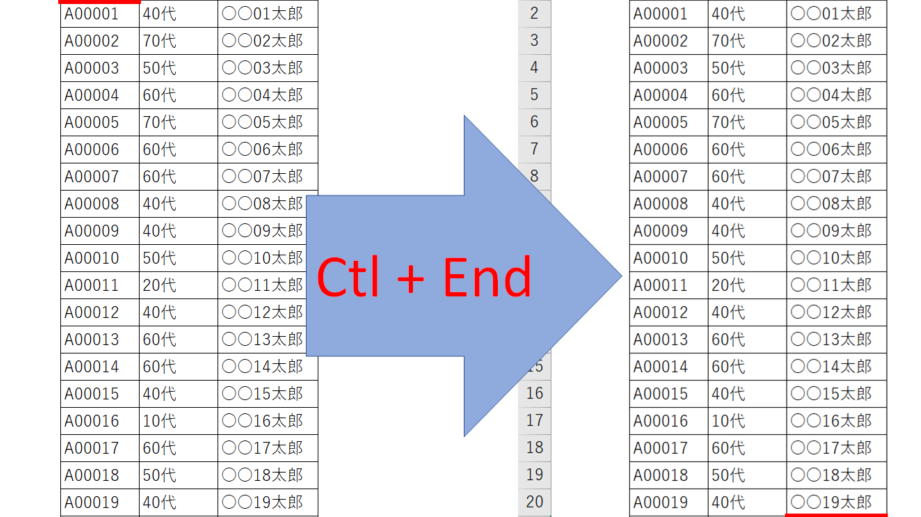
エクセルを使う中で、データの量が増えると一番下に移動する方法に悩むことがあります。を知っておくことで作業効率が大幅に向上します。私たちは、時短テクニックや便利なショートカットを活用して、スムーズなデータ操作を実現できるのです。
この記事では、エクセル 一番下 いくつというテーマに沿って複数の手法をご紹介します。まずは基本的なショートカットから応用技まで幅広く解説し、皆さんの日常業務に役立てる情報を提供します。快適なエクセルライフを送りたいと思いませんか?
エクセル 一番下 いくつかの方法
私たちは、エクセルで一番下に移動するさまざまな方法について考えてみます。これらのテクニックは、データが膨大なシートで作業する際に特に役立ちます。基本的なショートカットから、画面表示設定やセルの選択を活用した効率的な手段まで、多くの選択肢があります。
ショートカットキーを使って一番下に移動する方法
エクセルでは、キーボードショートカットを使用して迅速に一番下のセルへ移動できます。最も一般的なショートカットは以下の通りです。
- Ctrl + ↓: データが入力されている最後のセルまでジャンプします。
- End + ↓: 現在の行から最後の行へ移動します。
これらを利用することで、大量のデータセットでもスムーズにナビゲーションできます。また、この方法は時間効率も高めるため、日常的に使うと良いでしょう。
画面表示設定で一番下へ簡単にアクセスするテクニック
画面表示設定を調整すると、一番下へのアクセスがさらに簡単になります。例えば、「ウィンドウ枠固定」を使用すると、重要なヘッダー情報を残しつつスクロールできるため、一番下まで簡単かつ効果的に到達可能です。この機能は特定の範囲内で作業している場合にも有用です。
セルの選択を利用した効率的な移動手段
特定のデータ範囲内で操作している場合には、セル選択機能を駆使しましょう。例えば:
- 範囲全体を選択し、その後
↓キーで一気に最終行へ移動。 - 特定列だけなら、その列全体を選んだ後同様です。
このような技術によって、一貫性と精度が向上し、安全かつ迅速に必要情報へのアクセスが可能となります。
特定のデータ範囲内で一番下まで行くコツ
私たちが特定範囲内のみで作業している場合には、その中から直接目的地へ飛ぶことも意識しましょう。フィルター機能や並べ替えオプションなども併用すれば、一層効果的です。このアプローチによって、自分が求める情報のみを扱いやすく整理できるため、生産性が向上します。
ショートカットキーを使って一番下に移動する方法
エクセルで効率的に作業を進めるためには、ショートカットキーの活用が不可欠です。特に、一番下のセルへ迅速に移動する方法は、データ量が多いシートでは非常に重要なスキルとなります。このセクションでは、どのようにしてショートカットキーを使って一番下に移動できるかを詳しく説明します。
基本的なショートカット
以下のショートカットは、エクセルで一番下に簡単にアクセスできる手段です。
- Ctrl + ↓: 現在選択しているセルから、その列でデータが入力されている最後のセルまでジャンプします。
- End + ↓: 現在行からシートの最終行まで移動することができます。この機能は特定の範囲内でも有効です。
応用テクニック
これら基本的なショートカットだけでなく、さらに高度な操作も可能です。例えば:
- Shift + Ctrl + ↓: データ範囲全体を選択しながら最終行へ移動します。
- Arowsキーと組み合わせた操作: 特定の条件でフィルターをかけた後、それぞれの列内で素早くナビゲーションできます。
これらのテクニックを駆使すれば、大規模なデータセットでもストレスなく目的地へ到達できます。また、日常的に使用することで自然と身につくでしょう。
次は、画面表示設定によって一番下へのアクセスを簡単にする方法について見ていきましょう。
画面表示設定で一番下へ簡単にアクセスするテクニック
エクセルでは、画面表示設定を活用することで、一番下のセルへのアクセスをさらに簡単にすることができます。このテクニックは特に、大量のデータを扱う際に非常に役立ちます。画面の表示方法やズームレベルを調整することで、効率的な作業環境を整えることが可能です。
ウィンドウ枠の固定
まず、ウィンドウ枠を固定することで、一番下へ移動しやすくなります。これにより、スクロールしても特定の行や列が常に表示されるため、データの確認が容易になります。手順は次のとおりです:
- 対象となる行または列を選択します。
- 「表示」タブから「ウィンドウ枠の固定」を選択します。
ズーム機能の活用
次に、ズーム機能を利用してシート全体を見ることも効果的です。ズームレベルを調整すると、一目で多くの情報が把握できるため、一番下までスムーズにアクセスできます。この設定は以下のように行います:
- 右下隅のズームスライダーで調整します。
- また、「表示」タブ内で具体的な数値(%)を入力することも可能です。
これらの設定によって、自分自身が作業しやすい環境を構築しながら、一番下まで快適に移動できるようになります。他にも、有効なテクニックがありますので、それについて詳しく見ていきましょう。
セルの選択を利用した効率的な移動手段
私たちは、エクセルで一番下のセルに効率的に移動するための別の手段として、セルの選択を活用した方法について考えてみましょう。このアプローチは、特定のデータ範囲内で迅速かつ正確に目的の位置に到達できるため、とても便利です。特に大量のデータを扱う際には、このテクニックが非常に役立ちます。
ショートカットキーによるセル選択
最初に紹介するのは、ショートカットキーを使って特定のセルまで素早く移動する方法です。以下は、その手順です:
- Ctrl + ↓: 現在位置から一番下までジャンプします。
- Shift + 矢印キー: セルを選択しながら移動できます。これによって、一番下まで選択範囲を拡大しながらアクセス可能です。
この方法を覚えることで、マウス操作なしでも素早く目的地へ行けるようになります。
データ範囲内での効率的なナビゲーション
次に、特定のデータ範囲内で一番下まで行くコツについて解説します。私たちがデータセット全体ではなく、一部だけを対象とする場合があります。その際には以下の点が重要です:
- データ範囲を事前に選択しておくことで、移動がスムーズになります。
- Ctrl + Shift + ↓ を使用すると、現在位置から一番下まで連続して選択できます。
このようなテクニックを駆使すれば、大量データへのアクセスがさらに快適になるでしょう。
複数シート間での効率的な切り替え
また、複数シート間で作業している時にも、このセル選択機能は効果的です。異なるシート間で情報を比較・分析する際には、
- Ctrl + Page Up/Page Down: シート間を簡単に切り替えることができます。
- 各シート内では上記と同様にショートカットキーやマウス操作で迅速なナビゲーションが可能です。
これら全ての技巧は、「エクセル 一番下 いくつ」という課題への対応策として非常に有用です。我々はこれらを使うことで日々作業効率を高めています。
特定のデータ範囲内で一番下まで行くコツ
特定のデータ範囲内で一番下まで行くためには、いくつかの具体的なテクニックがあります。これらの方法を使えば、必要な情報に迅速にアクセスできるようになり、作業効率が大幅に向上します。以下では、私たちが普段利用しているコツについて詳しく説明します。
- データ範囲を選択する: 移動したい範囲を事前に選択しておくことで、目的地へのアクセスがスムーズになります。
- Ctrl + ↓: 現在位置から特定のデータ範囲内の一番下までジャンプできます。このショートカットは非常に便利です。
- Ctrl + Shift + ↓: このキーコンビネーションを使用すると、現在位置からデータ範囲内で連続してセルを選択しながら移動できます。
このようなテクニックを駆使すれば、大量データへのアクセスがさらに快適になるでしょう。また、特定の条件付き書式やフィルター機能と組み合わせることで、一層効率的な作業環境を整えることも可能です。私たち自身も日常的にこれらの工夫によって、「エクセル 一番下 いくつ」の問題解決へと役立てています。
| 操作 | 説明 |
|---|---|
| Ctrl + ↓ | 現在位置から一番下までジャンプするショートカット。 |
| Ctrl + Shift + ↓ | 選択したセルから一番下まで連続して選択するショートカット。 |
| -(その他)- | -(他にも様々な操作があります。)- |
このように、特定のデータ範囲内で一番下まで行くためには計画的なアプローチが重要です。これらの技術を活用しながら、自分自身の日々の作業スタイルにも取り入れてみてください。そうすれば、作業効率だけでなく、生産性全体も向上することでしょう。