ウーバーイーツを使って美味しい料理を楽しむことは、私たちの日常に欠かせない楽しみの一つです。ウーバーイーツ いくつかの手順で注文する方法を知ることで、スムーズに食事を楽しむことができます。アプリの使い方やメニューの選び方など、基本的な流れを理解することが重要です。
本記事では、私たちが実際に体験した「ウーバーイーツ いくつかの手順」を詳しく解説します。簡単に注文できるステップや注意点についても触れますので安心してください。この情報を参考にすればあなたも自宅で手軽に美味しい料理を味わうことができるでしょう。
さあ皆さん、一緒にウーバーイーツで素敵な食事体験を始めてみませんか?どんな料理が待っているのかワクワクしませんか?
を知ろう
ウーバーイーツを利用する際、私たちはいくつかの手順を踏む必要があります。これにより、スムーズで快適な注文体験が得られます。まずはアプリをダウンロードし、アカウントを作成する方法から始めましょう。次に、実際のメニューから料理を選ぶポイントについて詳しく説明します。
アプリのインストールとアカウント作成
- アプリストア(iOSまたはAndroid)にアクセスし、「ウーバーイーツ」を検索します。
- アプリをダウンロードしてインストールします。
- インストール後、アプリを開いて「新しいアカウントを作成」ボタンをタップします。
- メールアドレスや電話番号などの情報を登録し、パスワードを設定します。
このプロセス中に必要な情報は必ず正確に入力しましょう。不備があると後でトラブルになる可能性があります。また、一度ログインすれば次回以降は簡単にアクセスできるようになります。
メニューから料理を選ぶコツ
私たちが次に行うべきことは、多彩なメニューから食事を選ぶことです。以下のポイントに注意して選びましょう:
- レビューを見る:他のお客様の評価やコメントも参考になります。
- 人気メニュー:多くの人が注文した料理には、それだけ魅力がある場合が多いです。
- 食材やアレルギー表示:自分や同行者の健康状態にも気配りしましょう。
これらの手順によって、自分たちの好みに合った美味しい料理を見つけることができます。次に進む前に、支払い方法についてもしっかり確認しておきましょう。
アプリのダウンロードとアカウント作成
私たちがウーバーイーツを利用する際、最初のステップとしてが必要です。この過程は簡単でスムーズに進めることができ、正しい手順を踏むことで安心して注文を行えるようになります。以下に、具体的な手順と注意点をご紹介します。
アプリのインストール
- アプリストアへのアクセス:お使いのデバイス(iOSまたはAndroid)からアプリストアにアクセスし、「ウーバーイーツ」を検索します。
- ダウンロードとインストール:表示された結果からウーバーイーツのアプリを選び、ダウンロードボタンをタップしてインストールします。
- 初回起動:インストール完了後、アイコンをタップしてアプリを開きます。
アカウント作成
- 新規登録:「新しいアカウントを作成」ボタンをクリックします。
- 情報入力:メールアドレスや電話番号など基本情報を正確に登録し、安全なパスワードを設定します。
- 確認プロセス:指定したメールまたはSMSに送信される確認コードを入力し、登録内容が正しいか再度確認しましょう。
このプロセス中には、不備や誤りがないよう十分注意しましょう。不完全な情報入力は後々トラブルにつながる可能性があります。また、一度ログインすれば次回以降は簡単にアクセスできるため、この段階でしっかり設定することが重要です。次のステップでは、多彩なメニューから料理を選ぶコツについて詳しく見ていきましょう。
メニューから料理を選ぶコツ
私たちがウーバーイーツを利用する際、豊富なメニューの中から料理を選ぶことはとても重要です。多くのオプションがあるため、初めて利用する方にとっては迷いやすいかもしれません。しかし、いくつかのポイントを押さえることで、自分にぴったりの料理を見つけることができます。
料理の種類を理解する
まず、各レストランが提供している料理の種類や特徴について知識を持つことが大切です。例えば、和食、中華料理、イタリアンなど、それぞれのジャンルには独特な味わいやスタイルがあります。自分の好きな食材や味付けに基づいて選ぶことで、より満足度の高い食事が楽しめます。また、新しい料理にも挑戦してみることで、新たなお気に入りを発見できるかもしれません。
評価とレビューを参考にする
次に、多くの場合ウーバーイーツでは他のお客様による評価やレビューを見ることができます。この情報は非常に有益であり、自分自身では判断しきれない部分を補完してくれるでしょう。特定の料理やレストランについて、高評価や低評価となっている理由なども確認できるため、ただメニューを見るだけでなく、その背後にある情報も意識しましょう。
おすすめ機能を活用する
ウーバーイーツには、おすすめ機能があります。この機能は過去の注文履歴や人気商品などから個々人向けに提案されるものです。このようなシステムを活用すれば、自分自身で探す手間が省け、新しいお気に入りの商品と出会うチャンスも増えます。
予算内で選ぶ
最後になりますが、自身の予算も考慮しながら選択肢を絞り込むことも大切です。多くの場合、メニューには価格帯ごとのフィルター機能がありますので、この機能を使うことで無理なくおいしい料理を楽しむことができます。自分自身へのご褒美としてちょっと贅沢な一品も良いですが、その日の気分や予算によって賢明な選択肢も考えてみましょう。
これらのコツを実践することで、多彩なメニューから理想的な料理をスムーズに選ぶことが可能になります。それでは次回は、「支払い方法の設定と確認」について詳しく解説します。
支払い方法の設定と確認
私たちがウーバーイーツを利用する際、注文に関する重要なステップの一つがです。適切な支払い方法を選ぶことで、スムーズに注文を完了し、安心して料理を楽しむことができます。ここでは、支払い方法の設定手順や注意点について詳しく解説します。
支払い方法の選択肢
ウーバーイーツでは、いくつかの異なる支払い方法から選択することができます。主な選択肢は以下の通りです。
- クレジットカード: もっとも一般的な方法で、多くの場合即時決済されます。
- デビットカード: 銀行口座から直接引き落としされるため、予算管理がしやすいです。
- 電子マネー: PayPayやLINE Payなど、多様なサービスに対応しています。
- 現金: 一部地域では現金でのお支払いも可能ですが、その場合は配達員に正確なお釣りをご用意いただく必要があります。
支払い情報の設定手順
- アプリを開き、「アカウント」タブをタップします。
- 「お支払い」を選択して、新しい支払い方法を追加または既存の情報を編集します。
- 必要事項(カード番号、有効期限など)を入力し、「保存」をタップします。
この手順で簡単に新しい支払い方法を登録できるため、初めて利用する方でも心配ありません。特にデビットカードや電子マネーは、お金の使い過ぎ防止にも役立ちます。
設定内容の確認
設定した後は、自分自身でその内容を確認することも大切です。不明点や間違った情報があればすぐに修正しましょう。確認手順としては:
- 再度「お支払い」セクションへ移動します。
- 登録された情報が正しいかどうかチェックします。
- 必要ならば変更ボタンから再度編集できます。
これらのステップによって、自信持ってウーバーイーツでのお買い物が楽しめるようになります。また、このプロセスには数分しかかからないため、一度時間を取って見直す価値があります。
配達状況の追跡と受け取り方
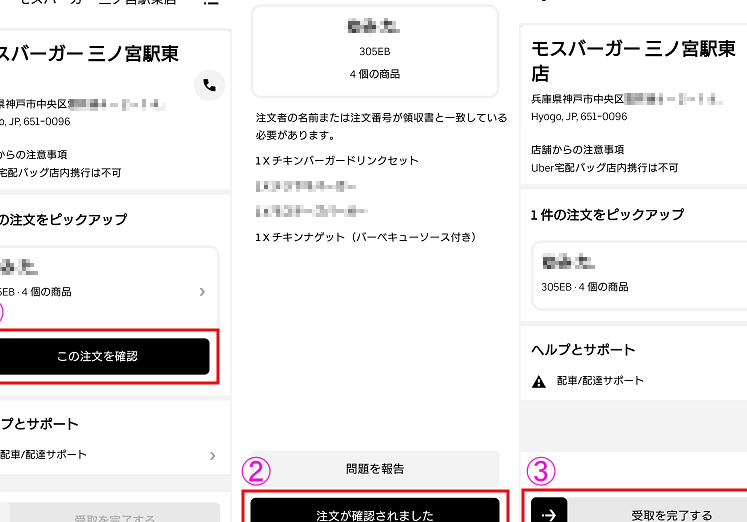
私たちがウーバーイーツで注文をした後、次に気になるのは配達状況です。リアルタイムで配達の進捗を確認することで、料理がいつ届くか把握できるだけでなく、待つ時間もより安心できます。このセクションでは、配達状況を追跡する方法と、受け取り時の注意点について詳しく解説します。
配達状況の追跡方法
ウーバーイーツのアプリでは、簡単に配達状況を確認できます。その手順は以下の通りです。
- アプリを開き、「注文履歴」タブに移動します。
- 対象となる注文を選択し、その詳細画面を表示します。
- 配達員の現在地や予想到着時間が表示されますので、それに基づいて準備しましょう。
この機能によって、私たちは自宅で料理が届くまでの間、不安なく過ごすことができます。
受け取り方
料理が届いた際にはいくつか注意点があります。まずは以下をご確認ください。
- 受け取り場所: 配達員が迷わないよう、自宅や指定した場所への案内をしっかりと伝えましょう。
- お支払い内容: 現金払いの場合、お釣りが必要な場合がありますので、小銭など用意しておくことも大切です。
- サインや評価: 料理を受け取ったら、配達員に感謝の言葉や評価を忘れずにしましょう。これによって次回以降もスムーズなサービス利用につながります。
トラブルシューティング
万が一配達にトラブルがあった場合は、アプリ内からカスタマーサポートへ連絡することも可能です。具体的には:
- 注文履歴から問題となる注文を選びます。
- 「問題報告」をクリックし、指示に従って情報を入力します。
これらによって迅速な対応が期待できるため、不安な時でも安心して利用できます。