私たちが日常的に使用するアプリケーションの中には、このアプリの機能のいくつかがWindowsファイアウォールでブロックされていますFirefoxという問題に直面することがあります。この現象は特に通信を必要とする機能に影響を与え、ユーザー体験を損なう可能性があります。私たちはなぜこのようなことが起こるのかを探求しその原因を理解することで、よりスムーズな操作環境を実現したいと考えています。
この記事では、Windowsファイアウォールによってどのようにアプリケーションがブロックされるのか具体的な理由や対処法について詳しく解説します。私たち自身もこれらの問題に悩まされており皆さんと共有できる知識を深めたいと思っています。この問題は簡単そうで実際には複雑です。あなたも同じ問題で困ったことはありませんか?
多くのユーザーが「このアプリの機能のいくつかがwindowsファイアウォールでブロックされています firefox」というメッセージに直面することがあります。この問題は、Windowsファイアウォールが不正なアクセスを防ぐために設計されているため、特定のアプリケーションやその機能をブロックしてしまうことが原因です。私たちは、この状況について詳しく見ていきましょう。
ファイアウォールによる制限
Windowsファイアウォールは、システムを外部からの脅威から保護する重要な役割を果たしています。しかし、時には正常な通信も遮断されることがあります。以下は、その主な理由です:
- セキュリティポリシー: アプリケーションが持つ通信要求が、セキュリティポリシーに合致しない場合。
- 未知のプログラム: 新しいまたは未確認のソフトウェアと認識された場合、自動的に制限されます。
- 設定ミス: ユーザー自身による誤った設定や変更も影響します。
特定機能への影響
特に注意すべき点として、一部の機能のみがブロックされるケースがあります。例えば:
- 通知機能: 外部サーバーとの通信を必要とする通知サービス。
- データ同期: クラウドストレージとの接続を必要とするデータ同期機能。
これらの機能は、安全性確保のためにファイアウォールによって制御されています。そのため、我々は適切な設定を行うことで正常な動作を可能にする必要があります。
Firefoxでのファイアウォール設定の確認方法
Firefoxを使用している場合、特定のアプリケーション機能が「このアプリの機能のいくつかがwindowsファイアウォールでブロックされています firefox」と表示されることがあります。この問題を解決するためには、まずFirefox内でのファイアウォール設定を確認する必要があります。正しい設定を行うことで、正常な通信が可能となり、アプリケーションの機能を円滑に利用できるようになります。
Firefoxの設定メニューへのアクセス
まずはFirefoxブラウザを開き、設定メニューにアクセスします。以下の手順で進めてください:
- 右上隅にある≡(三本線)アイコンをクリックします。
- メニューから「設定」または「オプション」を選択します。
- 左側のパネルから「プライバシーとセキュリティ」を選択します。
ファイアウォールとネットワーク保護の確認
次に、「プライバシーとセキュリティ」の中でファイアウォール関連の設定を探します。ここでは以下のポイントに注意してください:
- 接続許可: アプリケーションが必要なポートやプロトコルへのアクセスが許可されているか確認します。
- IDプロテクション: 特定サイトへのアクセス時に発生する制限についてもチェックしましょう。
- SITE例外: 必要なサイトがブロックされていないかどうかも見逃せません。
This ensures that the app can communicate properly without being hindered by unnecessary firewall restrictions.
TIP: 設定変更後は再起動
最後に、設定変更後はFirefoxを再起動することをお勧めします。これによって、新しい設定が適切に反映されます。また、他にも影響している可能性があるサードパーティ製ソフトウェアや拡張機能についても確認し、それらとの相互作用にも注意してください。これらすべてが正常化すれば、「このアプリの機能のいくつかがwindowsファイアウォールでブロックされています firefox」というメッセージは解消されるでしょう。
アプリ機能を正常に動作させるための対処法
アプリの機能が正常に動作するためには、いくつかの対策を講じる必要があります。特に「このアプリの機能のいくつかがwindowsファイアウォールでブロックされています firefox」というメッセージが表示される場合、適切な設定や手順を実行することで問題を解決できます。以下では、具体的な対処法について詳しく説明します。
ファイアウォール設定の確認
最初に、Windowsファイアウォール自体の設定を確認しましょう。正しい設定が行われていないと、特定の通信が遮断されてしまいます。以下は確認すべきポイントです:
- 許可されたプログラム: アプリケーションがリストに含まれていることを確認し、必要であれば追加してください。
- ポート番号: アプリケーション使用時に必要なポート番号が開放されていることを確認します。
- インバウンドルール: インバウンドトラフィックに関するルールもチェックし、不明点があれば見直すことが大切です。
サードパーティ製ソフトウェアとの競合
また、他のセキュリティソフトウェアやVPNサービスなども影響している可能性があります。そのため、それらとの相互作用にも注意を払う必要があります:
- 無効化テスト: 一時的にサードパーティ製ソフトウェアを無効化してみてください。それによって問題の原因となっている要因を特定できる場合があります。
- 更新状況: 使用中のソフトウェアやドライバーが最新であるかどうかも必ず確認しましょう。
接続テストと診断ツール利用
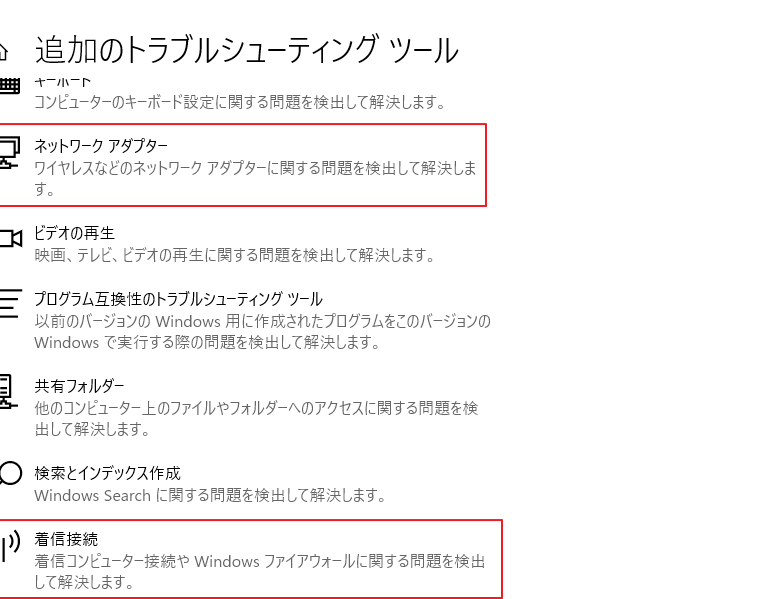
A完了後は接続テストを実施し、その結果から問題解決へと進むことが重要です。また、Windowsには内蔵されたネットワーク診断ツールがあります。このツールは、自動的に問題箇所を検出し、その修正方法まで案内してくれるので非常に便利です。私たち皆さんもこれらの手順を通じて、「このアプリの機能のいくつかがwindowsファイアウォールでブロックされています firefox」という警告から解放されるでしょう。
Windowsファイアウォールの例外リストへの追加手順
アプリケーションが正常に機能するためには、Windowsファイアウォールの例外リストに追加することが重要です。この手順を行うことで、「このアプリの機能のいくつかがwindowsファイアウォールでブロックされています firefox」というメッセージを回避し、スムーズな使用を実現できます。以下では、その具体的な手順について詳しく説明します。
ステップ1: Windowsファイアウォール設定へのアクセス
まずは、Windowsのスタートメニューから「設定」を開きます。その後、「更新とセキュリティ」オプションを選択し、「Windowsセキュリティ」をクリックします。次に、「ファイアウォールとネットワーク保護」を選びましょう。
ステップ2: アプリの許可
ここからは、特定のアプリケーションを例外として追加する方法をご紹介します:
- 設定画面: 「アプリまたは機能をファイアウォールで許可」をクリックします。
- 変更: 「設定の変更」ボタンを押し、管理者権限で操作できるようにします。
- 新しい追加: 「別のアプリを追加」ボタンを使って、自分が使用しているアプリケーション(たとえばFirefox)を見つけて選択します。
- 保存: すべて完了したら、「OK」ボタンで設定を保存しましょう。
ステップ3: インバウンドおよびアウトバウンドルールの確認
最後に、インバウンドルールおよびアウトバウンドルールも確認してください。これらは特定のトラフィックが通過できるかどうかに影響するため、必要なポートやプロトコルが正しく設定されているか確認することが大切です:
- 現在有効なルール: リスト内から関連するルールが存在しているかチェックしましょう。
- 必要時には編集: 不足している場合、新しいルールを作成して適用してください。
A以上の手順によって、私たちの持つ「このアプリの機能のいくつかがwindowsファイアウォールでブロックされています firefox」という問題は解消されるでしょう。そして、このプロセスによってより安心してオンライン活動や作業に集中できる環境が整います。
類似する問題とその解決策
多くのユーザーが直面する問題として、Windowsファイアウォールによってブロックされるアプリケーション機能があります。この問題は、特にFirefoxを使用している際に顕著です。私たちが取り上げる「このアプリの機能のいくつかがwindowsファイアウォールでブロックされています firefox」というメッセージは、他にも類似した状況が存在します。そのため、ここでは一般的なトラブルシューティング手法をいくつか紹介し、それらを解決する方法について詳しく説明します。
問題1: アプリケーションの更新不足
一部のユーザーは、アプリケーション自体が最新バージョンでないことから、Windowsファイアウォールとの互換性に問題を抱えることがあります。この場合、次のような対策を講じることで解決できます:
- アプリケーションの確認: 使用しているソフトウェアやブラウザ(例:Firefox)の最新バージョンを確認し、必要に応じてアップデートしてください。
- 自動更新設定: 自動更新機能を有効にしておくと、新しいバージョンがリリースされた際に自動的に適用されます。
問題2: ファイアウォール設定ミス
時には、ファイアウォール設定が不正確であるために特定の通信がブロックされる場合もあります。以下の手順で設定内容を再確認しましょう:
- ルールの見直し: インバウンドおよびアウトバウンドルールを再度チェックし、不足や誤りがないか確認します。
- 既存ルールとの競合: 他のプログラムやサービスによって影響されている可能性も考えられるため、それぞれの設定状況も併せて検討してください。
問題3: ネットワーク接続不良
ネットワーク環境そのものにも原因となる要素があります。不安定なインターネット接続や無線LANルーターなどから発生するトラブルについても注意が必要です。対策としては次の点があります:
- 接続テスト: 他のデバイスまたは異なるネットワークで同様의問題が起こるか試してみましょう。
- 再起動: ルーター及びモデムを再起動することで、一時的な障害や遅延問題を解消できる場合があります。
これら複数の観点からトラブルシューティングを行うことで、「このアプリの機能がwindowsファイアウォールでブロックされています firefox」というエラーへの対応力向上につながります。それぞれの場合について根本的原因と対策方法をご理解いただければと思います。