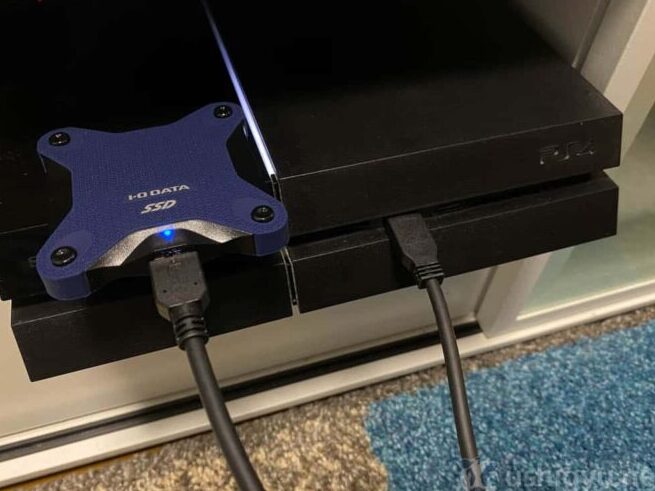
私たちは、PS4を最大限に活用するためのさまざまな方法を探求してきました。その中でも重要なのが、PS4 USB いくつ使えるか確認する方法です。ゲームやデータの保存においてUSBポートの数は非常に重要であり、私たちのプレイ体験に直接影響します。
このブログ記事では、PS4のUSBポートについて詳しく解説し、どれだけ利用可能かを確認する手順をご紹介します。また、それぞれのUSBポートがどのように機能するかも理解できるでしょう。USBポートを正しく利用することで、より快適なゲームライフを実現できます。
あなたは自分のPS4が持っているUSBポートの数について知っていますか?この記事を読み進めて、その疑問を解消しましょう!
PS4 USB いくつ接続できるかの確認方法
PS4のUSBポートは、さまざまなデバイスを接続するために設計されています。私たちは、PS4に接続できるUSB機器の数を確認する方法について詳しく説明します。これには、接続可能なポートのタイプや、それぞれのポートがどのように機能するかが含まれます。
まず、PS4には主に以下の3つのUSBポートがあります:
- 2つのUSB 3.0ポート:前面に位置し、高速データ転送が可能です。
- 1つのUSB 3.0ポート:背面にも配置されており、アクセサリーや外付けストレージなどとの接続に使用されます。
私たちが知っておくべき重要な点は、各ポートが同時に複数台のデバイスを扱うことはできないということです。そのため、一度に接続できる機器は最大で3台となります。ただし、この制限内でも、多種多様なデバイスを利用できます。
接続可能なデバイス
次に、実際にどんなデバイスがPS4と互換性があるか見てみましょう。一般的には以下のような機器があります:
- コントローラー(DualShock 4)
- マウスとキーボード
- 外付けハードディスクドライブ
- USBメモリ
これらはすべてPS4で正常に動作します。しかし、新しいデバイスを導入する際には、その互換性を必ず確認してください。
確認手順
最後に、自分自身で接続状況を確認する手順をご紹介します。この方法で実際につながっているデバイス数を把握できます:
- PS4本体を起動します。
- メインメニューから「設定」を選択します。
- 「周辺機器」セクションへ進み、「USBストレージ機器」を選択します。
- 接続されている全てのUSB機器一覧を見ることができます。
この手順によって、自分がどれだけの「ps4 usb いくつ」の状態になっているか簡単にチェックできます。
USBポートの種類と役割
PS4には、異なる種類のUSBポートが装備されており、それぞれ特定の役割を持っています。これらのポートは、デバイスとの接続だけでなく、データ転送や充電などさまざまな機能を果たします。我々はこれらのポートがどのように機能するかを詳しく見ていきます。
USB 3.0ポート
PS4に搭載されている主なポートはUSB 3.0です。この規格は以下のような特徴があります:
- 高速データ転送:最大5Gbpsの速度でデータを送受信できるため、大容量ファイルを素早く転送できます。
- 互換性:従来のUSB 2.0デバイスとも互換性がありますが、速度は制限されます。
- 同時接続:複数台のデバイスを接続しても、高速通信が可能です。
役割と使用例
それぞれのUSBポートには特定の用途があります。具体的には次の通りです:
| ポートタイプ | 役割 |
|---|---|
| 前面 USB 3.0 ポート | コントローラーや外付けストレージへの直接接続用 |
| 背面 USB 3.0 ポート | AUXアクセサリや追加ストレージとの接続用 |
Ios puertos son esenciales para la funcionalidad general de la PS4, permitiendo a los usuarios disfrutar de una experiencia de juego más rica y personalizada. Por lo tanto, al preguntar “ps4 usb いくつ” es importante considerar no solo la cantidad, sino también el tipo y el uso de cada puerto.
注意点と制限事項
Pese a quePS4では最大で三台まで同時に接続できますが、それぞれの場合においてパフォーマンスや互換性に影響する要因も存在します。そのため、新しいデバイスを導入する際には、その仕様や必要条件について事前に確認することが重要です。また、古いまたは不適切なドライバーが原因で動作しない場合もあるため、この点にも留意しましょう。
対応するUSB機器の一覧
PS4に接続可能なUSB機器は多岐にわたります。それぞれの機器がどのようにPS4と連携し、ゲーム体験を向上させるかを理解することは重要です。以下では、PS4で使用できる主要なUSB機器の例を挙げ、その特性について詳しく説明します。
外付けストレージデバイス
外付けハードドライブやSSDは、PS4のストレージ容量を拡張するために非常に有用です。これらのデバイスには以下の特徴があります:
- 大容量:数百GBから数TBまで対応しており、大量のゲームやデータを保存できます。
- 簡単な設置:USBポートに接続するだけで設定が可能です。
- 高速転送:USB 3.0ポートによって、高速データ移動が実現されます。
コントローラー
DualShock 4コントローラーも必須アイテムです。このコントローラーは次のような利点があります:
- ワイヤレス接続:基本的にはBluetooth接続ですが、有線でも使用できるため安定したプレイが可能です。
- 充電:USBケーブル経由で簡単に充電できます。
AUXアクセサリと周辺機器
AUXアクセサリやその他周辺機器もPS4との連携が求められます。これにはヘッドセットやマイクなどがあります。主な特徴は次の通りです:
- 音声チャット:BGMやゲーム音声と同時にボイスチャットが楽しめます。
- Stereo出力:Stereo出力対応デバイスによって、より没入感ある体験が得られます。
| 機器タイプ | 用途 |
|---|---|
| 外付けハードドライブ/SSD | ストレージ拡張用(ゲームデータ保存) |
| DualShock 4コントローラー | ゲーム操作用(有線または無線) |
| AUXアクセサリ(ヘッドセット等) | 音声コミュニケーション及びオーディオ体験向上用 |
PそれぞれのUSB機器には独自の役割と利点がありますので、「ps4 usb いくつ」を検討する際は、それぞれの用途を明確に理解しておくことが望ましいでしょう。この情報を基に、自分自身への最適な構成を見つけてください。
接続時の注意点とトラブルシューティング
接続時には、いくつかの注意点を押さえておくことが重要です。特に「ps4 usb いくつ」を活用する際には、適切な機器選びや接続方法によって、問題の発生を防ぐことができます。また、万が一トラブルが発生した場合でも、迅速に対処できるよう備えておく必要があります。
接続する前の確認事項
- USBポートの状態: ポートが汚れていたり、損傷していると正常に機器が認識されません。清掃し、異常がないか確認しましょう。
- ケーブルの品質: 使用するUSBケーブルは信頼性の高いものであるべきです。劣化したケーブルはデータ転送速度に影響を与える可能性があります。
- 互換性: 接続しようとしている機器がPS4と互換性を持っているかどうか事前にチェックしてください。
一般的なトラブルシューティング
もし接続中に問題が発生した場合、以下の手順で解決策を試みましょう。
- 再起動: PS4本体及び接続機器(例: 外付けハードドライブ)を再起動してみてください。
- ポート変更: 別のUSBポートに接続してみることで、ポート自体の不具合かどうか確認できます。
- 設定確認: PS4本体内で外部ストレージや周辺機器の設定が正しく行われているか再度チェックします。
| トラブル内容 | 推奨アクション |
|---|---|
| デバイス未認識 | ケーブルとポートを再確認し、新しいものと交換。 |
| 遅延やフリーズ | バックグラウンドで動作しているアプリケーションを終了。 |
| 音声出力なし | AUXアクセサリ設定と音量調整を見直す。 |
これらの手順でほとんどの場合は問題解決できます。ただし、それでも解消できない場合は専門家への相談も検討しましょう。「ps4 usb いくつ」について知識を深めることで、自分自身で多くのトラブルに対応できるようになるでしょう。
パフォーマンスに影響を与える要因
接続した機器のパフォーマンスには、いくつかの要因が影響を与えます。「ps4 usb いくつ」を利用する際、これらの要因を理解しておくことが重要です。特に、データ転送速度や安定性は、使用するUSBポートや接続機器によって大きく左右されるため、注意が必要です。
### USBポートのバージョン
PS4には複数のUSBポートがありますが、それぞれ異なるバージョン(USB 2.0とUSB 3.0)があります。USB 3.0ポートに接続することで、高速なデータ転送を実現できるため、大容量ファイルの読み込みやゲームデータの保存時にメリットがあります。
### 接続機器の性能
接続する外部ストレージや周辺機器自体も、その性能によってパフォーマンスに影響します。例えば、古いハードドライブでは最新型と比べて読み書き速度が遅いため、「ps4 usb いくつ」でも期待する結果が得られない可能性があります。また、一部のアクセサリはPS4との互換性に欠けている場合もあるため、購入前に確認しましょう。
### 同時接続数
複数のUSB機器を同時に接続すると、それぞれの帯域幅を共有しなければならず、その結果として全体的なパフォーマンスが低下することがあります。この場合、一度に使用しない機器は取り外すことで、よりスムーズな動作が期待できます。
| 要因 | 影響 |
|---|---|
| USBポートのバージョン | 高速データ転送(特にUSB 3.0の場合) |
| 接続機器の性能 | 読み書き速度や互換性に影響 |
| 同時接続数 | 全体的なパフォーマンス低下リスクあり |
これらの要因を考慮しながら「ps4 usb いくつ」を最大限活用していきましょう。それによって、自分たちのお気に入りゲーム環境をさらに快適で効率的なものへと改善できるでしょう。