私たちのデジタル生活では、いくつかのpdfを一つにまとめる mac の方法が重要なスキルとなっています。複数のPDFファイルを管理する際には、便利で効率的な手法が必要です。この記事では、Macを使用して簡単にPDFを統合するための具体的な手順をご紹介します。
さまざまなツールやアプリケーションを駆使して、私たちはPDFファイルを一つにまとめることができます。それによって作業効率が向上し必要な情報へのアクセスもスムーズになります。このプロセスは思ったより簡単でありながら大きな効果があります。
それでは、一体どのようにしていくつかのpdfを一つにまとめる mac の操作を行えば良いのでしょうか?興味深いテクニックやヒントが満載ですので最後までお付き合いください。
いくつかのpdfを一つにまとめる macの基本手順
まず、私たちが「いくつかのpdfを一つにまとめる mac」の基本手順について理解していることは重要です。Macでは、PDFファイルを簡単に結合する方法がいくつかあります。以下に、その手順を詳しく説明します。
PDFファイルの準備
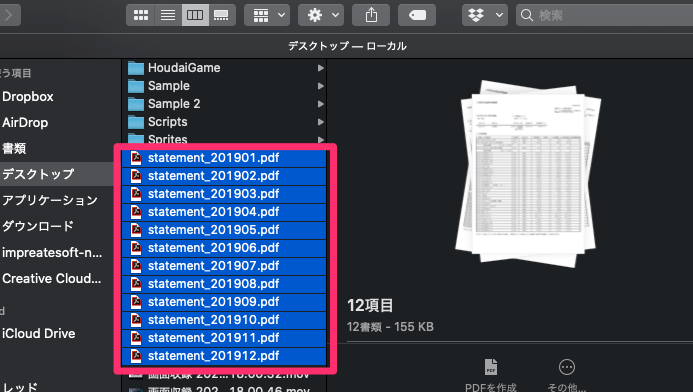
- 結合したいPDFファイルを選択: Mac上で結合したいすべてのPDFファイルをデスクトップや特定のフォルダに集めます。
- プレビューアプリケーションを起動: Finderから「アプリケーション」フォルダ内の「プレビュー」を開きます。
PDFの結合手順
- 最初のPDFファイルを開く: プレビューで最初に結合したいPDFファイルを開きます。
- サイドバー表示: メニューバーから「表示」>「サムネール」を選んで、サイドバーにページサムネールが表示されるようにします。
- 他のPDFファイルを追加:
- サイドバー内で右クリックし、「ページを挿入」>「ファイルから」を選びます。
- 結合したい他のPDFファイルを選択し、「開く」で追加します。
保存と確認
- 新しいPDFとして保存: すべてのページが正しく表示されていることを確認したら、メニューバーから「ファイル」>「書き出す」を選び、新しい名前と場所を指定して保存します。
- 完成後、確認する: 作成された新しいPDFファイルが期待通りになっているかどうか、最後に内容をご確認ください。
これらの基本的な手順によって、私たちは効率よく複数のPDFドキュメントを一つにまとめることができます。このプロセスはシンプルですが、とても効果的ですので、ぜひお試しください。
macでpdfを結合するための便利なツール
私たちが「いくつかのpdfを一つにまとめる mac」の作業を行う際には、便利なツールを活用することが非常に効果的です。Macには、PDFファイルを結合するためのさまざまなアプリやソフトウェアがあります。それぞれのツールには独自の機能があり、ユーザーのニーズに応じて選ぶことができます。
PDF Expert
- 特徴: 高度な編集機能と使いやすいインターフェースで知られています。
- 利点: PDFファイルの結合だけでなく、注釈やフォームフィールドの追加も可能です。
Adobe Acrobat DC
- 特徴: 業界標準として広く使用されており、多機能なPDF管理ツールです。
- 利点: 複数ページからなるPDF文書を簡単に結合し、他形式への変換もスムーズに行えます。
Preview(プレビュー)
- 特徴: Macに標準搭載されている無料のアプリケーションです。
- 利点: 基本的なPDF編集や結合機能は十分備わっており、高度な操作なしで簡単に利用できます。
Smallpdf
- 特徴: オンラインサービスとして提供されるPDF管理ツールです。
- 利点: ブラウザから直接アクセスできるため、インストール不要で手軽に利用でき、多様なPDF操作が可能です。
これらのツールは、それぞれ異なるシチュエーションや目的によって活用できます。私たち自身のニーズに最適なものを選び、「いくつかのpdfを一つにまとめる mac」をより効率的かつ快適に実現していきましょう。
ドラッグアンドドロップで簡単にファイルをまとめる方法
私たちが「いくつかのpdfを一つにまとめる mac」を行う際、ドラッグアンドドロップ機能を活用することで、作業が非常にスムーズになります。特に、ファイルの移動や結合が直感的に行えるため、多くのユーザーにとって使いやすい方法と言えるでしょう。このセクションでは、その具体的な手順をご紹介します。
手順
- ファイルを選択: Finderなどで結合したいPDFファイルを選びます。複数のファイルをまとめて選択することも可能です。
- ドラッグ&ドロップ: 選択したPDFファイルを、結合先となるアプリケーション(例えばPreviewやAdobe Acrobat DC)のウィンドウ上にドラッグします。この時、アイコンが変わるので、正しく認識されていることを確認できます。
- 順序の調整: ドラッグした後は、追加されたPDFファイルの表示順序を簡単に変更できます。必要であれば、新しい位置へドラッグして移動させましょう。
- 保存: 最後に、「保存」または「エクスポート」オプションから新しいPDFとして保存します。
このようなシンプルな操作で、「いくつかのpdfを一つにまとめる mac」が実現できます。また、この方法は視覚的にもわかりやすいため、多忙な日常でも効率よく作業できる点が魅力です。
pdfファイルの編集と整理に役立つヒント
私たちが「いくつかのpdfを一つにまとめる mac」を行う際、PDFファイルの編集と整理は非常に重要なステップです。特に、複数の文書を1つにまとめる過程で、ファイルの見栄えや内容を整えることが求められます。このセクションでは、PDFファイルを効果的に編集し整理するための具体的なヒントをご紹介します。
PDFファイルの編集方法
まず、PDFファイルを編集する際には以下のポイントに注意してください:
- テキストの修正: 多くのPDF編集ソフトウェアではテキストボックスを選択して直接修正できます。また、新しいテキストを追加することも可能です。
- 画像や図形の挿入: 必要に応じて画像や図形を追加し、視覚的な情報伝達を強化しましょう。これによって文書全体がより魅力的になります。
- 注釈機能: コメントやハイライト機能を活用して重要な箇所を目立たせることで、後から見返した時にもスムーズに理解できるようになります。
ファイル整理術
次に、結合したPDFファイルが適切に整理されているか確認しましょう。以下はそのためのヒントです:
- フォルダ分け: 関連するテーマごとやプロジェクトごとにフォルダ分けすると管理が楽になります。
- 命名規則: ファイル名には日付やバージョン番号など明確な情報を書き込むことで、一目で中身がわかります。例えば、「2023_プロジェクト報告_v1.pdf」のような形式です。
- 定期的なバックアップ: 大事なデータは失われないよう定期的にバックアップしましょう。クラウドサービスも有効活用できます。
これらのヒントを実践すれば、「いくつかのpdfを一つにまとめる mac」作業後もスムーズで効率的なデータ管理が維持できるでしょう。
異なる形式のファイルを一つにまとめる際の注意点
異なる形式のファイルを一つにまとめる際には、いくつかの重要な注意点があります。特に、PDF以外の形式(例えば、Word文書や画像ファイルなど)を含める場合、それぞれのファイル形式が持つ特性や制約を理解しておくことが大切です。このセクションでは、そのための具体的なポイントについて説明します。
ファイル形式ごとの互換性
異なるファイル形式を結合する際には、互換性に注意しましょう。以下は考慮すべきポイントです:
- フォーマット変換: ある形式から別の形式への変換が必要になることがあります。たとえば、Word文書をPDFに変換することで、一貫した見た目になります。
- 解像度と品質: 画像ファイルの場合、高解像度で保存されたものと低解像度で保存されたものでは表示品質が異なるため、選択時に注意が必要です。
- フォントとレイアウト: 異なるプラットフォームやソフトウェア間でフォントやレイアウトが崩れることがありますので、事前に確認しておくことが推奨されます。
安全性と著作権
さらに、安全性や著作権にも留意する必要があります。他者によって作成されたコンテンツを使用する場合は、その利用許可を得ているか確認しましょう。また、自分自身の情報も適切に保護されていることを確認してください。具体的には:
- パスワード保護: 機密性の高い情報を含む場合は、PDFとして保存する際にパスワード保護機能を活用しましょう。
- 著作権表示: 自分以外の作品を引用または使用する際には必ず出典元を明記し、不正使用にならないよう配慮します。
これらの注意点に気を付けながら、「いくつかのpdfを一つにまとめる mac」のプロセスを進めれば、安全で統一感のある最終成果物が得られるでしょう。