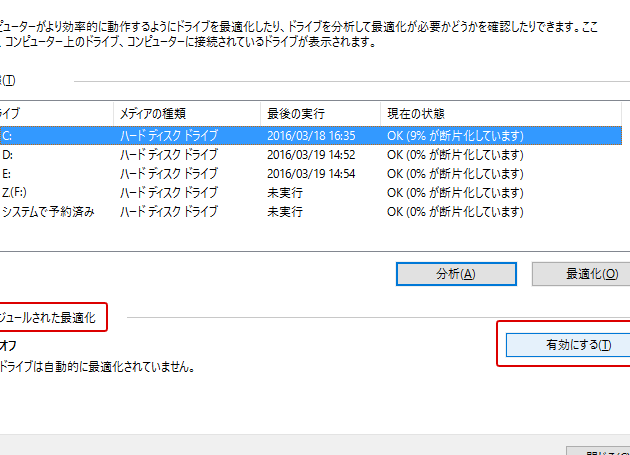
デフラグは私たちのコンピュータをより効率的に動かすための重要なプロセスです。デフラグ ステップ いくつが必要かを理解することは、最適なパフォーマンスを引き出すために欠かせません。このプロセスがどのように機能し、私たちがどれだけのステップを踏むべきかについて詳しく見ていきましょう。
ここではデフラグの基本から始めて具体的な手順まで解説します。多くの場合私たちは「デフラグ ステップ いくつ」が最も効果的なのか疑問に思います。それによってシステムの速度や安定性が大きく変わることがあります。この情報を知ることで、皆さん自身で最適なデフラグ方法を選ぶ助けになるはずです。
あなたは自分のコンピュータが本当に最大限に活用されていると思いますか?それぞれのステップについて深掘りしていきましょう。
デフラグ ステップ いくつ必要かの基本情報
デフラグを行う際のステップ数は、使用しているハードディスクの状態やパフォーマンスに依存します。一般的には、デフラグには複数のステップが必要ですが、それぞれの環境によって異なります。ここでは、私たちが理解すべき基本的な情報について説明します。
まず、デフラグを実施するためには以下の要素を考慮することが重要です。
- ハードディスクの種類:HDDとSSDではアプローチが異なる。
- ファイルシステム:NTFSやFAT32など、ファイルシステムに応じて手順も変わる。
- 断片化の程度:断片化されたファイルが多いほど、多くのステップが必要になる可能性があります。
これらを踏まえた上で、私たちは具体的にどれだけのステップが必要なのか見ていきます。例えば、大規模なデータベースや長期間使用されたドライブの場合はより多くの時間とリソースを要し、一方で新しいドライブや軽度に使われているものならば比較的少ないステップで済むでしょう。このように、各ケースによって最適な方法や必要な時間は大きく異なるため、自分自身の環境をよく理解しておくことが肝心です。
デフラグを行う際の準備と注意点
デフラグを行う際には、いくつかの準備と注意点を把握しておくことが重要です。これにより、デフラグ ステップ いくつ必要かの判断がしやすくなり、効率的に作業を進めることができるでしょう。以下に挙げるポイントを確認することで、安全かつ効果的なデフラグ作業が実現できます。
- バックアップの作成:デフラグ前には必ず重要なデータのバックアップを取っておきましょう。万が一のトラブルに備えるためにも、このステップは欠かせません。
- プログラムの終了:デフラグ中は他のアプリケーションやプログラムを閉じておくことが望ましいです。これによって、処理速度が向上し、エラー発生のリスクも低減します。
- ディスククリーンアップ:不要なファイルや一時ファイルを削除してからデフラグを行うことで、スムーズな処理を促進します。この手順は特に断片化されている場合に効果的です。
さらに、以下の注意点にも留意してください。
- 電源供給:ノートパソコンなどの場合は充電器を接続した状態で行うべきです。途中で電源が切れると、大きな問題につながる可能性があります。
- 時間帯の選定:使用頻度が低い時間帯に実施することがおすすめです。こうすることでシステムへの負荷軽減につながります。
- 適切なツール選び:使用するソフトウェアによっても結果が大きく異なるため、自分たちに合った信頼性高いツールを選ぶよう心掛けましょう。
以上の準備と注意点を踏まえた上で、次回は具体的な各ステップについて詳しく見ていきたいと思います。それでは、一緒に次へ進みましょう。
各ステップの具体的な手順と説明
私たちは、デフラグの各ステップについて具体的な手順を見ていきます。これにより、「デフラグ ステップ いくつ」必要かが明確になり、実際の作業を円滑に進めることができるでしょう。以下では、主要なステップを詳しく説明します。
ステップ1: デフラグソフトウェアの起動
まず最初に、選定したデフラグソフトウェアを起動します。この段階で注意するべき点は、ソフトウェアによって使い方やインターフェースが異なるため、自分の使用しているツールのマニュアルやヘルプガイドを確認することです。また、この時点でディスクの状態チェックオプションがあれば、それも行っておくと良いでしょう。
ステップ2: 対象ディスクの選択
次に、デフラグを行う対象となるディスクを選びます。通常、多くの場合はCドライブですが、他のドライブも同様に断片化している可能性がありますので、一度全体的な状況を把握するためにスキャン機能などで確認しましょう。このプロセスでは以下のポイントにも留意してください。
- 複数ドライブの場合: 使用頻度や重要性に応じて優先順位を決める。
- SSDとの違い: SSDにはデフラグが不要なので、その場合は別途最適化手順を考慮する必要があります。
ステップ3: デフラグ処理開始
対象ディスクが決まったら、「デフラグ開始」ボタンまたはそれに相当する操作を行います。この時点で他のアプリケーションは閉じておくことで、処理速度向上とエラーリスク軽減につながります。そして、このプロセス中には進捗状況が表示されますので、その変化にも目を配りましょう。
ステップ4: 処理完了後の確認
最後に、デフラグ処理が完了したら結果報告画面で詳細情報(例えば断片化率)を見ることができます。ここでは以下について確認すると良いでしょう:
- 改善された断片化率:どれくらい改善されたか。
- 再起動要否:一部ソフトウェアでは再起動が必要になることがありますので、その指示にも従ってください。
これら各ステップによって効果的な「デフラグ」を実施し、自身のPCパフォーマンス向上につなげていきましょう。
効果的なデフラグのためのヒント
デフラグを効果的に行うためには、いくつかのポイントに留意することが重要です。これらのヒントを実践することで、「デフラグ ステップ いくつ」必要かという疑問にも答えられるようになります。以下では、具体的なアドバイスをご紹介します。
ディスク使用状況の確認
デフラグを開始する前に、ディスクの使用状況を把握しておくことは非常に有益です。不要なファイルやプログラムを削除し、空き容量を増やすことで、デフラグ処理がスムーズになるでしょう。また、大量のデータが保存されている場合は、その整理も検討してください。
定期的なメンテナンス
デフラグは一度だけでなく、定期的に行うことが推奨されます。特に新たにソフトウェアやファイルを追加したり、大量の更新があった場合は、その後すぐに対処することで断片化を防げます。この習慣によってパフォーマンス向上にも繋がります。
最適な時間帯で実施
デフラグ処理には時間がかかるため、人間の活動時間外やPC使用頻度が低い時帯で行うと良いでしょう。夜中や休暇中など、自動的にスタートさせる設定も利用すると便利です。この工夫によって日常業務への影響も最小限に抑えられます。
- バックアップ: デフラグ作業前には必ず重要なデータのバックアップを取ること。
- エネルギー管理: ノートPCの場合、電源設定にも気を配る必要があります。
- SOS機能: 一部ソフトウェアには進捗停止機能がありますので、それも活用しましょう。
これらのヒントを参考にしながら、効果的な「デフラグ」を実施し、自身のPCパフォーマンス向上につなげていきましょう。また、それぞれのステップについて十分理解した上で取り組むことが大切です。
デフラグ後に期待できるパフォーマンス向上
デフラグを実施することで、私たちのPCはより効率的に動作し、パフォーマンスの向上が期待できます。具体的には、デフラグによってファイルが連続して配置されるため、ディスクアクセスの速度が向上します。これにより、アプリケーションの起動やファイルの読み込み時間が短縮されることになります。また、システム全体の応答性も改善されるため、日常的な作業がスムーズに行えるようになります。
パフォーマンス向上の具体例
デフラグ後にはいくつかの具体的なパフォーマンス向上が見られます。例えば:
- アプリケーション起動時間: デフラグによって必要なファイルが近くに配置されるため、プログラムを開く際の待機時間が短縮されます。
- ゲームプレイ体験: ゲームなど高度な処理を必要とするソフトウェアでも、高速なデータアクセスによってカクつきや遅延が減少します。
- ファイルコピーおよび移動速度: ファイル整理された状態では、大量のデータ転送も迅速化し、生産性を高めます。
数値で見る効果
以下は、デフラグ前後で期待できるパフォーマンス改善を数値で示したものです:
| 項目 | デフラグ前 (秒) | デフラグ後 (秒) |
|---|---|---|
| アプリケーション起動時間 | 10-15 | 2-5 |
| ゲームロード時間 | 30-50 | 10-20 |
| 大容量ファイル移動時間 (GB単位) |
これらの数値からも明確にわかるように、「デフラグ ステップ いくつ」を適切に踏むことで得られる利点は多岐に渡ります。このようなパフォーマンス向上は特にビジネス環境やクリエイティブな作業時にも大きく寄与するでしょう。