エクセルを使ってデータ分析を行う際に、特定の数字がいくつあるかを知ることは非常に重要です。エクセル その数字がいくつあるかの計算方法を理解することで、私たちは効率的に情報を整理し、有益な洞察を得ることができます。このプロセスはシンプルですが効果的であり、データの把握や報告書作成に役立ちます。
この記事では、エクセルで特定の数字の出現回数をカウントする手順をご紹介します。具体的には関数やフィルター機能を活用して目的の結果を得る方法について詳しく解説します。これによって私たちは時間と労力を節約できるでしょう。
あなたも日々の業務でこの技術が必要だと感じている方ではありませんか?さあ一緒に学び始めましょう!
エクセル その数字がいくつあるかの基本的な計算方法
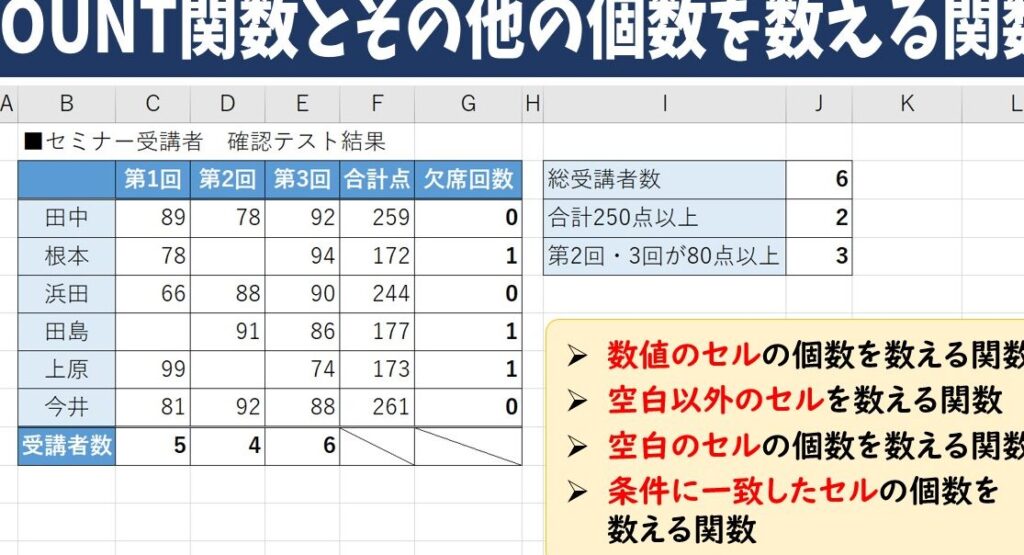
エクセルを使用して特定の数字がいくつあるかをカウントする基本的な方法は、非常にシンプルで効果的です。主に利用される関数は「COUNT」や「COUNTA」、さらには条件付きでカウントするための「COUNTIF」です。これらの関数を組み合わせて使うことで、データ分析がより効率的になります。
COUNT関数の使用
まず、最も基本的な「COUNT」関数について見ていきましょう。この関数は指定した範囲内で数値が入力されているセルの個数を返します。例えば、以下のようなデータがあるとします。
| セル | データ |
|---|---|
| A1 | 10 |
| A2 | 20 |
| A3 | テキスト |
| A4 | 30 |
この場合、「=COUNT(A1:A4)」と入力すると、結果は「3」となり、A1からA4までのうち数字だけがカウントされることになります。
COUNTA関数による全体カウント
次に、「COUNTA」関数をご紹介します。この関数は指定された範囲内で空白ではないセルすべてをカウントします。同じデータ範囲で「=COUNTA(A1:A4)」と入力すると、「4」が返されます。これはテキストや数字など、空白以外のセルすべてが対象となるためです。
COUNTIF関数による条件付きカウント
最後に、「COUNTIF」を使った条件付きカウントです。この方法では特定の条件に合致するセルのみをカウントできます。例えば、先ほどと同じ表から30以上の数字だけをカウントしたい場合、「=COUNTIF(A1:A4, “>=30”)」と入力します。その結果として得られる値は「1」であり、このようにして特定の基準に従ってデータ分析が可能になります。
これらの基本的な計算方法をマスターすることで、私たちはエクセル その数字がいくつあるかという問いに迅速かつ正確に答えることができるでしょう。それぞれの関数には独自の強みがありますので、目的に応じた選択を行うことが重要です。
特定の条件で数字をカウントする関数の使い方
特定の条件で数字をカウントする方法は、私たちのデータ分析において非常に役立つ技術です。エクセルでは「COUNTIF」関数を使用することで、条件を満たすセルだけをカウントできます。この機能は、大量のデータから必要な情報を簡単に抽出できるため、非常に便利です。
COUNTIF関数の基本的な使い方
まず、「COUNTIF」関数の基本的な構文について見てみましょう。この関数は以下のようになります。
=COUNTIF(範囲, 条件)
ここで「範囲」はカウントしたいセル群を指定し、「条件」はその中からどれがカウントされるかを示します。例えば、次の表をご覧ください。
| セル | データ |
|---|---|
| A1 | 10 |
| A2 | 20 |
| A3 | 30 |
| A4 | 20 |
この場合、「=COUNTIF(A1:A4, “20”)」と入力すると、結果は「2」と表示されます。これはA1からA4までの中で20という値が入力されているセルが2つあることを示しています。
複雑な条件によるカウント例
COUTIF関数では、多様な条件も設定可能です。たとえば、30以上の値や特定文字列を含む場合などにも対応できます。その際にはワイルドカードや論理演算子(大なり、小なり)を活用します。
- *(アスタリスク):任意の文字列にマッチします。
- ?(クエスチョンマーク):任意の一文字にマッチします。
- >:より大きいという条件設定。
- <:より小さいという条件設定。
- >=:以上という条件設定。
例えば、「=COUNTIF(A1:A4, “>20”)」と記入すると、この式は「30」と「20」を除いた残りとなるため、その結果として得られる値は「2」となるでしょう。このようにして特定基準によってデータ分析がさらに充実し、私たちはエクセル その数字がいくつあるかという問いへの答えを深めることができるわけです。
Dcount関数との違いについて知っておくべきこと
COUTIFと似ているものとしてDcount関数があります。このDcountは、指定された範囲内で 数値フィールド に対して集計処理 を行う事が出来ます。しかしCoutifとは異なる点もありますので、それぞれ使う場面によって選択肢が異なる事も留意しましょう。それぞれ特徴がありますので状況によって使い分けてください。またこれら二つとも組み合わせて利用することで更なる効果的なデータ処理も可能となります。
これら特定条件で数字カウントする技法で我々は効率的かつ正確に求めたい情報へアクセスでき、更には分析力向上にも寄与します。
データ範囲を指定して集計する手順
データ範囲を指定して集計することは、特定の数値や条件に基づく情報を効率的に抽出するための重要な手段です。エクセルでは、データ分析を行う際にこの機能を活用することで、私たちは必要な数値に迅速にアクセスできます。ここでは、具体的な手順とともに、どのようにしてデータ範囲を指定し集計できるかについて説明します。
集計関数の使用方法
まず最初に、「SUM」や「AVERAGE」といった基本的な集計関数について理解しておきましょう。これらの関数は、選択したセル範囲内で合計や平均を求めるためによく使われます。その構文は次の通りです。
- 合計の場合:
=SUM(範囲)
- 平均の場合:
=AVERAGE(範囲)
例えば、以下の表があるとします。
| セル | データ |
|---|---|
| A1 | 10 |
| A2 | 20 |
| A3 | 30 |
| A4 | 40 |
この場合、「=SUM(A1:A4)」と入力すると、結果は「100」と表示されます。このように、エクセルでは簡単な式で複雑なデータ処理が可能になります。
特定条件で集計する方法
さらに進んで、「SUMIF」や「AVERAGEIF」などの条件付き集計関数も利用できます。これらの関数は特定の条件を満たすセルだけを対象として集計処理を行います。その基本的な構文は次の通りです。
- 条件付き合計の場合:
=SUMIF(範囲, 条件)
- 条件付き平均の場合:
=AVERAGEIF(範囲, 条件)
例えば、「=SUMIF(A1:A4, “>20”)」と入力すれば、A1からA4までの中で20より大きい値だけが合計され、その結果「70」が得られます。このようにして私たちはより詳細かつ意味ある分析が可能となります。
複雑なデータセットへの応用例
さらに一歩進んだ使い方として、多重条件による集計も考慮しましょう。「SUMIFS」や「AVERAGEIFS」を活用すれば、一度に複数の条件を設定し、それぞれ満たすセルだけを対象とした集計ができます。このようなアプローチは、大量データから精確な情報抽出につながります。
その際には以下の点にも注意しましょう:
- 各条件が適切かどうか確認する。
- 範囲が正確であること。
- 使用する演算子(<, >, =)によって意図した結果になるかどうか検証すること。
私たちがこれらテクニックを駆使すれば、本当に必要な数字-つまりエクセル その数字がいくつあるか-という問いへの答えへ一歩近づけることでしょう。
エクセルで効率的に数値を比較するテクニック
数値の比較は、エクセルにおいて非常に重要な作業です。データ分析を行う際には、異なる数値を迅速かつ正確に比較する必要があります。これによって、私たちは情報をより深く理解し、適切な意思決定ができるようになります。このセクションでは、エクセルで効率的に数値を比較するためのテクニックについて解説します。
条件付き形式設定の活用
条件付き形式設定は、特定の条件に基づいてセルの表示形式を変更する機能です。この機能を利用すれば、一目でどの数値が基準を満たしているか、または超えているかがわかります。例えば、以下の手順で実施できます。
- 範囲内の数字が特定の値以上の場合、そのセルをハイライトします。
- 「ホーム」タブから「条件付き書式」を選択し、「新しいルール」をクリックします。
- ルールタイプとして「セルの値」を選び、「次の値以上」と入力後、その基準となる数値(例:50)を指定します。
- 書式スタイル(背景色やフォントなど)を設定して完了です。
この方法によって、大量データ中でも瞬時に重要な数字-つまりエクセル その数字がいくつあるか-へのアクセスが容易になります。
VLOOKUP関数による比較
別の有効なテクニックとして、「VLOOKUP」関数があります。この関数は、一つの表から他方へ関連する情報を引き出す際に便利です。具体的には以下のような構文で使用されます。
=VLOOKUP(検索したい値, 範囲, 列番号, 検索方法)
例えば、ある製品一覧とその価格リストがあり、その中から特定の商品名に対応する価格を見つけたい場合、この関数は非常に役立ちます。また、この結果と他の商品価格と比較することで、市場動向や販売戦略について洞察力豊かな判断材料となります。
| 商品名 | 価格 |
|---|---|
| A商品 | $100 |
| B商品 | $150 |
| C商品 | $200 |
上述したような表から「=VLOOKUP(“B商品”, A1:B4, 2, FALSE)」と入力すれば、その結果として$150という価格が得られます。このプロセスによって、多様な商品の価額や性能なども簡単に横並びで確認できます。
PIVOT TABLE(ピボットテーブル)の利用法
さらに高度な技術としてピボットテーブルがあります。これは、大規模データセットから要約情報や傾向を見るためにも最適です。我々は以下の手順でピボットテーブルを作成できます。
- A列・B列など対象となるデータ範囲全体を選択します。
- “挿入” タブから “ピボットテーブル” を選択し、新しいシートまたは既存シートへ配置します。
- “フィールドリスト” から必要項目(行ラベル・列ラベル・集計対象等)へドラッグ&ドロップします。
- (*任意) デザインタブで視覚的効果も加えましょう!
PIVOT TABLE を使うことによって、多角的視点からデータ分析が進み、それぞれ異なる観点で直接的な数字比較が可能になります。このようなアプローチこそ、本当に私たちが探求しているエクセル その数字がいくつあるか
私たちが集計結果を視覚化するためにグラフを作成することは、データの分析やプレゼンテーションにおいて非常に重要です。エクセルでは、多様なグラフを簡単に作成できるため、数値情報をより分かりやすく伝えることができます。このセクションでは、エクセルで効果的にグラフを作成する方法について解説します。集計結果を視覚化するためのグラフ作成方法
グラフの種類と選択
エクセルにはさまざまなタイプのグラフがありますが、それぞれの目的に応じて適切なものを選ぶ必要があります。一般的なグラフとしては以下のものがあります:
- 棒グラフ:カテゴリ間の比較が明確。
- 折れ線グラフ:時間経過による変化を見る際に最適。
- 円グラフ:全体に対する各部分の割合を示す。
- 散布図:二つの変数間の関係性を見る。
それぞれの特性を理解し、どのようなデータ表示が求められているか考えることで、最も効果的な視覚表現が可能になります。
グラフ作成手順
- データ範囲を選択します。例えば、集計したい数値やカテゴリ名など。
- 「挿入」タブから「おすすめグラフ」を選択し、自動提案された中から適切なものを見つけます。または、「挿入」タブ内から好みの種類(棒・折れ線・円など)を直接選びます。
- 必要に応じて、タイトルや軸名など追加設定してカスタマイズします。これによって視覚的にもわかりやすくなるでしょう。
- 最後に、「デザイン」タブで色合いやスタイルも調整し、自分好みへ仕上げます。
| タイプ | 利点 |
|---|---|
| 棒グラフ | 複数カテゴリ間で比較しやすい。 |
| 折れ線グラフ | 時間経過によるトレンド把握が容易。 |
| 円グラフ | 全体対比として割合が一目瞭然。 |
| 散布図 | 相関関係を見る際に有用。 |
この手順を踏むことで、私たちは集計結果-つまりエクセル その数字がいくつあるか-を直感的に理解できる形で提示できます。視覚化された情報はより記憶されやすく、有効活用される傾向がありますので、このプロセスは欠かせません。