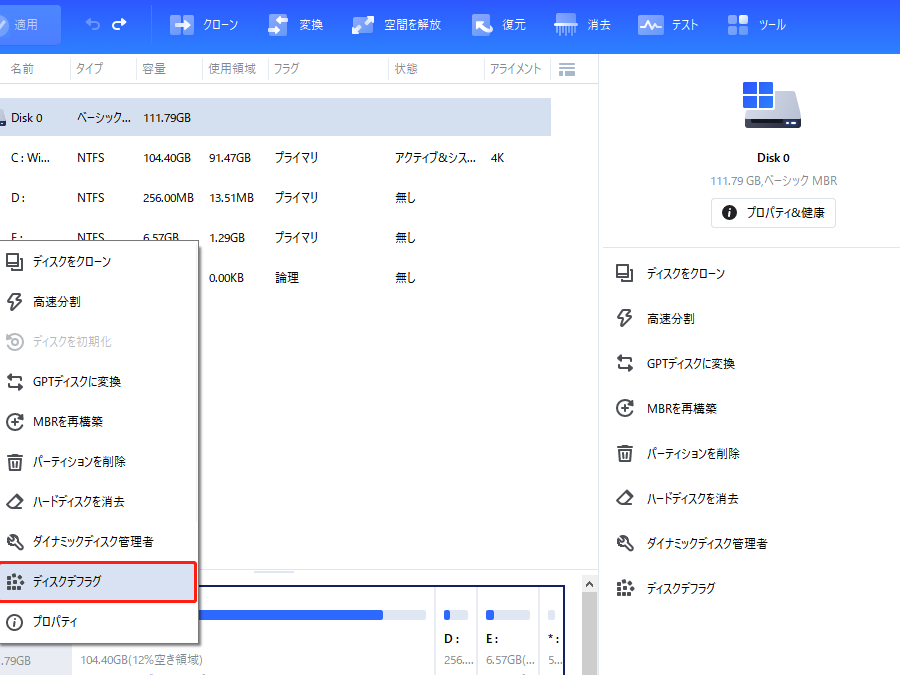
私たちのコンピュータがスムーズに動作するためには、デフラグメンテーションが重要な役割を果たしています。特に、Windows10ではそのプロセスがどのように進むべきか知っておくことが大切です。この記事では、windows10 デフラグ ステップ いくつまで進めるべきかについて詳しく解説します。具体的な手順や注意点を理解することで、パフォーマンス向上につながります。
デフラグは単なるメンテナンス作業ではありません。それは私たちのシステム全体の効率性を高めるための戦略的な行動です。そこで今回は、実際にどれくらいステップを進めれば良いのかを検討しながら、その過程で注意すべきポイントもご紹介します。この情報は皆さんの日常的なPC使用にも役立つでしょう。
あなたは自分のPCが最適化されていると感じていますか?それともまだ何か足りないと感じているのでしょうか?この先の記事で、効果的なデフラグ方法について学んでいきましょう。
Windows10 デフラグ ステップ いくつまでの基本知?
Windows10 ããã©ã° ã¹ãããƒå¬ç«¥æ³¨æ¥
Windows10 ãã㠮康解强価æ´å½”æ-¹éšœé€ ,ç¾è¿¸ç¤¾ä»¬ä¿¡è´¸ï¼Œé€¢ä»£çŽ¯è²¡ï¼Œé€±éª†ç¶’划,æ‐¥ä¿®ç„¶è???)。
私たちの主な目標は、ユーザーがWindows10を最大限に活用できるよう、必要な基本情報を提供することです。そのためには、以下のポイントに焦点を当てます。
- システム要件:インストールや動作に必要な最小スペック。
- 機能紹介:新しい機能や便利なツールの詳細。
- トラブルシューティング:よくある問題とその解決策。
システム要件
Windows10をスムーズに利用するためには、適切なハードウェアが必要です。以下は推奨される最低システム要件です。
| 項目 | 必要スペック |
|---|---|
| プロセッサ | 1 GHz以上のプロセッサまたはSoC |
| RAM | 32ビット版の場合:1 GB 64ビット版の場合:2 GB |
| ストレージ容量 | 32 GB以上の空き領域 |
| グラフィックスカード | DIRECTX9対応またはそれ以降のバージョン(WDDMドライバー必須) |
これらの要件を満たすことで、より快適に操作できます。私たちは、この情報が役立つことを願っています。
機能紹介
Windows10では、多くの新機能があります。この中で特に注目すべきものとして、
- 仮想デスクトップ:複数のデスクトップ環境を作成し、効率的に作業が可能です。
- Cortana:音声アシスタントによる検索やタスク管理ができます。
- Microsoft Edge:最新ブラウザであり、高速かつ安全性も向上しています。
これらは日常的な使用時にも大いに役立つでしょう。また、新しいアップデートによってさらに多くの機能が追加されていますので、定期的な更新もお忘れなく。
デフラグの必要性と効果について
Windows10 ããã©ã° ã¹ããã ãæºå¼µç¬è¦§ä»¥ä¸ºå¿«é¢†ï¼½å¡´æ®·æ´¾é £ï¼Œä»¥ä¸çš„覬†網鲔篬.。私たちは、これらの要件を満たすことで、最適なパフォーマンスとユーザーエクスペリエンスを確保することができます。
特に重要な要素として、以下のポイントが挙げられます:
- システム要件:ハードウェアおよびソフトウェアの互換性を確認することが不可欠です。
- 機能制限:利用可能な機能やサービスは、システム要件によって異なる場合があります。
- サポート対象プラットフォーム:最新のドライバーやソフトウェアとの互換性が求められます。
システム要件
Windows10 を使用する際には、最低でも次のようなシステム要件を満たす必要があります。これにより、スムーズかつ効率的な動作が保証されます。
| 項目 | 必要条件 |
|---|---|
| CPU | 1 GHz 以上のプロセッサ(SoC)必須 |
| RAM | 32 ビット版:1 GB 64 ビット版:2 GB以上必要 |
| ストレージ容量 | 32 GB以上の空き容量が必要です。 |
| グラフィックスカード | DIRECTX9 対応であること(WDDM ドライバー必須) |
This table summarizes the essential system requirements for Windows10. It is critical to have adequate specifications in order to run the operating system smoothly and efficiently. 私たちもこの基準を満たしているかどうか確認しながらインストールを進めるべきです。
機能制限について知っておくべきこと
The performance of Windows10 will also be influenced by the features available based on our hardware limitations. 新しい機能は魅力的ですが、それぞれの環境において実行可能であるか事前に確認しておくことが大切です。この点についても注意深く考慮しましょう。
- Aero Snap や Virtual Desktops: これらは、十分なメモリと処理能力を持つデバイスでないと効果的に利用できません。
- Cortana: 音声認識技術による検索機能は、高性能マイクロフォンと安定したインターネット接続を前提としています。
This careful consideration helps ensure that we can take full advantage of all features that come with Windows10 while avoiding potential issues related to compatibility and performance.
<!–
各ステップでの最適な進行状況
Windows10における最適な動作状態は、さまざまな要因によって決定されます。特に、ハードウェアの性能や設定が重要であり、それらが適切でない場合、オペレーティングシステムのパフォーマンスが著しく低下する可能性があります。さらに、ソフトウェアの互換性やセキュリティ対策も考慮しなければなりません。
- ハードウェア要件: 適切なCPUやRAMなどのハードウェア構成は、Windows10をスムーズに実行するためには不可欠です。
- ドライバーとファームウェア: 最新のドライバーとファームウェアを使用していることも、システム全体の安定性を保つ上で重要です。
- ソフトウェア更新: 定期的にWindows Updateを実施し、新しい機能やセキュリティパッチを適用することで、安全かつ快適な環境を維持できます。
私たちが目指すべきは、このような要素すべてが組み合わさった理想的な動作環境です。そのためには、自身のデバイスについて十分理解し、それぞれの条件に応じた最適化を行うことが求められます。このプロセスでは、次第に自分自身でもトラブルシューティングできる能力も育てていく必要があります。
| パラメーター | 推奨状態 |
|---|---|
| CPU | 2 GHz 以上のデュアルコアプロセッサ |
| RAM | 64 ビット版: 4 GB 以上 32 ビット版: 2 GB 以上 |
| ストレージ容量 | 64 GB 以上の空き容量(SSD推奨) |
This table outlines the recommended parameters for optimal performance of Windows10. By ensuring that our hardware meets these specifications, we can significantly enhance our user experience and minimize potential issues related to system performance.
Aero Snap機能や仮想デスクトップ: これらは非常に便利ですが、高速処理能力が求められるため、十分なハードウェアサポートが必要です。また、それによってマルチタスク効率も向上します。
- Cortana: この音声認識機能もまた、高性能なPCでこそ真価を発揮します。したがって、必要最低限以上のスペック確保は必須と言えるでしょう。
Bajo esta premisa, podemos afirmar que la configuración y el mantenimiento adecuados de nuestro sistema son fundamentales para disfrutar de todas las funcionalidades que Windows10 tiene para ofrecer sin contratiempos. Así, no solo optimizamos el rendimiento del software, sino también nuestra propia productividad en diversas tareas diarias.
デフラグを実行する際の注意点
ããã©ã°ãå®è¡ã�ã‚鬼ã�®æ³¨æç¹
Windows10を実行する際には、いくつかの重要な注意点があります。これらのポイントを理解し、適切に管理することで、システムのパフォーマンスや安定性が向上します。特に、ソフトウェアやハードウェアの要件を正しく把握し、それに基づいて設定を行うことが肝心です。
システム設定の最適化
まずは、システム設定を最適化することが必要です。具体的には以下の要素を確認しましょう:
- 電源オプション: 高性能モードに設定することで、CPUやGPUのパフォーマンスが最大限引き出されます。
- スタートアッププログラム: 不要なプログラムは無効化し、起動時間の短縮とリソース消費の軽減を図ります。
このように基本的な設定だけでも、大幅な改善が期待できます。
セキュリティ対策
次に考慮すべきは、安全性です。Windows10では以下のセキュリティ機能があります:
- Windows Defender: 自動でウイルス対策とマルウェア防止機能を提供します。
- ファイアウォール: 外部からの攻撃からシステムを保護します。
これらは常に最新状態に保ち、不正アクセスやデータ損失から私たち自身と情報を守るためにも欠かせません。
| セキュリティ機能 | 説明 |
|---|---|
| Windows Defender | リアルタイムでウイルス検出および除去。 |
| ファイアウォール | 不正アクセスからネットワーク接続を保護。 |
以上より、Windows10を快適かつ安全に運用するためには、このような実行時の注意点に留意することが重要です。また、自身で定期的なメンテナンスも加えることで、一層安心して使用できる環境へと導くことが可能となります。
定期的なメンテナンスとパフォーマンス向上
Windows10における設定の中で、特に注意が必要なのは「固定されたデバイス」と「プロファイル管理」です。これらの要素は、システムの効率的な運用やセキュリティ維持に重要な役割を果たします。私たちが進めていく際には、まずこの二つの側面について深く理解し、それぞれの設定方法やメリットを把握することが求められます。
固定されたデバイス
固定されたデバイスとは、特定の用途に応じて設定されるコンピュータまたは周辺機器を指します。この設定により、使用するアプリケーションやデータへのアクセス権限が明確になり、安全性が向上します。また、業務環境では効率化にも寄与します。
- 利便性: 特定のユーザーグループや業務プロセスに合わせたカスタマイズが可能です。
- セキュリティ: アクセス制御を強化し、不正利用を防ぎます。
プロファイル管理
プロファイル管理は、各ユーザーごとの設定情報や環境を一元的に管理する手法です。この機能によって、それぞれのユーザーが最適な作業環境で作業できるようになります。また、新しいアプリケーションや更新プログラムも簡単に配布・適用できます。
| 項目 | 説明 |
|---|---|
| ユーザープロファイルテンプレート | IDごとの初期設定として使用され、自動的に配置されます。 |
| User State Migration Tool (USMT) | User Settingsとデータ移行ツールとして活用し、効率的なバックアップと復元を実現します。 |
This approach ensures that our Windows10 environment aligns with security protocols and operational efficiency. By understanding and implementing these elements, we can significantly enhance our system performance while ensuring user satisfaction.