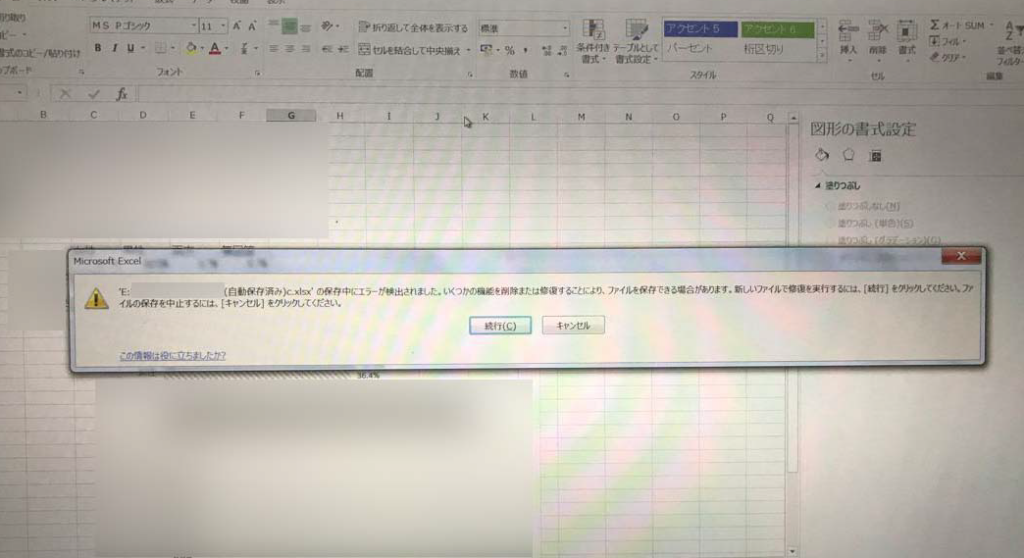
私たちは、日々の業務でExcelを活用する中で、Excel ããã¤ãã®æ©è½ãå ´é¤ãすることが必要だと感じています。この機能は、データ管理や分析において非常に重要です。本記事では、これらの機能を効果的に修正し、それによって得られる利点について探究します。
さらに、私たちはフィルターを駆使してデータを整理する方法についても触れます。このプロセスは煩雑なデータセットから必要な情報を抽出するための鍵となります。果たして皆さんは、どのようにしてExcelの持つ力を最大限に引き出していますか?この記事では、そのヒントやテクニックをご紹介しますのでぜひ最後までご覧ください。
Excelで不要な機能を削除する方法
Excelã§ä¸è¦ãªæ©è½ãåé¤ããæ¹æ³
Excelには、特定の機能を無効にする方法がいくつかあります。これにより、私たちは使用しない機能や不要なオプションを排除し、作業環境を整えることができます。このプロセスは、特にチームでの協力やデータ管理を行う際に役立ちます。以下では、その具体的な手順をご紹介します。
機能の無効化手順
- オプションメニューを開く
Excelを起動したら、「ファイル」タブから「オプション」を選択します。ここで、さまざまな設定が行えます。
- アドインの管理
「アドイン」セクションへ移動し、不必要なアドインを無効にします。これによって、パフォーマンスが向上し、使わない機能が表示されなくなります。
- リボンのカスタマイズ
「リボンのカスタマイズ」を選び、自分たちがよく使うツールだけを表示させるよう調整します。これにより、操作性が大幅に向上します。
不要と感じる機能の例
- 自動計算機能
- データ分析ツール
- テンプレートギャラリー
このような不要と思われる機能は、それぞれのプロジェクトや業務内容によって異なるため、自分たちで選択して無効化することが重要です。また、この設定変更は簡単でありながら、作業効率を劇的に改善する可能性があります。
次回の記事では、「削除した機能の影響とその対策」について詳しく説明いたしますので、お楽しみにしてください。
削除した機能の影響とその対策
Excelにおける不要な機能の影響を考慮することは、私たちが業務を効率的に進めるためには不可欠です。特定の機能がどのように作業フローやデータ分析に悪影響を及ぼすかについて理解し、それに対する適切な対策を講じることで、よりスムーズな作業環境を整えることができます。このセクションでは、不要な機能による影響とそれに対する戦略について詳しく見ていきましょう。
不要な機能による一般的な影響
- パフォーマンスの低下: 不要な機能はシステムリソースを消費し、Excelの動作速度を遅くする可能性があります。
- 混乱の原因: 多くの機能があることで、ユーザーは必要以上に複雑になり、操作ミスが増加します。
- 学習コスト: 新しいユーザーやチームメンバーは、多数の無駄な機能を覚える必要があり、導入時期が延びます。
効果的な戦略
これらの影響を軽減するためにはいくつかの戦略があります。まず第一に、定期的なレビューと評価 を行うことです。使用していないまたは不必要と思われる機能についてチェックし、その削除または無効化を検討しましょう。また、新しいプロジェクトやタスクでどれだけ利用されているかも確認すると良いでしょう。
次に トレーニングと教育 の重要性も忘れてはいけません。チーム全体で有用な機能のみを選択して利用する方法について共通認識を持つことで、生産性向上につながります。そして最後に、新たに発生した問題への対応として フィードバックループ を設けておくことも有効です。これによって、不具合や非効率的な点について迅速に対処できます。
エクセルの設定をクリアに保つためのヒント
Excelでは、特定の機能を保護する手段として「シートの保護」が非常に重要です。私たちが操作ミスや不正な変更からデータを守るためには、シートレベルでのセキュリティ対策を講じることが不可欠です。この機能によって、ユーザーはセルの編集制限や特定機能へのアクセス制御を行い、作業環境をより安全に保つことができます。
シートを保護する方法は簡単でありながら効果的です。以下にその手順を示します:
- シートの選択: 保護したいシートをクリックして選択します。
- レビュータブへの移動: Excelの上部メニューから「レビュー」タブに移動します。
- シートの保護: 「シートの保護」をクリックし、パスワード設定オプションが表示されます。
- オプション設定: 必要に応じて許可したい操作(例:セルの入力やフォーマット変更など)を指定します。
- パスワード入力: セキュリティ強化のためにパスワード設定も可能ですが、この場合は忘れないよう注意が必要です。
これらのステップによって、本来意図しない編集や削除から貴重なデータを守ることができ、その結果として業務効率も向上させることにつながります。また、複数人で使用する場面では特に役立つ機能と言えるでしょう。
さらに、このプロセスでは以下の点にも注目すべきです:
- シート内で必要なセルのみ編集可能とすることで、不必要な混乱やエラーを防ぎます。
- パスワード管理によって重要情報へのアクセス権限もコントロールできます。
このように、「シートの保護」は単なるセキュリティ手段以上に、私たちの日常業務で発生しうるトラブル回避にも寄与しています。そのため、この機能について理解し活用することは、Excelユーザー全員にとって大変有益なのです。
データ管理を効率化するためのベストプラクティス
私たちは、Excelでのデータ管理をより効率的に行うために、特定の機能を活用することが重要だと考えています。具体的には、フィルタリングやソート機能を駆使して、必要な情報を迅速に抽出できるようにしています。このセクションでは、その方法について詳しく説明します。
フィルタリング機能の活用
フィルタリングは、大量のデータから特定の条件に合致する情報のみを表示するための強力な手段です。これによって、私たちは必要なデータだけに焦点を当てることができ、分析作業がスムーズになります。以下はフィルタリング機能を使用する際のポイントです:
- カスタムフィルター: 特定の値や範囲で絞り込むことで、自分たちのニーズにあったデータセットを作成できます。
- 複数条件での検索: 複数列にまたがって条件設定することで、一度に多様な情報を抽出可能です。
ソート機能による整理整頓
ソート機能もまた、データ管理には欠かせない要素です。これによって、私たちはデータセット全体を見やすく整理し直すことができます。例えば:
- 昇順・降順: 数値や文字列など様々な基準で並べ替えることが可能です。
- カスタムソート: 特定の優先順位付けされたリストやカテゴリー別で整理することで、更なる視覚化効果があります。
このようにして得られた整理されたデータは、その後の分析結果にも直結し、有意義な洞察へと繋がります。
まとめ
私たちがExcel上で効率的な管理手法として採用しているフィルタリングおよびソート機能は、それぞれ独自性があります。しかしながら、この二つは相互補完的であり、一緒に使用することで最大限の効果を発揮します。また、このプロセスにはエラー防止策も組み込まれており、不正確な操作から生じる問題も軽減されます。このような取り組みにより、私たちの日々の業務効率向上につながっています。
機能削除後のエクセルファイルの安全な保存方法
æ©è½åé¤å¾ã®ã¨ã¯ã»ã«ãƒã‚¡ã‚¤ãƒ«ã�®å®å ¨ã�ªä¿å法
Excelにおける機能削除は、データの誤用や不正アクセスを防ぐために重要なプロセスです。これを実施する際には、適切なセキュリティ手段を講じることが不可欠です。それによって、私たちはデータの整合性を保ちつつ、不要な機能や情報へのアクセスを制限できます。また、このプロセスは業務の効率化にも寄与します。
まず最初に考慮すべき点は、削除する機能がどれだけ重要であるかということです。そのためには、影響範囲を評価し、その後適切な対策を講じる必要があります。以下に挙げる方法で、Excel内の機能削除に伴う安全対策を強化できます。
- パスワード保護: Excelファイル全体または特定のシートにパスワードを設定することで、不正アクセスからデータを守ります。
- 権限管理: ユーザーごとに異なる編集権限を設定し、一部のユーザーが特定の機能へアクセスできないよう制御します。
- バックアップ作成: 定期的にファイルのバックアップを作成しておくことで、不測の事態によるデータ損失時にも迅速に復旧可能です。
さらに、以下の手順も効果的です:
- 変更履歴の確認: 機能削除後は必ず変更履歴を見ることで、不具合や問題点が発生していないか確認しましょう。
- 教育・研修: 社員や関係者向けにExcel使用時の注意事項について教育し、安全意識を高めます。
- 監査ログ利用: 操作ログなど記録ツール導入で誰がいつ何をしたか追跡できる環境づくりも大切です。
このようなアプローチによって、安全性と効率性両方が求められるExcel環境下でも安心して業務運営が行えるようになります。我々としては、このような施策毎日見直し続けていく姿勢も忘れず取り組んでいきたいものです。