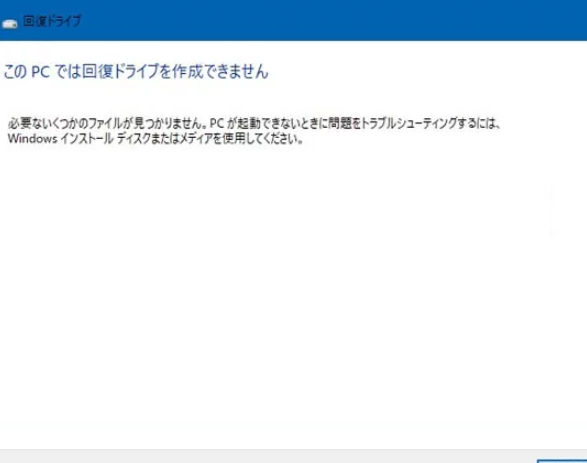
私たちは、PCのトラブルシューティングやデータ復旧において「回復ドライブを作成できません 必要ないくつかのファイルが見つかりません」という問題に直面することがあります。このエラーは非常に一般的であり、多くのユーザーがその原因を理解していないため、混乱を招きます。私たちの目標は、この問題が発生する理由と解決策について詳しく説明することです。
なぜこのような問題が起こるのでしょうか?それにはさまざまな要因があります。システムファイルの欠如や設定ミスなどが考えられます。この記事では、具体的な原因や対策について掘り下げていきます。また適切な手順を踏むことで、回復ドライブを正常に作成できる方法もご紹介します。最後まで読んでいただければ、あなたもこの悩みから解放されるかもしれません。
回復ドライブを作成できません 必要ないくつかのファイルが見つかりませんの原因とは
回復ドライブを作成できません、必要ないくつかのファイルが見つかりませんというエラーメッセージは、さまざまな要因によって引き起こされる可能性があります。これらの原因を理解することで、問題解決に向けた適切なアプローチが取れます。一般的には、以下のような理由が考えられます。
- システムファイルの不具合: Windowsオペレーティングシステム内で必要なファイルが破損している場合、このエラーが発生することがあります。
- デバイスの互換性: 使用しているUSBドライブや外部ストレージデバイスとの互換性問題も原因となることがあります。
- ストレージ容量不足: 回復ドライブを作成するためには十分な空き容量が必要です。容量不足の場合、このエラーにつながります。
- ウィルス感染やマルウェア: 悪意あるソフトウェアによって重要なファイルが削除または変更された場合も影響します。
これらの要因に注意しながら、次にどのように対処すべきか具体的に見ていきましょう。
必要なファイルが欠落している理由
必要なファイルが欠落している場合、いくつかの理由が考えられます。まず、システムの更新や変更により、特定のファイルが削除または移動された可能性があります。このような状況では、回復ドライブを作成するために必要なファイルが見つからず、その結果としてエラーメッセージが表示されることになります。
システム設定の変更
私たちは時折、システム設定や構成を調整します。これにより、一部の重要なファイルへのパスやアクセス権限が変更されることがあります。そのため、本来必要とされるファイルが正しく認識されなくなる場合があります。
データ損失
ウィルスやマルウェアによってデータが損傷することも、大きな要因です。悪意あるプログラムは重要なシステムファイルを破壊したり、不正に変更したりすることで、このような問題を引き起こすことがあります。この場合、感染後には通常通り回復ドライブを作成できなくなるでしょう。
ユーザー操作ミス
ユーザー自身による誤操作も影響します。例えば、必要ないと思ったファイルを手動で削除してしまうことで、本来存在すべき重要なデータまでも失われてしまうケースがあります。このように、自分では気づかない内に重要な要素を取り除いてしまうことも注意すべき点です。
こうした理由から、「回復ドライブを作成できません 必要ないくつかのファイルが見つかりません」というエラーには、多様な背景があります。それぞれの原因について深く理解し対処法を講じることで、問題解決へと近づけます。次は、このエラーメッセージへの具体的対処法について考えてみましょう。
回復ドライブ作成時のエラーメッセージへの対処法
回復ドライブを作成する際に表示されるエラーメッセージには、具体的な対処法が存在します。まずは、システムの設定や状態を確認し、不足しているファイルがどれであるかを特定することが重要です。これにより、適切な手順を踏むことで問題解決へと導くことができます。
ファイルの修復または再インストール
必要なファイルが欠落している場合、一部のシステムファイルを修復したり、再インストールしたりすることで問題を解決できることがあります。この方法では以下の手順を行います。
- コマンドプロンプトを管理者として実行。
- 「sfc /scannow」と入力し、Enterキーを押します。
- スキャンが完了したら、指示に従って必要な修正を行います。
これによって、多くの場合失われたファイルや破損したファイルが自動的に修復されます。もしこの方法でも解決しない場合には、次のステップとしてOSの再インストールも検討すべきです。
バックアップからの復元
また、自分たちでバックアップデータから重要なファイルを取り戻す方法もあります。この場合は以下のように進めます:
- バックアップソフトウェアやクラウドサービスから必要なデータを検索。
- 欠落していると思われるファイルのみ選択し、それらをシステムに戻します。
こういった操作によって、本来あったはずのデータが復旧され、「回復ドライブを作成できません 必要ないくつかのファイルが見つかりません」というエラーも解消される可能性があります。ただし、このプロセスでは慎重さが求められるため、十分注意してください。
サポートへの問い合わせ
最終手段として、公式サポートへの問い合わせも有効です。その際には、自身で試みた対策や詳細情報(エラーメッセージ内容など)を書き留めておくと良いでしょう。このように事前調査や準備不足による無駄時間と労力の削減につながります。また、大規模な障害の場合にも迅速な対応策となりますので、一度試してみる価値があります。
データ損失を防ぐための予防策
データ損失を防ぐためには、いくつかの予防策を講じることが不可欠です。特に「回復ドライブを作成できません 必要ないくつかのファイルが見つかりません」というエラーに直面した際には、日頃からの対策が効果的です。私たちは以下の方法を実践することで、大切なデータを守ることができます。
定期的なバックアップ
まず最初に考慮すべきは、定期的なバックアップです。データはいつ失われるかわからないため、以下の手順で定期的にバックアップを取ります:
- 外部ハードディスクやクラウドサービスへの保存。
- 自動バックアップ機能の活用。
- 重要なファイルやフォルダだけでなく、システム全体も含めてバックアップ。
これによって、不意なデータ損失時にも迅速に復元できる環境が整います。
ソフトウェアとハードウェアの更新
次に重要なのは、ソフトウェアとハードウェアの更新です。古いバージョンや不具合がある場合、それらが原因でファイルが破損する可能性があります。具体的には:
- オペレーティングシステムやアプリケーションソフトウェアを常に最新の状態に保つ。
- ドライバーやセキュリティパッチも定期的に確認し、適宜インストールする。
- ハードディスクなど物理的な部品についても寿命や状態をチェックし、必要なら交換します。
これらによって安定したシステム運用が可能となり、不具合によるデータ損失リスクを軽減できます。
ウイルス対策とセキュリティ強化
悪意あるソフトウェアから身を守るためにもウイルス対策は欠かせません。私たちは次のポイントに注意して セキュリティ強化 を図ります:
- 信頼できるアンチウイルスソフトウェアを導入し、常時稼働させます。
- 定期的なフルスキャンとリアルタイム保護機能によって脅威から守ります。
- 不明なメール添付ファイルやリンクは開かず、安全性について慎重になる姿勢も大切です。
これらの取り組みにより、自分たちのデータ資産を危険から守り、「回復ドライブを作成できません 必要ないくつかのファイルが見つかりません」といったエラーメッセージ自体も未然に防ぐことにつながります。
他の解決策と代替手段
「回復ドライブを作成できません 必要ないくつかのファイルが見つかりません」という問題に直面した場合、他にも考慮すべき解決策や代替手段があります。これらの方法は、エラーを解消するだけでなく、より良いシステム環境を構築する助けにもなります。我々は以下の代替手段を試みることで、状況を改善できる可能性があります。
システムファイルチェッカーの使用
まず試すべきは、Windowsに搭載されているシステムファイルチェッカー(SFC)です。このツールは、欠落または破損したシステムファイルをスキャンし、自動的に修復します。具体的には:
- コマンドプロンプトを管理者として実行します。
sfc /scannowと入力して実行します。- 完了後、再度回復ドライブの作成を試みます。
DISMツールによる修正
SFCで問題が解決しない場合、Deployment Imaging Service and Management Tool(DISM)も有効です。このツールはさらに深いレベルでの修正が可能です。次の手順に従ってください:
- 管理者としてコマンドプロンプトを開きます。
Dism /Online /Cleanup-Image /RestoreHealthと入力して実行します。- プロセス終了後、再度SFCも実行すると効果的です。
リカバリメディアからの起動
もし上記の方法でも問題が解決しない場合、一時的な対処法としてリカバリメディアから起動することも考えられます。この方法では:
- USBまたはDVD形式でリカバリメディアを準備する必要があります。
- Bios設定で直接ブートオプションから選択できます。
- これによって診断や修復機能にアクセスし、更なるサポートが得られます。
これらの解決策や代替手段のおかげで、「回復ドライブを作成できません 必要ないくつかのファイルが見つかりません」といったエラーへの対処が容易になり、自身のデータ環境も守れるようになります。適切な対応策を講じることで、大切な情報資産への影響を最小限に抑えることが可能です。