私たちは日々のメール管理を効率化するために、Gmailのフィルタ機能を活用しています。しかし、gmail フィルタ いくつ作成できるかを把握している方は少ないかもしれません。この記事では、Gmailで設定できるフィルタの数や、その確認方法について詳しく解説します。
多くのユーザーが知らないこの情報は、私たちのメールボックスを整理し重要なメッセージを見逃さないために役立ちます。特にビジネスで利用している場合は、適切なフィルタリングが必要不可欠です。果たして私たちはどれだけのフィルタを作成できるのでしょうか?その答えを知りたいと思いませんか?
Gmailフィルタはいくつ作成できるかの確認方法
Gmailのフィルタを作成する際、私たちはその上限数を把握しておくことが重要です。一般的に、Gmailでは最大で20個のフィルタを作成できますが、この数はアカウントによって異なる場合があります。そこで、実際に自分のアカウントでどれだけのフィルタを設定できるか確認する方法について説明します。
フィルタ数の確認手順
- Gmailにログイン: まず、自分のアカウントにアクセスし、ログインします。
- 設定メニューへ移動: 画面右上の歯車アイコンをクリックし、「すべての設定」を選びます。
- フィルタとブロック中のアドレス」タブを選択: 設定画面内で「フィルタとブロック中のアドレス」という項目に移動します。このセクションでは、現在設定されているフィルタ一覧を見ることができます。
- フィルタ数をカウント: 現在有効なフィルタが表示され、その数を直接確認できます。もし20個以上ある場合は、新しいフィルタが追加できない旨の警告が表示されます。
フィルタ作成状況
- 作成したい新しいフィルタがある場合は、既存のものを見直して不要なものを削除することも考慮しましょう。これにより、有効なスペースが確保でき、新たに必要な条件や仕組みでメール管理が可能になります。
このように簡単なステップで、自分自身で現在利用可能なGmailフイルター数や状況について知識を深めることができます。また、それによってメール管理や整理整頓もスムーズになるでしょう。
フィルタの上限数とその理由
私たちがGmailフィルタを利用する際、最大で設定できるフィルタの数は重要なポイントです。一般的には、Gmailではアカウントごとに20個のフィルタを作成できます。この制限は、ユーザーが管理しやすいように設けられていますが、なぜこの数に定められているのでしょうか。
主な理由としては以下の点が挙げられます。
- パフォーマンスの向上: フィルタの数を制限することで、メールボックスの処理速度や効率性を保つことができます。多くのフィルタがあると、それぞれの条件をチェックするためにリソースが必要となり、全体的なパフォーマンスに影響を及ぼす可能性があります。
- ユーザビリティ: フィルタ設定数が多すぎると、ユーザー自身も自分の設定した内容を把握することが難しくなります。そのため、この上限はシンプルさと使いやすさを考慮して設けられています。
- 誤操作防止: 多くの場合、多様な条件や設定によって誤った処理を行うことがあります。制限された数であれば、自分自身で適切なフィルタリング方法について検討しやすくなるでしょう。
これらの理由から、Gmailではフィルタ数に上限があります。ただし、この制約内でも工夫次第で効率的なメール管理は十分可能です。次には具体的なフィルタ設定手順について見ていきましょう。
フィルタ設定の手順と注意点
フィルタを設定する手順は比較的簡単ですが、いくつかの注意点を把握しておくことが重要です。ここでは、Gmailでフィルタを作成する具体的なステップと、それに伴う留意事項について詳しく説明します。
フィルタ設定の手順
以下の手順に従って、Gmailで新しいフィルタを作成できます。
- Gmailにログイン: 最初に、自分のアカウントにログインします。
- 検索バーを使用: Gmailの画面上部にある検索バー右側の▼アイコンをクリックし、「フィルタを作成」を選択します。
- 条件設定: フィルタリングしたいメールの条件(差出人、件名、キーワードなど)を入力します。この段階で複数の条件も指定可能です。
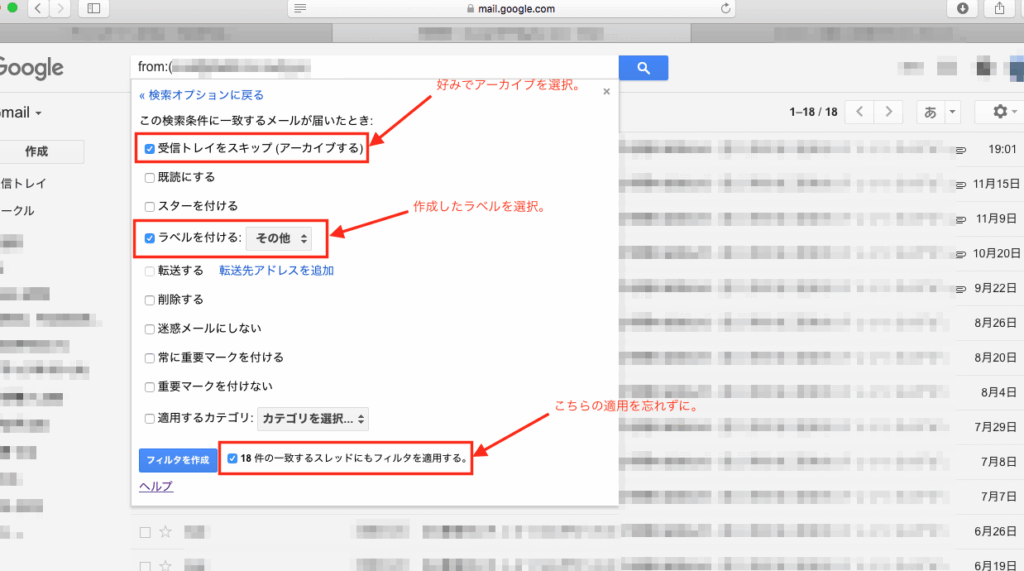
- アクション選択: 条件が満たされた場合に実行したいアクション(削除、ラベル付けなど)を選びます。
- フィルタ保存: 「この検索条件でフィルタを作成」ボタンをクリックし、その後確認画面で「フィルタ作成」を押すことで完了です。
注意点
フィルタ設定にはいくつか注意すべきポイントがありますので、ご紹介いたします。
- 過剰な条件設定は避ける: 多くの条件や複雑な設定は誤動作につながることがあります。シンプルな設計が効果的です。
- 適切なテスト: 新しく設定したフィルタは、一度テストしてその機能が正しく働いているか確認することが大切です。想定外の結果になることもありますので注意しましょう。
- 変更時には再確認: 既存のフィルタ内容やアクション変更時には、その影響範囲について再度検討してください。特に他者との共有メールボックスの場合は慎重さが求められます。
これらの手順と注意点さえ守れば、効率よく自分専用の受信トレイ管理が可能になります。それでは次に、便利なフィルタ活用法をご紹介していきましょう。
便利なフィルタ活用法とは
フィルタ設定を行った後は、それをどのように活用するかが重要です。Gmailのフィルタ機能を効果的に使用することで、受信トレイの管理が大幅に効率化されます。ここでは、便利なフィルタ活用法について具体的な方法をご紹介します。
自動ラベリング
特定のメールを自動でラベル付けすることは、受信トレイの整理に非常に役立ちます。たとえば、仕事関連のメールには「仕事」というラベルを、自分の趣味やニュースからのメールには「趣味」といったラベルを設定できます。このようにしておくことで、必要な情報がすぐに見つかるようになります。
スヌーズ機能との併用
重要だけれども今すぐには対応できないメールには、スヌーズ機能と組み合わせて利用すると良いでしょう。例えば、「後で確認」のラベルが付いたメールは、一度スヌーズして受信トレイから一時的に消し、その後再表示させることが可能です。これによって、大切なメッセージを見逃すことなく管理できます。
迷惑メール対策
迷惑メールや不要な広告などはフィルタ設定で自動的に削除またはアーカイブすることも可能です。「差出人」や「件名」に特定のキーワードを持つ場合、その全てを一括で処理するフィルタを作成すると良いでしょう。また、時間経過とともに変わる迷惑メールパターンにも柔軟に対応できます。
- ビジネスコミュニケーション: 取引先からの重要な連絡は常に優先されるようフィルタリングしましょう。
- プライベート通知: SNSやオンラインショッピングからのお知らせも忘れず整理し、有効活用できる状態に保ちましょう。
- 定期的なレビュー: 設定したフィルタはいずれ古くなるため、定期的な見直しが推奨されます。
これらの便利な活用法によって、「gmail フィルタ いくつ」を使うメリットがさらに引き立ちます。それぞれのニーズやライフスタイルによって調整しながら、自分専用の快適な受信環境を整えていきましょう。
フィルタ管理のコツとベストプラクティス
私たちがGmailのフィルタを効果的に管理するためには、いくつかのコツとベストプラクティスを知っておくことが重要です。フィルタ設定は一度行ったら終わりではなく、定期的な見直しや調整が必要です。以下に、効率的なフィルタ管理のためのポイントを紹介します。
フィルタの整理
多くのフィルタを作成すると、逆に混乱を招く恐れがあります。そのため、関連するメールをグループ化してラベル付けすることで、視覚的にも整理された状態を保つことができます。また、不必要になったフィルタは削除し、最新の状況に応じて新しいものを追加することも大切です。
優先順位の設定
特に重要なメールには、高い優先順位で処理されるようフィルタリングしましょう。たとえば、「仕事」や「クライアント」というキーワードが含まれるメールは、自動で目立つ場所に振り分けると良いでしょう。これによって、大事なメッセージを逃すリスクが減ります。
テストと調整
新しく作成したフィルタは、その効果を確認するためにしばらく運用してみることが推奨されます。一ヶ月ほど様子を見ることで、実際に期待通り働いているかどうか判断できます。そして必要であれば微調整し、自分自身のニーズに最適化していきましょう。
- 定期レビュー: フィルタ設定は定期的に見直す習慣を持ちましょう。
- 簡潔さ: フィルタ数は可能な限り少なくまとめる方が管理しやすいです。
- 有効活用: 各種通知やメッセージの分類方法について常に考え続けてください。
これらのコツやベストプラクティスによって、「gmail フィルタ いくつ」をより効果的に活用できるようになります。我々は自分自身の日常業務や生活スタイルに合わせて柔軟性ある管理法を取り入れていきたいですね。