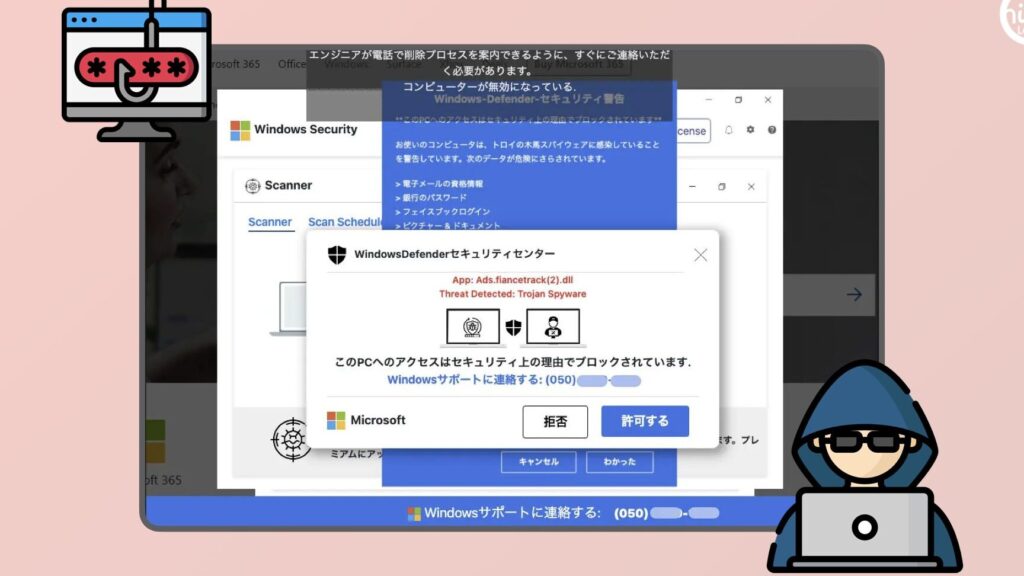
私たちは日々新しいアプリを利用していますが、時にはこのアプリの機能のいくつかがwindows defenderファイアウォールでブロックされています プライベートネットワークという問題に直面することがあります。この現象は特に困惑するものであり、なぜ自分たちが必要とする機能が制限されるのか理解できないこともあります。
本記事では、この状況の背後にある理由や解決策について詳しく探ります。私たちのプライバシーとセキュリティを守るために設計されたWindows Defenderですが、その影響でお気に入りのアプリが正常に動作しないことがあります。皆さんも同じ経験をしたことがありますか?何故このような事態になるのでしょうか。興味深い情報が満載ですのでぜひご一読ください。
このアプリの機能がブロックされる理由
アプリの機能がWindows Defenderによってブロックされる理由はいくつかあります。主に、セキュリティ上の懸念から、Windows Defenderは特定のアプリケーションやその機能を自動的に制限することがあります。これには、悪意のあるソフトウェアやウイルスからユーザーを保護するための予防策が含まれています。その結果、「このアプリの機能のいくつかがwindows defenderファイアウォールでブロックされています プライベートネットワーク」というメッセージが表示されることもあります。
セキュリティポリシー
Windows Defenderは、コンピュータやネットワークを守るために厳格なセキュリティポリシーを適用しています。このポリシーには次のような要素があります:
- 未承認アクセス: アプリがプライベートネットワークにアクセスしようとするとき、その動作が許可されていない場合、Windows Defenderはその機能をブロックします。
- 未確認ソース: 信頼性が確認できないソフトウェアや開発者から提供されたアプリの場合、その機能は自動的に制限されます。
- 異常な挙動: アプリが通常とは異なる方法でデータを送受信したり、高頻度で通信したりする場合、自動的に警告してブロックします。
ユーザー設定
私たち自身も知らず知らずのうちに設定変更を行うことがあります。例えば:
- 誤ったファイアウォール設定: 自分たちでファイアウォールルールを変更した結果、本来必要な通信まで遮断されてしまうことがあります。
- 新しいアップデート後の影響: アップデート後には、新しいセキュリティ基準やチェックポイントが追加され、それによって以前正常だった機能も突然ブロックされることがあります。
これらの理由から、私たちは時折、不便さを感じながらも安全性を確保するために措置が講じられていることをご理解いただければと思います。
Windows Defender ファイアウォールの設定を確認する方法
私たちがアプリの機能を使用する際、Windows Defender ファイアウォールの設定が適切であるかどうかを確認することは非常に重要です。この設定が不適切であると、「このアプリの機能のいくつかがwindows defenderファイアウォールでブロックされています プライベートネットワーク」というメッセージが表示される原因となります。以下に、設定を確認するための手順を示します。
設定確認手順
- コントロールパネルを開く: スタートメニューから「コントロールパネル」を選択します。
- Windows Defender ファイアウォールにアクセス: 「システムとセキュリティ」セクション内で「Windows Defender ファイアウォール」をクリックします。
- 設定変更: 左側のメニューから「アプリまたは機能を許可する」を選びます。
- 許可されたプログラム一覧: 表示される画面で、自分が使用しているアプリケーションがリストに含まれているかどうか確認します。
アプリケーションの追加方法
もし、必要なアプリケーションが許可されていない場合には、以下の手順で追加できます:
- 上記の手順3まで進み、「別のプログラムを許可する」ボタンをクリックします。
- エクスプローラーから該当するプログラムファイル(通常は.exe形式)を選択し、「追加」ボタンを押します。
- 「プライベート」と「パブリック」のチェックボックスがありますので、それぞれ必要な方にチェックを入れます。これによって、どちらのネットワークでもその通信が許可されます。
設定後の確認
最後に、新しい設定が正しく反映されたかどうか確認しましょう。まずは対象とするアプリケーションを起動し、その動作に問題がないことをご自身で検証してください。また、不具合やエラーメッセージなどあれば再度設定内容をご確認いただき、不足や誤りがないよう調整してください。
これら一連の操作によって、Windows Defender ファイアウォールによるブロック状況も改善される可能性があります。そして、安全性と利便性とのバランスを取りながら快適な利用環境を維持できるでしょう。
プライベートネットワークでの問題と解決策
プライベートネットワーク環境において、「このアプリの機能のいくつかがwindows defenderファイアウォールでブロックされています プライベートネットワーク」というメッセージは、特に注意が必要です。この状況は、ユーザーが意図した通りにアプリケーションを使用できないことにつながります。私たちは、この問題を解決するための具体的な手順や対策を考える必要があります。
問題の原因
プライベートネットワーク内で発生する問題には、以下のような要因があります:
- ファイアウォール設定: 許可されていないアプリケーションやサービスが多いため。
- セキュリティポリシー: 組織内で設定された厳しいセキュリティポリシーによる制約。
- ネットワーク構成: ネットワークトラフィックが適切にルーティングされていない場合。
これらの問題を理解することで、適切な解決策を見つけることができます。
解決策
このような問題に直面した際には、次のステップを実行してみましょう:
- Windows Defender ファイアウォール設定の確認:
- 先ほど述べた手順で、ファイアウォール設定を再確認します。特にプライベートネットワーク向けの許可状況に注目してください。
- 例外ルールの追加:
- 必要なアプリケーションやサービスについて例外ルールを追加し、その通信を許可します。これによって、不必要なブロックが解除されます。
- グループポリシー設定 (企業環境の場合):
- IT管理者と相談し、必要に応じてグループポリシー設定(GPO)を調整してもらうことも重要です。これにより、一括して複数ユーザーへの影響を軽減できます。
- ハードウェアまたはソフトウェアアップデート:
- アプリケーションやオペレーティングシステム自体も最新バージョンに更新しましょう。不具合修正や機能改善によって動作不良が解消される可能性があります。
- テストと検証:
- 上記手順後には必ず対象アプリケーションを起動し、その動作確認を行います。何か異常があれば再度設定内容をご確認ください。
これら一連の対策によって、プライベートネットワーク内でもスムーズに「このアプリ」の機能をご利用いただけるでしょう。また、安全性と利便性との両立にも寄与します。
他のセキュリティソフトとの競合について
プライベートネットワーク内で「このアプリの機能のいくつかがwindows defenderファイアウォールでブロックされています プライベートネットワーク」というメッセージが表示される場合、他のセキュリティソフトウェアとの競合も一因となっていることがあります。これにより、必要な通信が遮断されることがあり、アプリケーションの正常な動作に影響を及ぼす可能性があります。私たちは、この問題を解決するためにどのような点に注意すべきかを考えてみましょう。
まず、特定のセキュリティソフトはWindows Defenderと同時に実行されると、お互いに干渉しあうことがあります。このような場合には、以下の要因が考えられます:
- 設定ミス: 他のアンチウイルスやファイアウォールソフトウェアの設定によって、正当なトラフィックもブロックされることがあります。
- 重複した保護機能: 複数の防御層が同じ目的で設計された場合、それぞれが異なる判断基準を持ち、一方が許可した操作を他方が拒否する事態になることがあります。
- パフォーマンス低下: 競合するソフトウェア間で資源を奪い合うことで、全体的なパフォーマンスにも悪影響を及ぼす可能性があります。
これらによって、「このアプリ」の機能へのアクセス障害やエラー発生率が高まります。そのため、私たちは適切な対策を講じて競合状態を緩和する必要があります。
対策としては次のようなものがあります:
- 使用しているセキュリティソフトウェアの確認:
- 現在インストールされている全てのセキュリティ製品を洗い出し、それぞれ相互作用しているかどうかチェックしましょう。
- 不要なセキュリティソフトウェア削除:
- 必要ないと思われる古いバージョンや別途インストールしたアンチウイルスプログラムは削除します。これにより衝突が軽減されます。
- 例外設定追加:
- 使用中のお気に入りや重要なアプリケーションについて、それぞれのできれば例外ルールまたはホワイトリスト登録します。これによって安全ながらも利用できる環境になります。
- 共同利用ガイドライン確認:
- 特定企業向け製品の場合、そのプロバイダーから提供される文書やサポート情報から推奨事項を確認し従うことも効果的です。
これら一連の手続きを通じて、複数あるセキュリティシステム間で円滑に動作させ、「このアプリ」の利便性と安全性両方を確保する道筋へと進むでしょう。
アプリの正常な動作を確保するための対策
アプリの正常な動作を確保するためには、セキュリティ設定や他のソフトウェアとの相互作用に注意を払う必要があります。特に、「このアプリの機能のいくつかがwindows defenderファイアウォールでブロックされています プライベートネットワーク」というメッセージが出る状況では、適切な対策を講じることが重要です。このセクションでは、私たちが実施できる具体的な対策について詳しく見ていきましょう。
ファイアウォール設定の調整
まず最初に考慮すべきは、Windows Defender ファイアウォールの設定です。誤った設定によって正当なトラフィックが遮断されている可能性がありますので、以下の手順で確認します:
- 受信ルールと送信ルールの確認: 特定アプリケーション用に適切な受信および送信ルールを設定し、それぞれ許可されているかチェックしましょう。
- 例外リストへの追加: アプリケーションを例外リストに追加することで、その通信を許可します。
- テスト実行: 設定変更後は必ず再起動し、問題が解決されたかどうかを確認します。
ソフトウェア更新とパッチ管理
次に重要なのは、使用している全てのソフトウェア(特にセキュリティ関連)のアップデートです。古いバージョンには既知の脆弱性や不具合が含まれていることがありますので:
- 定期的な更新確認: ソフトウェア開発者から提供される最新情報やパッチを常にチェックし、自動更新機能を有効化しておくことも推奨されます。
- 互換性チェック: 新しいバージョンによって以前とは異なる設定や挙動になる場合もあるため、その都度注意深く確認しましょう。
ユーザーサポートへの問い合わせ
もし上記の方法でも問題が解決しない場合は、ユーザーサポートへ問い合わせることも一つの手段です。その際には以下の点について事前準備すると良いでしょう:
- エラーメッセージ記録: 表示されたエラーメッセージや症状について詳細にメモしておきます。
- 環境情報提供: 使用しているOSやその他関連するソフトウェア環境について正確な情報を伝えることで迅速な対応につながります。
- < strong >過去履歴整理 : これまでどんな対処法を試したかも共有すると効果的です。
これら一連の対策によって、「このアプリ」の正常な動作を促進し、安全で快適な利用環境へと導くことができるでしょう。私たちは常に最善策を講じて、このような技術的課題にも柔軟に対応していかなければならないと考えています。