私たちは日々のデジタルライフをより安全に保つために、効果的なセキュリティ対策が必要です。アバスト いくつかのリアルタイムシールドは、その名の通りリアルタイムで脅威から私たちを守ってくれる機能です。このシールドはさまざまなタイプの攻撃から防御する役割を果たし、私たちのオンライン活動を安心して行えるようサポートします。
この記事では、アバストが提供する複数のリアルタイムシールドの機能と設定方法について詳しく解説します。具体的にはそれぞれのシールドがどのように働くかや、最適な設定手順をご紹介します。これらを理解することで、自分自身や家族を守るために必要な知識が得られるでしょう。
あなたも自分自身とデータを守る準備はできていますか?次の段落で一緒にそのステップを見ていきましょう。
アバスト いくつかのリアルタイムシールドの基本機能
私たちが利用するアバストのリアルタイムシールドは、デジタルセキュリティを強化するための重要な機能です。これらのシールドは、さまざまな脅威から私たちを保護し、安全なオンライン体験を提供します。以下では、アバスト いくつかのリアルタイムシールドの基本的な機能について詳しく見ていきます。
ウイルス対策シールド
ウイルス対策シールドは、悪意あるソフトウェアやウイルスからデバイスを守る役割を果たします。このシールドは、リアルタイムでファイルやプログラムを監視し、疑わしい活動が検出されると即座に警告します。以下は、その主な特徴です:
- 自動スキャン: 新しいファイルやダウンロードされたコンテンツが追加されると、自動的にスキャンが実行されます。
- 感染防止: 知らないリンクやメール添付ファイルによって引き起こされる感染から守ります。
フィッシング対策
フィッシング攻撃は最近増加しており、特に危険です。アバストには、このような攻撃からユーザーを守るための専用シールドがあります。この機能には次の利点があります:
- サイト評価: アクセスしようとしているウェブサイトが安全かどうかを分析し、不正サイトへのアクセスをブロックします。
- 警告通知: フィッシング試みがあった場合にすぐに通知し、安全性について警告します。
ランサムウェア保護
ランサムウェアによる被害も無視できません。このタイプのマルウェアはデータを暗号化し、その解除には身代金が要求されます。当社の使用するアバストでは、このリスクに対応するために次のような機能があります:
- フォルダー保護: 特定の重要フォルダーへのアクセス制限を設け、不正アクセスからデータを守ります。
- リアルタイム監視: 不審な暗号化活動を検知した際には、自動的に警告します。
このように、アバスト いくつかのリアルタイムシールドは多層的な防御体系で構成されており、それぞれ異なる側面からセキュリティ向上に貢献しています。それでは次に、これらのリアルタイムシールド設定方法と手順について詳しく説明していきます。
リアルタイムシールドの設定方法と手順
リアルタイムシールドの設定は、アバストの効果的な利用において非常に重要です。これにより、私たちのデバイスを最新の脅威から守ることができます。以下では、リアルタイムシールドを適切に設定するための手順を詳しく説明します。
リアルタイムシールドの有効化
- アバストを起動: まず、デスクトップ上またはスタートメニューからアバストを開きます。
- 「プロテクション」タブの選択: メイン画面で「プロテクション」セクションをクリックし、その中から「ウイルス対策シールド」を選びます。
- シールド設定へのアクセス: シールドオプションが表示されるので、「設定」をクリックして各種オプションにアクセスします。
各種シールドのカスタマイズ
- ウイルス対策シールド:
- スキャンレベルや自動スキャン機能など、好みに応じて調整します。
- フィッシング対策:
- ウェブサイト評価機能や警告通知の設定もここで行います。必要に応じて感度を変更しましょう。
- ランサムウェア保護:
- 特定フォルダーへの保護レベルや監視対象ファイルについてもこの段階で決定します。
設定変更後の確認
すべての設定が完了したら、必ず変更内容を保存し、再起動することで新しい設定が正しく反映されるか確認します。また、新たな脅威から保護するためには定期的なチェックとアップデートも欠かせません。これによって、私たちは常に安全なオンライン体験を維持できます。
各種シールドの効果的な活用法
私たちがアバスト いくつかのリアルタイムシールドを最大限に活用するためには、各シールドの特性を理解し、それぞれの機能を適切に設定することが不可欠です。これにより、さまざまな脅威からデバイスを効果的に保護し、安全なオンライン体験を実現できます。以下では、主要なシールドの活用法について詳しく見ていきましょう。
ウイルス対策シールドの強化
ウイルス対策シールドは、悪意あるソフトウェアから私たちのデータを守るための第一線です。このシールドを効果的に活用するためには、以下の点に注意しましょう:
- 自動スキャン: 定期的な自動スキャン機能を有効化し、新たな脅威への迅速な対応が可能になります。
- リアルタイム保護: 常時オンにしておくことで、ファイルやプログラムが開かれる際に自動でチェックされます。
- カスタムスキャン: 特定のフォルダーやファイルタイプだけを対象としたカスタムスキャンも利用すると良いでしょう。
フィッシング対策の重要性
フィッシング詐欺は日々進化しており、その手口も多様化しています。そのため、フィッシング対策機能は必ず有効化し、不審なリンクやメールから自身を守る必要があります。具体的には次のような方法があります:
- ウエブサイト評価: アクセスする前にウェブサイトが安全かどうか確認できる機能です。不審なサイトは警告表示されます。
- 通知設定: 危険度が高いと判断された場合、自動で警告通知が来るよう設定しましょう。これによって早期発見につながります。
ランサムウェア保護で安心確保
ランサムウェア攻撃も増加しているため、この種の攻撃から守るためには専用の保護設定が必要です。以下はそのポイントです:
- 特定フォルダー監視: 重要ファイルやデータが保存されているフォルダーへのアクセス制限と監視機能を設けます。
- バックアップ戦略: 定期的にバックアップをとり、万一の場合でもデータ復旧できる準備も忘れず行います。
それぞれのシールドは単独でも強力ですが、組み合わせて活用することでさらに防御力が向上します。我々はこれら全ての機能を駆使して、安全で快適なオンライン環境作りへ努力すべきです。また、新しい情報や脅威について常に学び続け、自身とデバイスを最善状態で守っていく姿勢も大切です。
トラブルシューティング:問題解決ガイド
アバスト いくつかのリアルタイムシールドを使用している際に、時折問題が発生することがあります。これらの問題は、設定ミスやソフトウェアの競合などによって引き起こされることが多いです。このセクションでは、一般的なトラブルシューティング法とその解決策について詳しく解説します。
一般的なエラーと対処法
以下は、よく遭遇する問題とそれに対する具体的な対処方法です:
- シールドが無効化されている場合: アバストの設定メニューから各シールドを確認し、有効化されていないものがあれば手動でオンにします。
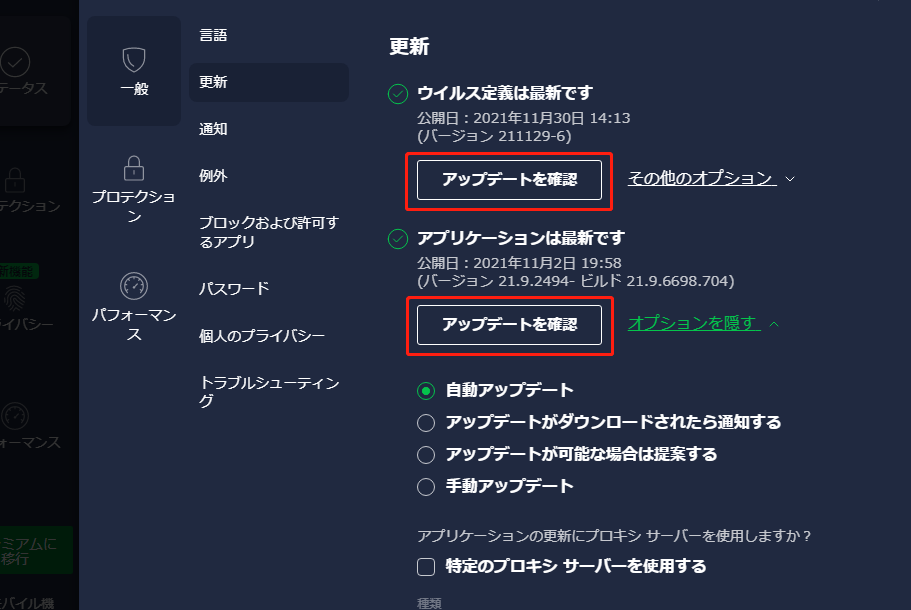
- ウイルス定義データベースの更新失敗: インターネット接続を確認し、その後再度更新を試みます。必要ならば、一時的にファイアウォールや他のセキュリティソフトを無効化してみてください。
- パフォーマンス低下: システムリソースが不足している場合があります。他のプログラムを終了させるか、アバスト内で不要な機能をオフにします。
特定機能の不具合への対応
リアルタイムシールド特有の不具合も考えられます。それぞれの場合について見ていきましょう:
- フィッシング保護機能が作動しない場合: ブラウザ拡張機能としてインストールしたフィッシング保護が正しく動作しているか確認してください。必要ならば再インストールしましょう。
- ランサムウェア保護機能が働かない場合: 設定メニューから対象フォルダーやファイルタイプを見直し、監視対象になっているかチェックします。
上記以外にもトラブルシューティングには様々な方法があります。私たちは常に最新情報やアップデートに注意し、自身のセキュリティ環境を最適化し続ける努力も必要です。また、不明点や深刻な問題は公式サポートへ問い合わせることでより迅速な解決につながります。
セキュリティ強化のための追加設定
アバスト いくつかのリアルタイムシールドを効果的に活用するためには、基本機能だけでなく、追加設定も重要です。これらの設定を行うことで、より高いセキュリティレベルを確保し、潜在的な脅威から自分自身やデータを守ることができます。このセクションでは、セキュリティ強化のために推奨される追加設定について詳しく説明します。
ファイアウォールの最適化
アバストのファイアウォールは、不正アクセスや攻撃からシステムを保護するために非常に重要です。以下は、その最適化方法です:
- トラフィックモニタリング: アバストのファイアウォール設定で、ネットワークトラフィックを常に監視するオプションを有効にします。これにより、不審な活動があった場合に迅速に対応できます。
- 特定アプリケーションへのアクセス制限: 不要なアプリケーションにはインターネットへのアクセス権限を付与しないよう設定しましょう。これによって、悪意あるソフトウェアが通信する可能性を減少させます。
リアルタイムスキャンのカスタマイズ
リアルタイムスキャン機能はウイルスやマルウェアから保護してくれますが、その動作も調整が可能です。以下の点を見直すと良いでしょう:
- スキャン対象フォルダー: 重要なフォルダーやファイルタイプについて重点的にスキャンするよう指定します。この際、自動バックアップ先なども含めて考慮してください。
- 頻度と時間帯: スキャン実行時刻および頻度をカスタマイズし、自身の日常業務と干渉しないよう配慮しましょう。
さらに、高度なユーザー向けには特定条件下でのみシールド機能を有効化したり、一時的な無効化オプションも役立ちます。このような細かな調整によって、自分自身の使用環境やニーズに合ったセキュリティ体制が構築できるでしょう。私たちは常日頃からこうした追加設定にも目を向けて、安全で快適なデジタルライフスタイルを追求していきましょう。