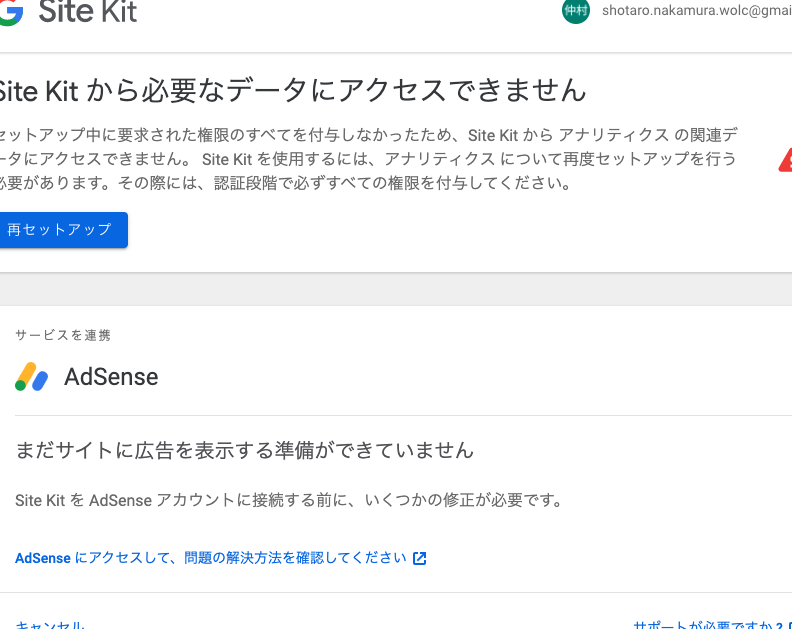
私たちは、site kit を adsense アカウントに接続する前に、いくつかの修正が必要です。 このプロセスを円滑に進めるためには、事前に確認しておくべきポイントがいくつかあります。適切な設定を行うことで、より効果的な広告運用が可能になります。
この記事では、接続を成功させるための具体的なステップや注意点について詳しく解説します。どのような修正が必要なのか理解すれば私たちのサイトパフォーマンスも向上します。またこの情報は新しいユーザーだけでなく経験者にも役立つ内容となっています。
さあ皆さんは準備万端でしょうか?次に進む前に私たちと一緒に確認してみましょう。この知識があれば広告収益を最大化できる可能性がありますよ。
サイトキットをAdsenseアカウントに接続する前の準備事項
接続をスムーズに行うためには、いくつかの準備が必要です。特に、サイトキットをAdsenseアカウントに接続する前に、正しい設定と確認事項を理解しておくことが重要です。これにより、後のエラーや問題を未然に防ぐことができます。
必要なアカウントの確認
まず最初に、以下のアカウントが必要であることを確認しましょう。
- Google アカウント: Adsenseサービスへのアクセスには必須です。
- Google サイトキットプラグイン: WordPressサイト用のプラグインとしてインストールし、有効化しておきます。
- Adsense アカウント: すでに作成されていることが条件です。
プラグイン設定チェック
次に、サイトキットプラグインの設定状況を確認します。以下の項目についてチェックリストを作成しました。
- プラグインのバージョン: 最新版であること。
- 正しいウェブサイトURL: 設定されたURLが正確であるか。
- ユーザー権限: 正しい権限レベルでログインしているかどうか。
その他の技術的要件
また、接続前には次のような技術的要件も考慮してください。
- SSL証明書: ウェブサイトがHTTPSプロトコルで運営されている場合は必須です。
- JavaScriptとCookie: これらが正常に動作するようブラウザ設定を調整します。
これら全ての準備措置を講じることで、「site kit を adsense アカウントに接続する前に、いくつかの修正が必要です。」という点についても理解できるでしょう。この段階では適切な情報収集と事前準備によって、その後のプロセスが円滑になります。
必要な設定を確認する方法
まず、サイトキットをAdsenseアカウントに接続する前に、必要な設定を確認することが不可欠です。これにより、すべてのプロセスが円滑に進み、予期しないエラーや問題を回避できます。以下では、特に注意すべき設定項目について詳しく見ていきましょう。
サイトキットの初期設定
サイトキットプラグインの初期設定は非常に重要です。次のポイントをチェックリストとして確認しましょう。
- Google アナリティクスとの連携: サイトキットとGoogle アナリティクスが正しく連携しているか。
- データ共有設定: データ共有オプションが適切に構成されているかどうか。
- トラッキングコードの設置: サイト上でトラッキングコードが適切に設置されているか確認します。
Adsenseアカウントの状態確認
次に、自分たちのAdsenseアカウントが正常であることを確認する必要があります。具体的には以下の点をチェックします。
- アカウント承認状況: Adsenseから承認された状態であること。
- 支払い情報: 正しい支払い情報が登録されているか。
- ポリシー遵守: Adsenseポリシーや規約への遵守状況。
これら全ての要素は、「site kit を adsense アカウントに接続する前に、いくつかの修正が必要です。」という点を理解するためにも非常に重要な部分です。また、各ステップごとには必ず最新情報を収集し、それによって後々生じる可能性のある課題へも備える必要があります。この段階で十分な確認作業を行うことで、その後の接続プロセスは大幅に簡単になります。
よくあるエラーとその解決策
サイトキットをAdsenseアカウントに接続する際には、いくつかの一般的なエラーが発生することがあります。これらのエラーは、設定の不備や誤った手順によって引き起こされることが多いため、事前に対処法を把握しておくことが重要です。以下では、よく見られるエラーとその解決策について詳しく説明します。
接続エラー
接続時に「接続できません」と表示される場合があります。このエラーは主に次の原因で発生します。
- ネットワークの問題: インターネット接続が不安定な場合。
- プラグインの競合: 他のプラグインとの互換性がない場合。
- Google アカウント設定: 正しいアカウントでログインしていない可能性。
これらの問題を解決するためには、まずネットワーク接続を確認し、その後他のプラグインを一時的に無効化してみます。また、正しいGoogleアカウントでログインしているか再度確認することも大切です。
データ未取得エラー
データが正しく取得できないというエラーもよくあります。この場合は以下をチェックしましょう。
- トラッキングコード設置状況: トラッキングコードが正しく設置されているか。
- キャッシュプラグイン影響: キャッシュプラグインによってデータ取得に支障が出ている可能性。
- AdSense ポリシー違反: サイトコンテンツがAdSenseポリシーに準拠しているか確認します。
トラッキングコードは特に重要な要素なので、正確な位置への設置と動作確認を行う必要があります。また、一時的にキャッシュプラグインを無効化し、再度データ収集を試みることで改善される場合があります。
広告表示拒否エラー
広告が表示されないというケースでは、多くの場合次の理由があります。
- アカウント審査中: Adsense側でまだ審査中となっている状態。
- ポリシー違反による制限: コンテンツやユーザー行動によって制限された可能性。
- 広告枠設定ミス: 広告枠自体が適切に設定されていないことも考えられます。
このような問題には、自分たちのAdsenseアカウント状況やサイト内容について十分理解し、必要ならば修正対応を行うことが求められます。また、一度Adsenseから通知されたメールなども丁寧に読み返すことで解決策につながります。
最適なプラグインの選び方
サイトキットをAdsenseアカウントに接続する前に、適切なプラグインを選択することは非常に重要です。プラグインの選び方によって、全体のパフォーマンスや安定性が大きく影響されるため、慎重に検討する必要があります。以下では、最適なプラグインを選ぶ際のポイントについて説明します。
プラグインの互換性
まず考慮すべきは、他のプラグインとの互換性です。特定のプラグインが既存の環境と競合する場合、不具合やエラーが発生する可能性があります。例えば、キャッシュ関連のプラグインと解析ツールが同時に動作すると、それぞれが干渉し合うことがあります。このため、新しいプラグインを導入する際には、自分たちのサイトで使用している他のプラグインとの相互作用を確認しましょう。
評判とレビュー
次に、ユーザーレビューや評価も重要な要素です。他人の経験から学ぶことで、そのプラグインが本当に信頼できるものかどうか判断できます。公式サイトやWordPressリポジトリで評価を見るだけでなく、フォーラムやSNS上で実際に使っているユーザーから意見を収集し、多角的に情報収集を行いましょう。
更新頻度とサポート
さらに注目すべきは、そのプラグインがどれくらい頻繁に更新されているかという点です。有名な開発者による継続的なメンテナンスとサポートは、大変重要です。不具合修正や新機能追加などが定期的になされている場合、そのプラグインはより安心して利用できます。また、有料版の場合はカスタマーサポートも充実していることが多いため、その点もチェックすると良いでしょう。
- 互換性: 他の使用中プラグインとの干渉確認
- 評判: ユーザーからのフィードバック
- 更新: 定期的なメンテナンス・サポート状況
これら三つのポイントを抑えた上で、自分たちのニーズに最もマッチしたプラグイン選びを進めることが肝心です。慎重な検討こそ、「site kit を adsense アカウントに接続する前に、いくつかの修正が必要です。」というプロセス全体を円滑化させる鍵となります。
接続後のチェックポイント
接続後、私たちはいくつかの重要なチェックポイントを確認する必要があります。これにより、site kit を adsense アカウントに接続した後も、すべてが正常に動作していることを保証できます。このプロセスは細部まで注意深く行うことが求められますので、以下のポイントをしっかりと押さえておきましょう。
データ収集の確認
まず最初に行うべきは、データ収集が正しく行われているかどうかの確認です。Adsenseからのトラフィックや収益データがサイトキット上で表示されることを確かめます。具体的には、ダッシュボード内で数日間のデータをチェックし、不具合や異常値がないか注意深く観察しましょう。また、実際に広告が適切に表示されていることも合わせて確認することが大切です。
パフォーマンステスト
次に注目すべきは、サイト全体のパフォーマンステストです。サイトキット導入後にページ読み込み速度やレスポンスタイムなど、自サイトへの影響を測定します。特定ツール(例えばGoogle PageSpeed Insights)を使用し、数回テストすることで安定した結果を得られるよう心掛けましょう。もし読み込み速度が遅くなっている場合は、プラグイン設定やサーバー環境について見直しが必要になります。
- データ収集: Adsenseからの情報確認
- パフォーマンス: ページ速度と応答時間測定
- 広告表示: 広告ブロック状況のチェック
こうしたチェックポイントを通じて、「site kit を adsense アカウントに接続する前に、いくつかの修正が必要です。」というプロセス全体への理解も深まります。我々はこの流れを意識しながら運営していけば、更なる成功へと繋げることができるでしょう。