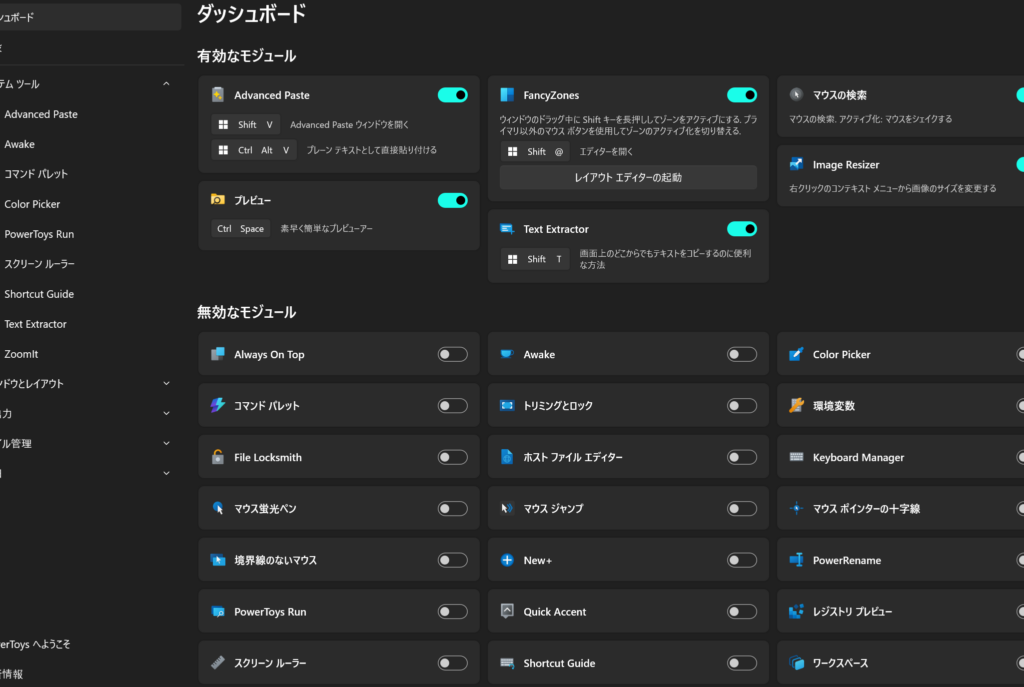
画像を扱う際に、というメッセージは非常にフラストレーションを感じさせます。この問題は特に多くの方が直面するものであり、私たちもその一人です。特にウェブサイトやソーシャルメディアで使用する際には、画像の適切なサイズが重要です。
この記事では、このエラーメッセージが表示される理由とその解決策について詳しく説明します。という状況を解消しスムーズな作業環境を取り戻す方法をご紹介します。私たちはこの課題を克服するために必要な知識とツールを共有したいと思います。
あなたも同じような悩みを抱えているのでしょうか?それならぜひ読み進めてください。この問題への理解と対策は思ったより簡単かもしれません。
いくつかの画像のサイズが大きすぎるためリサイズできませんでしたの原因
画像がリサイズできない主な原因は、そのファイルサイズが大きすぎることです。私たちが扱う画像には、特に高解像度のものや未圧縮の形式が含まれている場合があります。これらの画像は、通常、数メガバイトから数百メガバイトに及ぶこともあり、そのためリサイズツールによって処理できない状況を引き起こします。
具体的には、以下の要因が考えられます:
- 高解像度: 画像のピクセル数が多いと、それだけデータ量も増加します。
- 未圧縮形式: RAWやTIFFなどのフォーマットは、JPEGなどに比べて非常に大きなファイルサイズになります。
- 複雑な内容: 詳細なパターンや色合いを持つ画像は、圧縮時に情報を失わず維持するため、大量のデータを必要とします。
これらの要因が組み合わさることで、「いくつかの画像のサイズが大きすぎるためリサイズできませんでした」と表示されることがあります。この問題を解決するためには、まずどれくらい大きなファイルサイズなのかを把握し、その上で適切な対策を講じる必要があります。
画像サイズを最適化する方法
私たちが画像のサイズを最適化するために考慮すべき点はいくつかあります。まず第一に、リサイズを行う前に元の画像の解像度やファイル形式を確認し、それによって適切な手法を選ぶことが重要です。ここでは、具体的な方法とそのメリットについて説明します。
解像度の調整
画像の解像度を下げることは、ファイルサイズを大幅に削減する簡単で効果的な方法です。特にウェブ用として使用する場合、高解像度は不要になることが多いです。以下のポイントを考慮してください。
- 目的に応じた解像度: ソーシャルメディア用なら72dpi、印刷用なら300dpi程度が一般的。
- トリミング: 不要な部分を切り取ることで、データ量も減少します。
ファイル形式の変更
異なるファイル形式は圧縮率や画質に影響します。JPEGやPNGなど、多くの場合JPEG形式への変換が推奨されます。この理由には以下があります。
- 高い圧縮率: JPEGは品質を保ちながらファイルサイズを小さくできます。
- 互換性: 多くのプラットフォームで対応しているため、扱いやすいです。
圧縮ツールの利用
最後に、専用ソフトウェアやオンラインツールによって画像を圧縮することも有効です。これらには次のようなものがあります。
- TinyPNG: PNGとJPEG両方対応し、高品質で圧縮可能。
- Adobe Photoshop: プロフェッショナル向けですが、高度な編集機能も備えています。
こうした手法によって、「いくつかの画像のサイズが大きすぎるためリサイズできませんでした」という問題は解決されるでしょう。また、最適化された画像はページ読み込み速度にも好影響を及ぼし、ユーザー体験向上にも寄与します。
リサイズツールの選び方
私たちが画像のリサイズを行う際には、適切なツールを選ぶことが非常に重要です。数多くのリサイズツールが存在する中で、自分たちのニーズに最も合ったものを見つけるためには、いくつかのポイントに留意する必要があります。以下に、選び方のコツや注目すべき機能について詳しく説明します。
- 使いやすさ: ツールは直感的で操作しやすいものであるべきです。特に初心者の場合、複雑なインターフェースは避けたいところです。
- 対応ファイル形式: JPEGやPNGなど、多様なファイル形式に対応しているかどうかを確認しましょう。特定の形式だけでは限界があります。
- 一括処理機能: いくつかの画像を同時にリサイズできる機能があれば、大幅な時間短縮につながります。
- 画質保持能力: リサイズ後も画質が保たれることは重要です。品質劣化なしでリサイズできるツールを選びましょう。
オンラインとオフラインの選択肢
私たちは、オンラインツールとオフラインソフトウェアそれぞれにはメリットとデメリットがあります。
- オンラインツール: インストール不要で手軽ですが、インターネット接続が必須となります。また、大容量ファイルの場合はアップロード制限にも注意が必要です。
- オフラインソフトウェア: 一度インストールすればいつでも利用可能ですが、初期投資や更新費用が発生する場合があります。
レビューと評価を参考にする
他ユーザーからのフィードバックは非常に参考になります。実際に使用した人のレビューや評価を見ることで、そのツールの信頼性や性能について具体的な情報を得られます。
| ツール名 | 主な特徴 | 評価(5点満点) |
|---|---|---|
| TinyPNG | 高圧縮率、高品質維持、一括処理可能 | 4.8 |
| IrfanView | 多機能だがシンプルな操作性 | 4.5 |
これらを考慮しながら、自分たちの目的や条件に合ったリサイズツールを見つけて、「いくつかの画像のサイズが大きすぎるためリサイズできませんでした」という問題解決につなげていきましょう。それによって効率よく作業できるようになります。
画像圧縮について知っておくべきこと
画像をリサイズする際、圧縮技術について理解しておくことは非常に重要です。特に、「いくつかの画像のサイズが大きすぎるためリサイズできませんでした」という問題を解決するためには、圧縮によってファイルサイズを小さくし、効率的なデータ管理が可能になります。ここでは、画像圧縮の基本とそのメリットについて詳しく説明します。
圧縮方式の種類
画像圧縮には主に二つの方法があります。それぞれの特徴を把握することで、自分たちに最適な選択肢を見つける手助けとなります。
- ロスレス圧縮: 画質を保ちながらファイルサイズを削減できる方法です。例えばPNG形式はこのタイプであり、元の画像データが完全に復元可能です。
- ロスイー圧縮: 一部の情報が失われてしまう代わりに、高い圧縮率を実現できます。JPEG形式が代表的で、多くの場合、小さな画質劣化は気にならないと言えます。
圧縮ツールとソフトウェア
私たちは日常的に使用する様々なツールやソフトウェアから選ぶことができます。以下は、おすすめの選択肢です。
- オンラインツール: インターネット上で簡単に利用でき、多くの場合無料で提供されています。ただし、大容量ファイルには制限があります。
- オフラインソフトウェア: 一度インストールすればオフラインでも使用可能ですが、初期投資や更新費用がかかる場合があります。
圧縮による影響
適切な圧縮設定を行うことで、多くの場合、作業効率や表示速度向上につながります。また、ウェブサイトやアプリケーションへの読み込み時間も短縮され、ユーザーエクスペリエンスも向上します。しかし、一方で過度な圧縮は画質劣化を招くため注意が必要です。このバランス感覚こそが成功への鍵となります。
| ファイル形式 | 特徴 | 用途 |
|---|---|---|
| JPEG | 高い圧縮率だがロスイー | 写真など多彩な色合い |
| PNG | ロスレス、高品質維持可能 | アイコンやグラフィックデザイン |
これらを参考にしながら、自分たちのニーズに最適な圧縮方法やツールを見つけ出しましょう。「いくつかの画像のサイズが大きすぎるためリサイズできませんでした」と悩む時間から解放され、生産性向上へと繋げていきましょう。
ファイル形式とその影響
画像のファイル形式は、その圧縮方法や画質に大きく影響を与えます。「いくつかの画像のサイズが大きすぎるためリサイズできませんでした」という問題を解決するためには、適切なファイル形式を選択することが重要です。それぞれの形式には異なる特徴があり、用途によって使い分ける必要があります。
主要なファイル形式と特性
以下に、一般的な画像ファイル形式とその特性について説明します。これらを理解することで、自分たちのニーズに合った最適な選択肢を見つけることができます。
- JPEG: 高度な圧縮率を誇り、多くのデジタルカメラで使用されています。しかしロスイー圧縮であるため、一部情報が失われます。写真など色合いが豊富な画像に向いています。
- PNG: ロスレス圧縮方式であり、画質を損ねずにデータサイズを削減できます。このため、アイコンやグラフィックデザインなど、高品質が求められる場面で使用されます。
- GIF: 短時間のアニメーションにも対応可能ですが、256色までしか表示できない制約があります。主に簡易的なアニメーションや小さなグラフィック用として利用されます。
- BMP: 非圧縮フォーマットであり、高画質ですがファイルサイズは非常に大きくなる傾向があります。印刷用途など、高解像度が求められる場合には適しています。
| ファイル形式 | 特徴 | 用途 |
|---|---|---|
| JPEG | 高い圧縮率だがロスイー | 写真撮影や多彩な色合いの画像 |
| PNG | ロスレス、高品質維持可能 | アイコンやグラフィックデザイン |
| GIF | 256色まで表示可能、アニメーション対応 | SNS用バナー、小さなアニメーション |
| BMP | 非圧縮、高品質も重量級 | A4印刷物など高解像度要求時 |
これらの情報から、自分たちが直面している「いくつかの画像のサイズが大きすぎるためリサイズできませんでした」という問題への対応策として最適なファイル形式を選ぶ手助けになるでしょう。また、それぞれの用途に応じて正しい選択肢を見極めることで、生産性向上につながります。