Word 2010を使う際に文書の見た目を整えることは非常に重要です。特にword 2010 いくつかのセクションで、左右の余白を設定することで、文章がより読みやすくなります。この機能を活用することで、各セクションごとに異なる余白設定が可能となり、プロフェッショナルな印象を与えることができます。
本記事では、Word 2010で複数のセクションにわたって左右の余白を効果的に設定する方法について詳しく解説します。私たちはこの作業が簡単であることを確認しましたので、一緒に手順を追っていきましょう。果たしてどのような手法で理想的な文書デザインが実現できるのでしょうか?興味深い内容が盛りだくさんですのでぜひ最後までお付き合いください。
Word 2010で左右の余白を設定する理由
左右の余白を設定することは、Word 2010で文書を作成する際に非常に重要です。私たちがこの設定を行う理由はいくつかあります。まず、適切な余白があることで文書の読みやすさが向上し、情報が整理されて視覚的にも心地よい印象を与えるからです。また、特定のセクションで異なる余白を設定することによって、内容に応じたレイアウト調整が可能になります。
読みやすさと視覚的効果
左右の余白は、文章全体のバランスを取る役割があります。例えば、大きすぎる余白や狭すぎる余白は読者にストレスを与える可能性があります。このため、私たちは以下のポイントを考慮して左右の余白を設定します:
- テキストの流れ:文字列が均等に配置されることで自然な流れが生まれる。
- 目への負担軽減:適度なスペースによって視線移動がスムーズになる。
- 情報整理:重要な情報や見出しとの間隔が保たれれば、内容理解も促進されます。
印刷時の影響
また、印刷時にも左右の余白は大きな影響を及ぼします。例えば、多くの場合プリンターには印刷できない範囲(マージン)が存在します。そのため、この範囲内で余白設定を行わないと、一部内容がカットされてしまう恐れがあります。これらからも分かるように、「word 2010 いくつかのセクションで、左右の余白」を意識した設定は不可欠です。
プレゼンテーション効果
ビジュアル要素としても重要です。特定のセクションだけ異なるデザイン要素(画像やグラフなど)と組み合わせながら、それぞれに合った左右の余白を設けることでプレゼンテーション力が向上します。このような配慮は受け手へのメッセージ伝達力にも貢献します。
以上より、Word 2010では文書作成時において適切な左右の余白設定こそ重要であり、その効果は多岐にわたり私たちの日常業務でも役立つものとなります。
セクションごとの余白設定の基本
セクションごとの余白設定は、Word 2010の文書作成において非常に重要な要素です。私たちがこの設定を行う理由は、内容を明確にし、視覚的なバランスを取るためです。特に、異なるセクションで左右の余白を調整することで、それぞれのセクションが持つ独自の目的やテーマを強調できます。これによって読み手が情報を整理しやすくなり、更には印刷時にも効果的なレイアウトが実現します。
均等なスペースの重要性
左右の余白を適切に設定することは、文書全体の視認性と美観を向上させます。この過程では次のようなポイントを考慮しましょう:
- 対象読者:読者層によって求められるデザインスタイルが異なる。
- コンテンツタイプ:テキスト中心か画像中心かによって余白設定も変わる。
- ページ数:長い文書では特定セクションで異なる余白が有効となる場合があります。
こうした要素から、私たちはそれぞれのセクションに応じた最適な左右の余白設定を行う必要があります。
具体的な設定方法
Word 2010では以下の手順で各セクションごとの左右の余白を簡単に変更できます:
- セクション区切りを挿入し、新しいセクションを作成します。
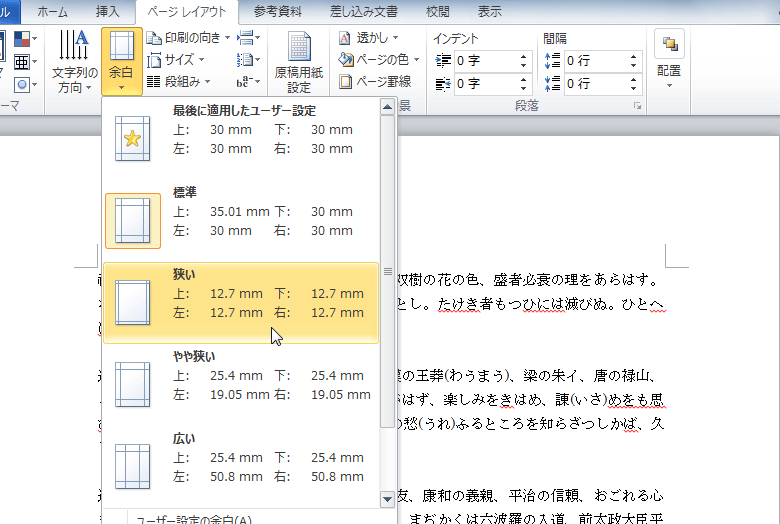
- 「ページレイアウト」タブから「マージン」を選択します。
- 自分好みまたは必要な余白サイズ(例:狭い、中程度、大きい)を選びます。
- 必要に応じて「カスタムマージン」を開き、更に詳細設定が可能です。
これらの手順によって、「word 2010 いくつかのセクションで、左右の余白」の調整が容易になります。また、このプロセスは直感的であり、多様なニーズにも対応できる柔軟性があります。
ビジュアル効果への影響
最後に、特定セクション内で異なるデザイン要素と組み合わせながら、それぞれ適した左右の余白設計について考慮することも大切です。このようにして視覚的魅力が増すだけでなく、受け手へのメッセージ伝達力も高まります。その結果としてドキュメント全体として一貫したプロフェッショナル感が生まれるでしょう。
特定のセクションに異なる余白を適用する方法
特定のセクションに異なる余白を適用することで、文書内の各部分に独自のスタイルを持たせることが可能になります。Word 2010では、この機能を利用して、内容ごとに異なる視覚的効果や印象を与えることができます。この設定は、特にプレゼンテーション資料や報告書など、特定のセクションで重要な情報を強調したい場合に非常に有効です。
設定手順
以下は、特定のセクションに異なる左右の余白を適用するための具体的な手順です:
- セクション区切りを挿入: 文書内で新しいセクションを作成するためには、「ページレイアウト」タブから「区切り」を選択し、「次のページから開始」をクリックします。
- 余白設定へ移動: 新しく作成したセクション内で、「ページレイアウト」タブから「マージン」をクリックします。
- カスタムマージン: 表示されるメニューから「カスタムマージン」を選んで、新しいウィンドウが開きます。このウィンドウで左右の余白サイズ(例:左側だけ広め、右側は狭め)を調整します。
- 適用範囲指定: 重要なのは、この設定がどこまで適用されるかです。「このセクションのみ」にチェックを入れることで、その場限りの設定となります。
実際的な応用
このような設定は、例えば以下の場合に便利です:
- 資料内で図表や画像が多く含まれる場合、それら周辺には広めの余白が求められます。
- 特定章や節ごとにテーマが変わる文書では、それぞれ異なる余白デザインによって視覚的にも明確さが増すでしょう。
この方法によって、「word 2010 いくつかのセクションで、左右の余白」のバリエーションも簡単に実現でき、多様なニーズにも柔軟に対応できます。
ページレイアウトと余白の関係
ページレイアウトは文書の視覚的な印象を大きく左右します。特に、左右の余白は読みやすさやバランス感覚を向上させるために重要な要素となります。「word 2010 いくつかのセクションで、左右の余白」を設定する際には、このページレイアウトとの関係を理解しておくことが不可欠です。適切な余白設定は、情報が効果的に伝わるだけでなく、全体として統一感のあるデザインを実現します。
余白とコンテンツのバランス
私たちが文書作成時に考慮すべき主要なポイントは、内容と余白のバランスです。広すぎる余白は情報を希薄化し、一方で狭すぎる場合は圧迫感を与えます。そのため、以下の基準に従うことで最適なバランスが取れるでしょう:
– セクションごとのテーマや重要度によって異なる余白サイズを選定
– 図表や画像などビジュアルコンテンツ周囲には広めのスペースを確保
– テキスト主体の場合は標準的なマージン設定
このように調整することで、読者へのメッセージがより明確になります。
視認性とユーザーエクスペリエンス
また、適切なページレイアウトと余白設計はユーザーエクスペリエンスにも直結します。例えば:
– 読み手が快適に視線移動できるよう配慮されたデザイン
– 情報量が多い場合でも整理されている印象を与えることによって集中力向上
– 異なるセクション間で一貫性を持たせつつも、それぞれ独自性も保つ
これらの要素から、「word 2010 いくつかのセクションで、左右の余白」を意識した設計が求められます。この工夫によって文書全体として洗練された印象となり、受け手への強い影響力となります。
印刷時に左右の余白が与える影響
印刷時における左右の余白は、文書の最終的な見た目や印象に大きな影響を与えます。特に、「word 2010 いくつかのセクションで、左右の余白」を設定する際には、印刷結果を考慮することが重要です。適切な余白が確保されていない場合、情報が読みづらくなることや、不均衡なレイアウトになってしまう可能性があります。また、印刷時に無駄な部分が切り取られることもあるため、この点にも注意する必要があります。
視覚的インパクトと読者への影響
文書を印刷した際に左右の余白が持つ視覚的インパクトは無視できません。以下のような要素が考慮されるべきです:
- 読みやすさ: 適切な余白によってテキストが浮かび上がり、読み手にとって快適になります。
- バランス感: 左右対称または意図的な非対称デザインは、視覚的に魅力を引き出します。
- プロフェッショナル性: 整ったレイアウトは専門性を感じさせるため、ビジネス文書では特に重要です。
このように、印刷物として完成された時点でも左右の余白は機能し続け、その効果は決して小さくありません。
実用面での考慮事項
さらに実用面でも左右の余白には注意深い配慮が求められます。例えば:
- トリミングエリア: 印刷業者によって異なるトリミングマージンを理解し、それを踏まえて設計すること。
- ページ数との相関関係: 文書全体で使用するページ数によっても理想的なマージン設定は変化します。
これらを踏まえることで、「word 2010 いくつかのセクションで、左右の余白」を効果的に活用し、高品質な印刷物へと繋げることができます。