私たちは新しいiPhoneを手に入れたときのワクワク感を知っています。しかし、クイックスタート iphoneいくつから?という疑問が浮かぶこともあります。最新の機能を最大限に活用するためにはどのモデルが対応しているのか理解することが重要です。
この記事では、を詳しく解説します。私たちが必要な情報を一緒に探りましょう。これによって新しいデバイスへの移行がスムーズになり、安心して使い始めることができます。
あなたは、自分のiPhoneがこの便利な機能に対応しているかどうか気になりませんか?その答えを見つけるためにぜひ読み進めてください。
クイックスタート iphoneいくつから?対応機種の一覧
##
クイックスタートは、iPhoneのセットアップを簡単に行うための便利な機能です。しかし、この機能が利用できる端末には制限があります。私たちは、クイックスタートが使用可能なiPhoneモデルを以下にまとめました。
### 対応機種一覧
次の表は、クイックスタートが対応しているiPhoneのモデルを示しています。
| モデル名 |
リリース年 |
| iPhone SE (第2世代) |
2020年 |
| iPhone 11 |
2019年 |
| iPhone 11 Pro |
2019年 |
| iPhone 11 Pro Max |
2019年 |
| iPhone XS |
2018年 |
<
Iphone xs max
<
Iphone xr
<
Iphone x
<
Iphone7, iphone6s/iphone6splus
1.0) =2.0m에서=3.5m까지
i s a mobile device with this feature that can be used to set up quickly.
### その他の情報
上記以外にも、*クイックスタート* に関する詳しい情報を知っておくことは重要です。特に、新しいデバイスへの移行や設定方法について理解しておくことで、スムーズに作業を進めることができます。また、新旧両方の端末でこの機能を活用することで、時間と手間を大幅に削減することが可能です。
対応機種の詳細情報
では、クイックスタートが使用可能な各iPhoneモデルについてさらに掘り下げて説明します。これにより、どのデバイスがこの便利な機能をサポートしているかを明確に理解できます。また、新しいiPhoneへの移行時に役立つ情報も提供します。
iPhone SE (第2世代)
- リリース年: 2020年
- コンパクトでありながら高性能なA13 Bionicチップを搭載し、多くのユーザーに支持されています。
iPhone 11シリーズ
- リリース年: 2019年
- iPhone 11
- デュアルカメラシステムとナイトモードを備えたモデル。
- iPhone 11 Pro / Pro Max
- 高級感あふれるデザインとトリプルカメラシステムが特徴です。
iPhone XSおよびXR
- リリース年: 2018年
- iPhone XS / XS Max
- OLEDディスプレイと優れたカメラ機能を持つハイエンドモデル。
- iPhone XR
- カラフルな選択肢と良好なコストパフォーマンスで人気があります。
iPhone Xシリーズ
- リリース年: 2017年
- 初めてFace IDを搭載したモデルで、革新的なデザインが話題となりました。
その他の対応機種
以下は追加の対応機種です:
| モデル名 |
リリース年 |
| iPhone 7 |
2016年 |
| iPhone 6s / 6s Plus |
2015年 |
このように、多くの異なるモデルがクイックスタートを利用できるため、私たちのニーズや好みに応じて最適なデバイスを選ぶことが可能です。この情報は、新しい端末への移行や設定方法について理解する上で非常に重要です。
クイックスタートを利用するメリット
クイックスタートを利用することで、私たちは新しいiPhoneへの移行をスムーズに行うことができます。この機能の最大の利点は、複雑な設定手続きを大幅に簡略化できる点です。従来であれば、手動でデータ移行や設定を行う必要がありましたが、クイックスタートを使用すれば、数タップで完了します。
簡単なデータ移行
- バックアップ不要: クイックスタートを使えば、iCloudやiTunesのバックアップなしでデータを直接転送可能です。
- リアルタイム同期: 新旧両方のiPhoneが近くにあることで、アプリや連絡先などの情報が自動的に同期されます。
時間の節約
この機能によって、多くの場合、新しいiPhoneへの移行時間は数分程度になります。これまで何度も繰り返していた手順から解放されるため、その分ほかの作業に集中できます。
ユーザーフレンドリーなインターフェース
クイックスタートは直感的なインターフェースを提供しており、初心者でも簡単に操作できます。画面上の指示に従うだけで進められるため、不安なく移行作業を進められます。また、このプロセス中にはApple IDやパスワードなども簡単に入力でき、安全性にも配慮されています。
以上のように、「クイックスタート iphoneいくつから?」という疑問にも応える形で、多様なモデル対応とともにそのメリットを活用し、新しいデバイスへのスムーズな切り替えが実現します。次では、この機能を利用した際の設定方法について詳しく見ていきましょう。
対応機種の設定方法
クイックスタートを利用する際の設定方法は非常にシンプルです。新しいiPhoneと旧いiPhoneを用意し、数ステップで移行が可能です。以下では、具体的な手順を詳しく説明します。
必要な準備
まず、以下の条件を確認しましょう。これらが整っていると、スムーズにクイックスタートを利用できます。
- Wi-Fi接続: 両方のデバイスがWi-Fiネットワークに接続されていること。
- 近距離での配置: 新旧のiPhoneはお互いに近くに置いておく必要があります。
- 最新のOSバージョン: 両方のデバイスが最新のiOSバージョンであることを確認してください。
ステップバイステップガイド
次に、具体的な設定手順をご紹介します。このプロセスは直感的で簡単ですので安心してください。
- 新しいiPhoneを起動: 電源ボタンを長押しして、新しいiPhoneの電源を入れます。
- 言語と地域設定: 画面上の指示に従って言語と地域を選択します。
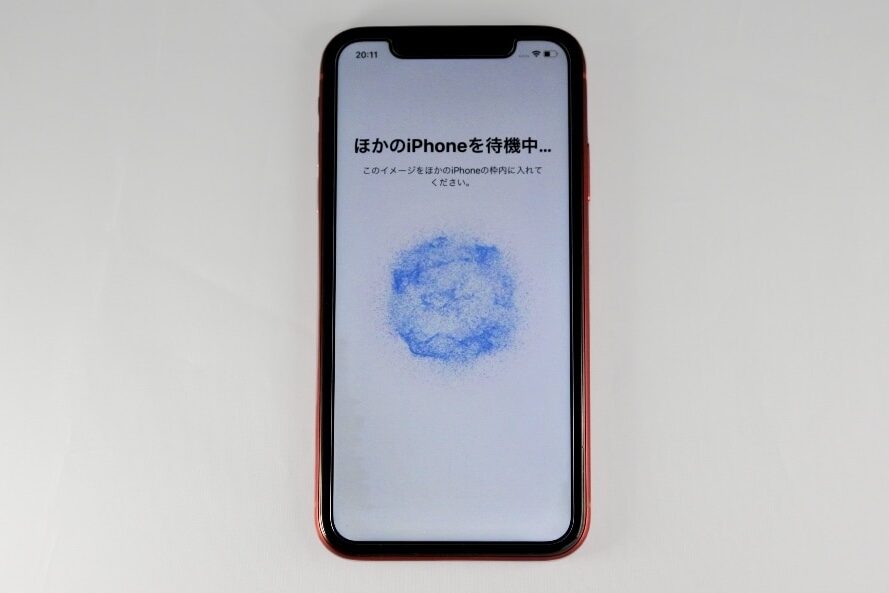
- 旧いiPhoneから移行: 「クイックスタート」を選択すると、旧いiPhoneからカメラで表示される模様(アニメーション)をスキャンするよう求められます。
- ID入力: Apple IDやパスワードなど必要情報もこの時点で入力します。
- SiriやFace ID設定: 必要に応じてSiriやFace IDなど各種機能もセットアップします。
- データ転送開始: 最後に「データ転送」を選択すると、自動的に情報が同期され始めます。
注意事項
移行中には両方のデバイスが電源オン状態である必要があります。また、大量のデータの場合は少し時間がかかることもありますので、その点も考慮してください。快適な環境づくりとして、静かな場所で作業することがおすすめです。
注意点とトラブルシューティング
私たちがクイックスタートを利用する際に注意すべきポイントと、よくあるトラブルについて解説します。これらの情報は、スムーズなデータ移行を実現するために重要ですので、しっかりと確認しておきましょう。
注意事項
まずは、以下の点に留意してください。
- 電源状態: 移行中には両方のiPhoneが常に電源オンである必要があります。途中で電源が切れてしまうと、データ転送が失敗する可能性があります。
- Wi-Fi接続: 両方のデバイスが同じWi-Fiネットワークに接続されていることを再確認してください。不安定な接続だと転送速度に影響します。
- アプリや設定: 特定のアプリや設定によっては正常に移行できない場合があります。必要なバックアップを取った上で進めることをおすすめします。
トラブルシューティング
もしも移行中に問題が発生した場合は、以下の対処法をご検討ください。
- 接続不良の場合: Wi-Fiルーターを再起動してみたり、新しいiPhoneと旧いiPhoneを近づけてみることで改善されることがあります。
- データ転送が停止した場合: 一度プロセスを中断し、新しいiPhoneから最初からやり直すことも効果的です。それでも解決しない場合はAppleサポートへ連絡してください。
- エラー表示時: エラーコードなど特定のメッセージが表示された場合、その内容を調査し対処法を見つけることも重要です。公式ウェブサイトでは多くの場合、有用な情報が提供されています。
このような注意点やトラブルシューティング方法を事前に把握しておくことで、「クイックスタート」をより快適に活用できるでしょう。
| | | |