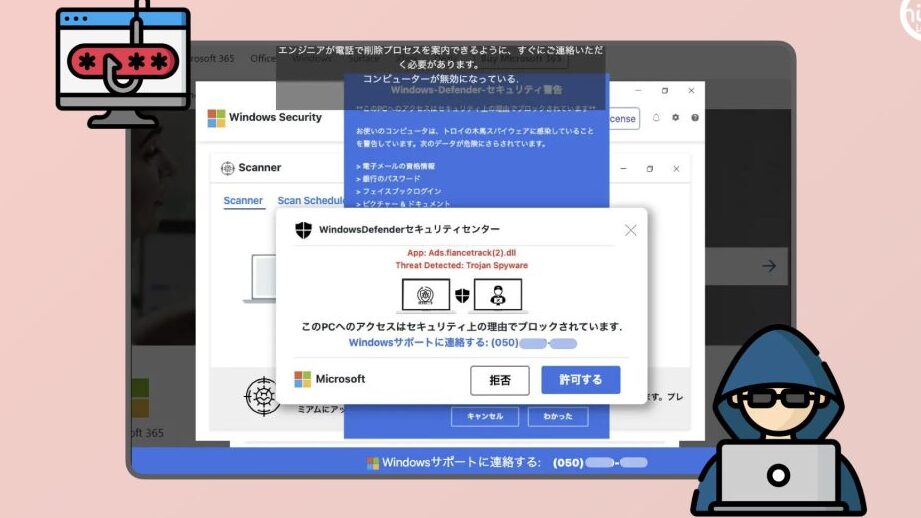
私たちは日々新しいアプリを使用していますが、時にはその機能が思わぬ形で制限されることがあります。特に「このアプリの機能のいくつかがwindows defenderファイアウォールでブロックされています どっち」という問題は、多くのユーザーにとって頭を悩ませるテーマです。この状況では、アプリの便利な機能が利用できずストレスを感じることも少なくありません。
この記事では、この問題の背景や原因について詳しく探ります。また、Windows Defenderファイアウォールがどのようにして特定のアプリ機能をブロックするのか、そのメカニズムも解説します。本当に私たちのデータは安全なのか?それとも何か見落としているのでしょうか? この疑問に対する答えを見つけていきましょう。
このアプリの機能がブロックされる理由
私たちが使用するアプリケーションのいくつかの機能が、Windows Defenderファイアウォールによってブロックされる理由は複数あります。主に、セキュリティを維持するために設計されたこのファイアウォールは、未知のプログラムや潜在的な脅威からシステムを保護する役割を果たしています。そのため、不明または信頼できないソースからの通信を自動的に遮断します。このプロセスには誤検知も含まれることがあり、正当なアプリケーションであってもその機能が制限される場合があります。
よくある原因
以下は、このアプリの機能がブロックされる一般的な原因です:
- 新しいアップデート: アプリケーションやその設定が最近更新された場合、新しいバージョンに対してファイアウォールが信頼性を確認していない可能性があります。
- ネットワーク設定: プライベートまたはパブリックネットワーク設定によって異なるポリシーが適用されることがあります。
- サードパーティ製ソフトウェア: 他のセキュリティソフトウェアと競合している場合、正常な通信経路が妨げられることがあります。
これらの要因によって、このアプリの一部機能である「このアプリの機能のいくつかがwindows defenderファイアウォールでブロックされています どっち」というメッセージが表示されることになります。私たちはこれらの問題について理解し、解決策を見つける必要があります。
Windows Defenderファイアウォールの設定方法
私たちがアプリの機能を利用する際、Windows Defenderファイアウォールの設定によって影響を受けることがあります。特に、「このアプリの機能のいくつかがwindows defenderファイアウォールでブロックされています どっち」というメッセージが表示される場合、その解決には適切な設定が必要です。以下では、Windows Defenderファイアウォールの設定手順について詳しく説明します。
設定手順
- スタートメニューを開く
スタートボタンをクリックし、「設定」を選択します。
- 更新とセキュリティに移動
設定ウィンドウで「更新とセキュリティ」を選びます。
- Windows セキュリティを選択
左側のメニューから「Windows セキュリティ」をクリックし、次に「ファイアウォールとネットワーク保護」を選びます。
- アプリケーションへのアクセスを許可する
「アプリケーションをファイアウォールで許可する」オプションを見つけてクリックします。ここで、特定のアプリや機能に対してアクセス権限を調整できます。
- 変更する項目の確認
一覧から対象となるアプリケーションを探し、チェックボックスに印を付けてください。もし一覧にない場合は、「別のアプリケーションを許可」ボタンから追加できます。
- 設定内容の保存
設定が完了したら、「OK」または「適用」をクリックして変更内容を保存します。この過程で再起動は不要ですが、一部の場合では反映まで数分かかることがあります。
注意点
- Windows Defenderファイアウォールは重要なセキュリティツールですので、不明なソフトウェアや信頼できないプログラムには注意してください。
- アクセス許可後も問題が発生する場合は、他のセキュリティソフトとの競合なども考慮してください。その際には別途対処方法が必要になります。
特定の機能を許可する手順
特定のアプリケーション機能がWindows Defenderファイアウォールでブロックされている場合、必要なアクセスを許可する手順は重要です。これにより、アプリの正常な動作が確保され、「このアプリの機能のいくつかがwindows defenderファイアウォールでブロックされています どっち」というメッセージを回避できるようになります。以下では、特定の機能を許可するための具体的な手順をご紹介します。
設定手順
- スタートメニューを開く
スタートボタンをクリックし、「設定」を選択します。
- 更新とセキュリティに移動
設定ウィンドウで「更新とセキュリティ」を選びます。
- Windows セキュリティを選択
左側のメニューから「Windows セキュリティ」をクリックし、その後「ファイアウォールとネットワーク保護」を選択します。
- アプリケーションへのアクセスを許可する
「アプリケーションをファイアウォールで許可する」オプションを見つけてクリックします。この画面で、特定のアプリやその機能に対してアクセス権限を調整できます。
- 変更する項目の確認
一覧から対象となるアプリケーション名を探し、チェックボックスに印を付けましょう。もし一覧にない場合は、「別のアプリケーションを許可」ボタンから新たに追加できます。
- 設定内容の保存
設定が完了したら、「OK」または「適用」をクリックして変更内容を保存します。この過程では再起動は不要ですが、一部の場合には反映まで数分かかることがあります。
注意点
- Windows Defenderファイアウォールは重要なセキュリティツールですので、不明なソフトウェアや信頼できないプログラムには注意してください。
- アクセス許可後も問題が発生する場合は、他のセキュリティソフトとの競合なども考慮し、その際には別途対処方法が必要になります。
他のセキュリティソフトとの互換性
他のセキュリティソフトがインストールされている場合、その設定がWindows Defenderファイアウォールと競合することがあります。このような競合は、特定のアプリケーション機能にアクセスできない原因となり、「このアプリの機能のいくつかがwindows defenderファイアウォールでブロックされています どっち」というメッセージを引き起こすことがあります。したがって、複数のセキュリティソフトウェアを使用している場合は、それぞれの設定を確認し、適切な許可を与える必要があります。
互換性の問題
以下は、に関する一般的な問題です:
- 二重保護:異なるセキュリティソフトが同時に実行されることで、互いに干渉しあうことがあります。これにより、一部機能が正しく動作しない可能性があります。
- Firewall 設定:他社製品によって追加された独自のファイアウォール設定がWindows Defenderと競合し、安全な通信を妨げる場合があります。
- 更新状況:使用中のセキュリティソフトウェアやOS自体が最新でない場合、新しい脅威から保護できず、誤った警告を生成することもあります。
解決策
互換性の問題を解決するためには以下の手順を考慮してください:
- 一時的に無効化: 他のセキュリティソフトウェアを一時的に無効化し、問題が解消されるか確認します。この際はネットワーク接続や重要データへのアクセスにも注意しましょう。
- 設定調整: 各プログラム内で例外ルールや許可リストを設定し、特定アプリケーションへのアクセス権限を明示的に付与します。
- サポートチームへの問い合わせ: 問題解決が難しい場合は、それぞれの製品サポートチームへ相談すると良いでしょう。
これら対策によって、多くの場合「このアプリの機能のいくつかがwindows defenderファイアウォールでブロックされています どっち」という事態から脱却できる可能性があります。他社製品とWindows Defenderとの間で適切な共存環境を構築することが大切です。
問題解決のためのトラブルシューティング方法
「このアプリの機能のいくつかがwindows defenderファイアウォールでブロックされています どっち」というメッセージが表示される場合、問題を特定し解決するためには、いくつかのトラブルシューティング手順を試みることが重要です。このプロセスでは、ファイアウォール設定や他のセキュリティソフトウェアに関連する問題を確認し、効果的な解決策を見出すことができるでしょう。
基本的なトラブルシューティング手順
以下は、一般的なトラブルシューティング方法です:
- 設定の確認: Windows Defenderファイアウォールと他のセキュリティソフトウェアの設定を見直し、それぞれが正しく構成されているか確認します。特に例外リストや許可されたプログラムは重要です。
- ネットワーク接続: インターネット接続に問題がないか確認します。時には接続不良によって機能制限が生じることもあります。
- 再起動: システムや各種ソフトウェアを再起動することで、一時的な不具合や競合状態を解消できることがあります。
詳細な診断方法
それでも問題が解決しない場合は、さらに深い診断手順を考慮する必要があります:
- イベントログのチェック: Windowsイベントビューアーでエラーや警告メッセージを調べます。これにより、どのプロセスまたはサービスが影響を受けているか把握できます。
- SFCおよびDISMツールの使用: コマンドプロンプトで「sfc /scannow」及び「DISM /Online /Cleanup-Image /RestoreHealth」を実行してシステムファイルとイメージの修復を行います。
これらの手順に従うことで、「このアプリの機能のいくつかがwindows defenderファイアウォールでブロックされています どっち」という状況から脱却しやすくなるでしょう。また、この過程で発生した疑問については製品サポートチームへの問い合わせも有効です。私たちは常に最適な安全環境を維持するために努力していますので、自信を持って取り組んでください。