私たちは、ソフトウェアの更新中に遭遇する「更新失敗: いくつかのファイルをコピーできないため、最新版のインストールができません。これはたいていの場合、ファイルのパーミッションが適切でないことが原因です。」という問題について深掘りします。このエラーは特に煩わしく作業が中断されることがあります。多くの場合、この問題は簡単な設定ミスから生じていることをご存知でしょうか。
この記事では、ファイルのパーミッションを確認し修正する方法について具体的な手順を紹介します。このプロセスを理解することで、同様のトラブルに直面した際にも自信を持って対処できるようになるでしょう。私たちと一緒にこの課題を乗り越えましょう。そしてあなたもこの問題を解決した経験はありますか?
ファイルのパーミッションとは何か
ファイルのパーミッションは、オペレーティングシステムにおいてファイルやディレクトリへのアクセス権を管理する重要な仕組みです。この設定により、特定のユーザーやグループがどのようにファイルを操作できるか(読み取り、書き込み、実行)が決まります。私たちが直面している「更新失敗: いくつかのファイルをコピーできないため、最新版のインストールができません。これはたいていの場合、ファイルのパーミッションが適切でないことが原因です。」という問題も、このパーミッション設定によるものと考えられます。
パーミッションの基本概念
一般的には、以下の三種類の権限があります:
- 読み取り権限 (r): ファイル内容を読むことができます。
- 書き込み権限 (w): ファイル内容を変更または削除できます。
- 実行権限 (x): プログラムやスクリプトとしてファイルを実行できます。
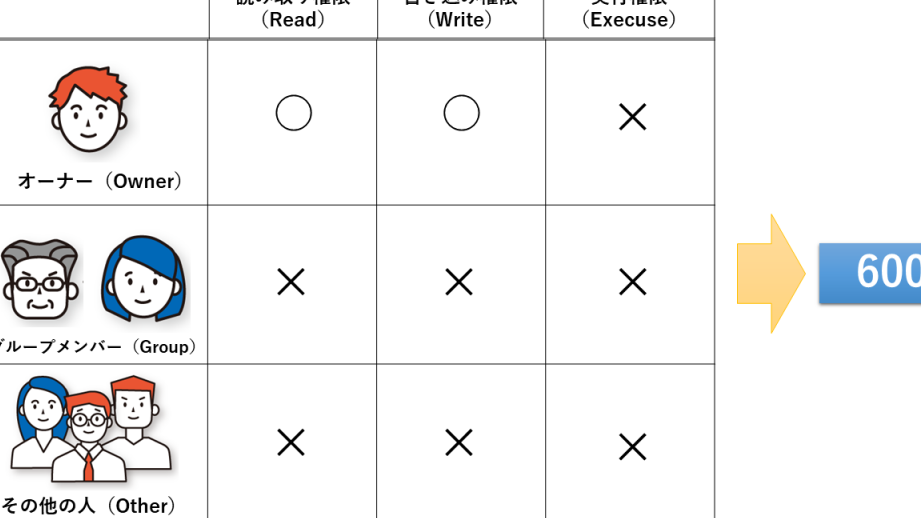
これらの権限は、ユーザータイプごとに異なる設定が可能です。具体的には以下のような分類があります:
- 所有者: ファイルを作成したユーザー。
- グループ: 所有者と同じグループに属するユーザー。
- その他: 上記以外すべてのユーザー。
このように、それぞれ異なるアクセス権を持たせることで、安全性と効率性が確保されます。しかしながら、不適切な設定は、「更新失敗」を引き起こす要因となり得るため注意が必要です。
権限設定例
具体的な例として、次の表では各種パーミッションとその意味についてまとめています。
| パーミッション | 意味 |
|---|---|
| rw- | 所有者は読み書き可能だが実行不可 |
| r– | 所有者は読み取りのみ可能 |
| rwx | 所有者は全て可能(読み取り・書き込み・実行) |
| -wx | 所有者は書き込み・実行可能だが読み取り不可 |
このような理解を深めることで、自分自身で問題解決へ進む道筋も見えてくるでしょう。次に、「更新失敗」の原因を特定し、その解決策へ進んでいくことになります。
更新失敗の原因を特定する方法
「更新失敗: いくつかのファイルをコピーできないため、最新版のインストールができません。これはたいていの場合、ファイルのパーミッションが適切でないことが原因です。」という問題に直面する際には、まずその原因を特定することが重要です。このセクションでは、具体的な手順を通じてどのようにしてこの問題を診断し、解決策へと繋げることができるかを探ります。
原因特定のステップ
以下は、更新失敗の原因を特定するための基本的なステップです:
- エラーメッセージの確認: 更新時に表示されるエラーメッセージやログは非常に重要です。これらから具体的な問題点や影響を受けているファイル名などの情報を得ることができます。
- パーミッション設定のチェック: 問題となっているファイルやディレクトリへのアクセス権限を確認します。必要に応じてコマンドラインツール(例:ls -l)で現在のパーミッション設定を見ることも有効です。
- 所有者とグループ設定の確認: ファイルまたはディレクトリが正しいユーザーによって所有されているかどうか確認します。不適切な所有者設定も更新失敗につながる可能性があります。
- 他プロセスとの競合チェック: 他にそのファイルやディレクトリを使用しているプロセスがある場合、それも影響する可能性があります。このような場合、一時的にそれらプロセスを終了させて再試行します。
これら一連のステップは、私たち自身で直接行うことで迅速な解決へとつながります。また、この過程で得られた情報は後続手順(権限設定や変更方法)にも役立つでしょう。次に進む前に、一度この情報・結果について整理しておくと良いでしょう。
トラブルシューティングツール活用法
さらに効果的なのが、各種トラブルシューティングツールやコマンドを利用する方法です。以下はいくつか推奨されるツールです:
- chmod: 権限変更コマンドとして使います。必要な許可状態への変更によって問題解決につながります。
- chown: 所有者やグループ変更コマンドとして利用し、不具合改善へ寄与します。
- dmesg: システムログからハードウェア関連エラーなども把握できますので、有用です。
This approach allows us to systematically identify and address the underlying issues causing the update failure. By following these steps, we not only enhance our understanding of file permission settings but also pave the way for a smoother installation experience.
権限設定を確認する手順
権限設定を確認することは、ファイルのパーミッションが原因で「更新失敗: いくつかのファイルをコピーできないため、最新版のインストールができません。」という問題に直面した際に、非常に重要なステップです。このセクションでは、具体的な手順を通じてどのように権限設定を確認し、それによってトラブルシューティングを進めることができるかをご紹介します。
権限設定確認の基本手順
以下は、権限設定を確認するための基本的なステップです:
- ターミナルまたはコマンドプロンプトを開く: 使用しているOSに応じて適切なツールを選択します。LinuxやmacOSの場合はターミナル、Windowsの場合はコマンドプロンプトまたはPowerShellとなります。
- 対象ファイルまたはディレクトリへのアクセス権限を見る: コマンドラインで次のコマンドを入力します。
- Linux/macOS:
ls -l /path/to/file_or_directory - Windows:
icacls "C:pathtofile_or_directory"
これにより、そのファイルやディレクトリの現在のパーミッション状況が表示されます。
- Linux/macOS:
- 所有者とグループ情報のチェック: 上記コマンドから得られる情報には、所有者とグループも含まれています。正しいユーザーおよびグループが設定されているかどうかも確認しましょう。
- Acl(アクセス制御リスト)の確認(必要に応じて): 特殊な設定や細かな制御が必要な場合には、ACL関連コマンドなども活用できます。たとえばLinuxでは
getfacl /path/to/file_or_directoryというコマンドがあります。
これら一連の手順で得られた情報によって、自身で問題点を把握しやすくなるでしょう。また、この後続きとして行うべき解決策にも役立ちます。次に進む前に、この結果について整理しておくことがお勧めです。
パーミッションエラー例とその影響
特定された権限関連エラーによって引き起こされる影響には次のようなものがあります:
- No permission to read or write: アプリケーションが必要とするファイルへのアクセス拒否につながり、更新作業全体が失敗する可能性があります。
- Error messages on installation: インストール中に明示的なエラーメッセージとして表れることで、不具合解決まで時間がかかる要因となります。
- Cascading failures: 一つのファイルへのアクセス問題から多くの依存関係へ波及し、更なる更新失敗につながる恐れがあります。
従って、一度でも「更新失敗」を経験した場合には必ずこのチェックを実施し、その後適切な対策へと結び付けることが不可欠です。また、この知識は将来的にも役立つことでしょう。
適切なパーミッションに変更する方法
ファイルのパーミッションを適切に変更することは、「更新失敗: いくつかのファイルをコピーできないため、最新版のインストールができません。」という問題を解決するための重要なステップです。このセクションでは、権限設定を修正する具体的な手順と注意点について詳しく説明します。
Linux/macOSでのパーミッション変更
LinuxやmacOSでは、chmodコマンドを使用してファイルやディレクトリのパーミッションを変更できます。以下は一般的な手順です:
- ターゲットファイルまたはディレクトリを特定する: まず、アクセス権限を変更したいファイルやディレクトリのパスを確認します。
- chmodコマンドで権限を変更する: 次に、必要なアクセス権限に応じて以下のように入力します。
chmod 755 /path/to/file_or_directory: 所有者には読み取り・書き込み・実行権限、グループおよびその他には読み取り・実行権限を付与します。chmod 644 /path/to/file_or_directory: 所有者には読み取り・書き込み権限、グループおよびその他には読み取りのみ許可します。
- 設定内容が反映されたか確認する: 再度
ls -l /path/to/file_or_directoryコマンドで、新しいパーミッションが正しく設定されているかチェックしましょう。
Windowsでのパーミッション変更
Windows環境では、icaclsコマンドやGUI(グラフィカルユーザーインターフェース)からも操作できます。こちらも簡単な手順をご紹介します:
- Acl(アクセス制御リスト)の確認: コマンドプロンプトで次のように入力し現在のACL設定を見ることができます:
icacls "C:pathtofile_or_directory" - Acl設定による権限付与: パーミッションを書き換える場合は次のように入力します:
icacls "C:pathtofile_or_directory" /grant UserName:(R,W). この例では指定したユーザーに対して読取(R)と書込(W)アクセスが許可されます。 - Acl設定後の確認: 改めて同様に
icacls "C:pathtofile_or_directory". を実行し、新しい状態が適用されたことを確かめます。
注意事項: 不要なアクセス許可や誤った設定が行われないよう十分注意しながら作業してください。特に重要なシステムファイルの場合、不適切な変更は深刻な影響及ぼす可能性があります。また、一度でも「更新失敗」を経験した場合には、その後必ずこのチェックと修正作業へと進むべきです。それによって将来的への問題回避にもつながります。
ファイルコピー問題の対処法
ファイルコピーに関する問題が発生するのは、しばしばパーミッション設定によるものです。そのため、正しい権限を持たないファイルやディレクトリにアクセスしようとすると、「更新失敗: いくつかのファイルをコピーできないため、最新版のインストールができません。」というエラーメッセージが表示されることがあります。このセクションでは、具体的な対処法について説明します。
パーミッションエラーの特定
まず最初に行うべきは、どのファイルまたはディレクトリでパーミッションエラーが発生しているかを特定することです。以下の手順で確認できます:
- ログやエラーメッセージを確認: 更新時に表示されたメッセージから、問題となっているファイル名やパスを把握します。
- 対象ファイルの現在のパーミッションをチェック: Linux/macOSの場合は
ls -l /path/to/file_or_directoryコマンドを使用し、Windowsの場合はicacls "C:pathtofile_or_directory"で確認します。
他ユーザーとの共有設定
場合によっては、自分以外のユーザーとの共有設定も影響している可能性があります。他者がそのファイルへの書き込み権限を持たない場合、その状態でも同様なエラーが起こります。必要に応じて以下の手順で設定しましょう:
- Acl(アクセス制御リスト)の更新: 必要なユーザーまたはグループに対して適切な権限(読み取り・書き込み)を与えます。
- ユーザーグループへの追加: 特定のフォルダ内で操作するユーザーグループとして自分自身または同僚などを追加します。
トラブルシューティングツール利用
さらに詳しい情報が必要な場合には、トラブルシューティングツールも活用できます。これらはシステム上で潜在的な問題点や不具合箇所を検出するために設計されています。例えば:
- SFC(System File Checker): Windows環境ではシステムファイルチェッカーを使用して破損したシステムファイルを修復できます。
- Dismツール: WindowsではDismコマンドも役立ちます。これによってイメージサービスと管理機能が利用可能になります。
注意事項: ファイルコピー問題への対処には慎重さが求められます。不適切な操作によってさらなる問題が引き起こされる可能性もあるため、一歩一歩確実に進めていくことが重要です。また、このプロセス中には必ずバックアップ作成も忘れず行いましょう。