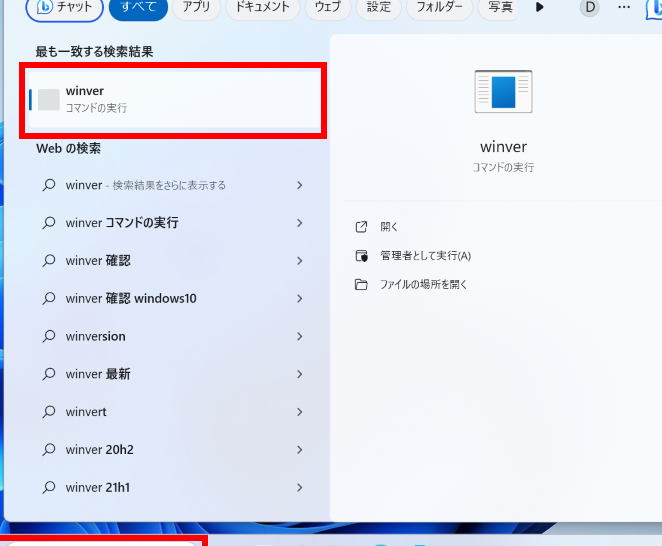
ウィンドウズを使っている私たちにとって、システム情報や設定の確認は非常に重要です。ウィンドウズ いくつか調べる方法を知っておくことで、トラブルシューティングがスムーズに進みますし、自分のPC環境を理解する助けになります。本記事では、簡単で効果的な手順をご紹介します。
まずは、基本的なシステム情報の取得方法から始めます。それから特定の設定や機能についても詳しく探ります。これらの知識を身につけることで、日常的な操作が格段に効率よくなるでしょう。私たちは一緒にこのプロセスを楽しみながら進めていきましょう。
あなたは自分のウィンドウズ環境についてどれだけ理解していますか?さあ、一緒にウィンドウズ いくつか調べる旅へ出発しましょう!
ウィンドウズ いくつか調べる方法の基本
ウィンドウズの情報を調べるためには、いくつかの基本的な方法があります。これらの方法を理解することで、私たちはシステムに関する詳細な情報を容易に取得できるようになります。ここでは、一般的な調査手法について詳しく説明します。
システム情報を確認する
システム情報は、ウィンドウズの環境設定やハードウェア構成など、多くの重要なデータが含まれています。この情報を確認するためには以下の手順を踏むことができます。
- スタートメニューを開きます。
- 検索バーに「msinfo32」と入力し、Enterキーを押します。
- 「システム情報」ウィンドウが表示されます。この中でハードウェアリソースやコンポーネント、およびソフトウェア環境に関する詳細を見ることができます。
この方法で得られる情報は特にトラブルシューティングやパフォーマンス改善時に役立ちます。
コマンドプロンプトによる調査
コマンドプロンプトは、高度なユーザー向けですが非常に強力です。特定のコマンドを使用してさまざまなシステム関連データを短時間で取得できます。主なコマンドには次のものがあります:
systeminfo:システム全体の概要ipconfig:ネットワーク構成tasklist:現在実行中のタスク一覧
これらはすべてコマンドプロンプト内で実行可能です。また、このツールはスクリプト化できるため、自動化された手順にも利用されます。
デバイスマネージャーから確認
デバイスマネージャーは、接続されたハードウェアデバイスとその状態について知見を提供します。私たちはここから各種ドライバーやデバイス設定も管理できます。
- スタートメニューから「デバイスマネージャー」を選択します。
- 各カテゴリー内で対応するデバイス名をクリックし、そのプロパティを確認します。
この機能によって、不具合がある場合でも迅速に問題解決へとつながります。また、新しいハードウェア追加時にも必須です。
これら基本的な方法によって、「ウィンドウズ いくつか調べる」ことが簡単になり、それぞれ異なる側面から必要な情報へアクセスできるようになります。それぞれ適切な状況で活用し、効率的に作業しましょう。
システム情報を確認する手順
は、ウィンドウズの各種設定やハードウェアの状態を把握する上で非常に重要です。これを行うことで、私たちはシステムのパフォーマンス向上やトラブルシューティングに役立つデータを収集できます。以下では、具体的な手順とともにいくつかの便利な機能について説明します。
システム情報ウィンドウの利用
最初に紹介する方法は、「システム情報」ウィンドウを使用して詳細なシステム情報を取得することです。この機能は多くの情報が整理されて表示されるため、一目で理解しやすいのが特徴です。
- スタートメニューから「msinfo32」を入力し、Enterキーを押します。
- 開いた「システム情報」ウィンドウには、以下のカテゴリーに分けられた詳細が表示されます:
- ハードウェアリソース: メモリやI/Oポートなど。
- コンポーネント: デバイスドライバーやストレージデバイスなど。
- ソフトウェア環境: インストールされたプログラムやサービスなど。
その他の便利なツール
「システム情報」以外にも、他に便利なツールがあります。「タスクマネージャー」もその一つであり、実行中のプロセスやパフォーマンス状況を見ることができます。特定の問題解決時には、このツールを併用することでより深い洞察が得られるでしょう。
- Cortanaまたはスタートメニューから「タスクマネージャー」と入力し起動します。
- [パフォーマンス]タブでCPU使用率やメモリ使用量を監視します。
MSE(Microsoft Security Essentials)などセキュリティ関連ソフトウェアでも、それぞれ独自の診断機能がありますので、自身に合った方法で必要なデータへアクセスできるよう心掛けましょう。これら全てが、「ウィンドウズ いくつか調べる」において非常に役立ちます。正しい手段と知識によって効率良く作業しましょう。
設定アプリでの詳細情報表示
設定アプリは、ウィンドウズの詳細情報を確認するための便利なツールです。特に、システムの構成やハードウェアの状態を把握する際に役立ちます。このセクションでは、設定アプリを利用してどのように詳細情報を表示させるかについて説明します。
設定アプリへのアクセス
まず、設定アプリを起動する方法をご紹介します。スタートメニューから「設定」を選択し、その後「更新とセキュリティ」や「システム」をクリックします。このプロセスによって、様々なカテゴリに分けられた情報へ簡単にアクセスできます。
- スタートメニューを開き、「設定」と入力してEnterキーを押します。
- [システム]タブを選択し、「バージョン情報」または「ディスプレイ」をクリックします。
詳細情報の表示方法
設定アプリ内で具体的な詳細情報を見ることができます。「バージョン情報」では、オペレーティングシステムのエディションやビルド番号などが表示されます。また、「ディスプレイ」タブでは解像度やリフレッシュレートといったハードウェア関連のデータも確認可能です。
| 項目 | 内容 |
|---|---|
| OS エディション | windows 10 pro |
| ビルド番号 | 19041.1234 |
| インストール日 | 2022年1月15日 |
| プロセッサー | No. Intel Core i7-9700K 前回更新:2022年5月20日 次回予定:2022年11月20日 |
コマンドプロンプトを利用した調査方法
コマンドプロンプトは、ウィンドウズの詳細情報を効率的に確認するための強力なツールです。特にシステム管理者や技術者にとって、必要な情報を迅速に取得できる手段として重宝されています。このセクションでは、コマンドプロンプトを利用してどのようにウィンドウズの情報を調査するかについて詳しく説明します。
コマンドプロンプトへのアクセス
まず、コマンドプロンプトを起動する方法をご紹介します。簡単な手順でアクセスできるため、初心者でも気軽に利用できます。
- スタートメニュー を開き、「cmd」と入力してEnterキーを押します。
- 検索結果から 「コマンドプロンプト」 を選択し、右クリックして「管理者として実行」を選びます。
この手順によって、高度な権限でコマンドプロンプトが立ち上がり、さまざまなシステム情報へのアクセスが可能になります。
システム情報の取得
コマンドプロンプトでは、多くの便利なコマンドがあります。その中でも特によく使われるいくつかをご紹介します。
systeminfo: システム全体の詳細情報(OSバージョン、ビルド番号など)を表示します。ipconfig: ネットワーク設定やIPアドレスを確認する際に役立ちます。tasklist: 現在実行中のプログラムやサービス一覧を見ることができます。
これらのコマンドは非常に有用であり、問題解決にも役立つことが多いです。例えば、systeminfo コマンドを使用すると、一目で重要なシステムデータが確認できるため、スムーズな作業進行につながります。
| 項目 | 内容 |
|---|---|
| OS バージョン | Windows 10 Pro |
| ビルド番号 | 19041.1234 |
| インストール日 | 2022年1月15日 |
| ホスト名 | MYSYSTEM-PC |
このようにして得たデータは、自分自身や他者と共有することでより良いサポート環境を整えることにも貢献します。次回はさらに深堀りした調査方法としてデバイスマネージャーからの情報取得について触れていきます。
デバイスマネージャーからの情報取得
デバイスマネージャーは、ウィンドウズシステム内のハードウェアコンポーネントを管理し、情報を取得するための重要なツールです。これにより、接続されているデバイスやその状態を簡単に確認できます。このセクションでは、デバイスマネージャーからどのようにして必要な情報を調査できるかについて詳しく見ていきます。
デバイスマネージャーへのアクセス
まず最初に、デバイスマネージャーへアクセスする方法をご紹介します。この手順は非常にシンプルであり、初心者でも簡単に利用可能です。
- スタートメニュー を開き、「デバイスマネージャー」と入力してEnterキーを押します。
- 検索結果から 「デバイスマネージャー」 を選択します。
この手順によって、すべてのハードウェアコンポーネントが一覧表示され、それぞれの状態や設定を確認できます。
ハードウェア情報の確認
デバイスマネージャーでは、多くの便利な機能があります。特に役立つ情報には以下が含まれます:
- ドライバーの状態: 各デバイスが正しく動作しているかどうかを示す警告アイコンが表示されます。
- IDとプロパティ: デバイスごとの詳細なIDやプロパティ情報も確認可能です。
- 更新状況: ドライバーソフトウェアが最新であるかどうかもチェックできます。
This information is essential for troubleshooting and ensuring that all devices are functioning correctly. For example, if a device has a warning icon, it may indicate an issue with the driver that needs to be addressed.
| 項目 | 内容 |
|---|---|
NVIDIA GeForce GTX 1660 Ti |
(動作正常) |
Atheros AR9285 Wireless Network Adapter |
(ドライバー更新必要) |
SAMSUNG SSD 970 EVO Plus |
(動作正常) |
Corsair Vengeance LPX RAM (16GB) |
(動作正常) |
This way of obtaining data through the device manager not only helps us monitor our system’s hardware health but also aids in identifying potential upgrades or replacements needed in our setup. By regularly checking this information, we can maintain optimal performance in our Windows environment.