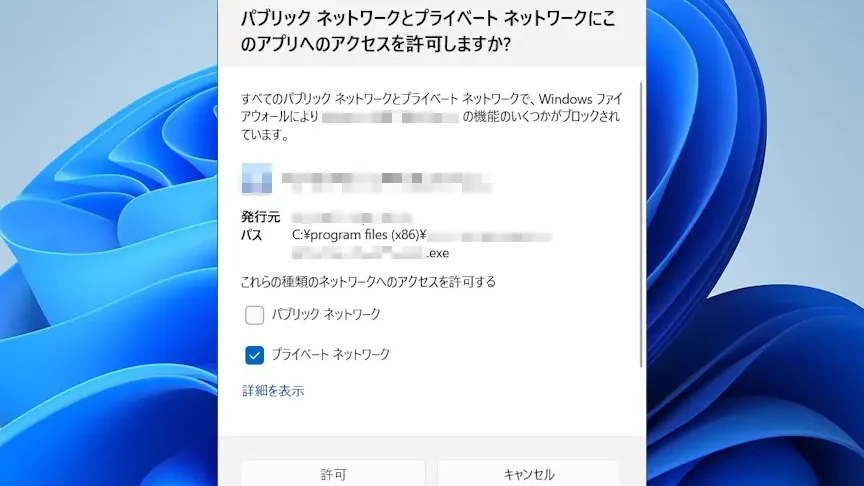
私たちが日常的に使用するアプリの中には、特定の機能が このアプリの機能のいくつかがwindowsファイアウォールでブロックされています 毎回 という問題に直面するものがあります。この現象は、一見すると困惑を招くものであり、ユーザー体験に影響を及ぼす可能性があります。なぜ私たちの大切なアプリがWindowsファイアウォールによって制限されるのでしょうか。
この記事では、この問題の背後にある理由や解決策について詳しく探ります。私たちはこのトピックを深く掘り下げて を明らかにし、よりスムーズな利用方法を提案します。そのためには何を確認すればよいのでしょうか?興味深い事実と役立つ情報をお届けしますので最後までご覧ください。
私たちが使用するアプリケーションにおいて、特定の機能がこのアプリの機能のいくつかがwindowsファイアウォールでブロックされています 毎回という現象は、多くのユーザーが直面する問題です。これは主に、Windowsファイアウォールが不明なプログラムや新しい接続を保護するために設計されているからです。その結果、アプリケーションの正常な動作を妨げることがあります。
ファイアウォールの役割と目的
Windowsファイアウォールは、悪意のある攻撃からコンピュータを守る重要なセキュリティ機能です。具体的には以下のような役割があります:
- ネットワークトラフィック監視:インターネットやローカルネットワークから来るデータパケットをチェックします。
- 不正アクセス防止:許可されていない接続を遮断し、安全性を確保します。
- 設定可能な例外リスト:信頼できるプログラムやポートに対してはトラフィックを許可できます。
これらの要素によって、私たちのシステムは常に安全であることが求められます。しかし、新しいまたは未認識のアプリケーションについては、自動的にブロックされることがあります。
アプリケーションとの互換性問題
時には、他のソフトウェアとの競合も影響します。特定のセキュリティソフトウェアやVPNサービスが同時に稼働している場合、それらもファイアウォールによってブロックされる原因となります。このような状況では、各ソフトウェア間で設定されたルールによって衝突が生じます。
私たちは、この問題への対処法として次章でWindowsファイアウォール設定を確認し、必要に応じて適切な変更を行う方法について詳しく説明します。その結果として、この種の障害から解放されて快適に利用できる環境づくりへとつながります。
Windowsファイアウォールの設定を確認する方法
私たちが直面している「このアプリの機能のいくつかがwindowsファイアウォールでブロックされています 毎回」という問題を解決するためには、まずWindowsファイアウォールの設定を確認することが重要です。これにより、特定のアプリケーションや機能が意図せず遮断されている原因を突き止めることができます。以下では、設定確認の手順を詳しく説明します。
Windowsファイアウォールへのアクセス
- スタートメニューから:
- スタートボタンをクリックし、「設定」を選択します。
- 次に「更新とセキュリティ」を選び、その中から「Windows セキュリティ」を選択します。
- Windowsセキュリティ画面:
- 「Windows セキュリティ」ウィンドウで、「ファイアウォールとネットワーク保護」をクリックします。
ファイアウォール設定の確認
- ファイアウォールは通常、次の3つのネットワークプロファイルに分かれています:
- ドメインネットワーク
- プライベートネットワーク
- パブリックネットワーク
これら各プロファイルごとに、ファイアウォールが有効になっているかどうかを確認しましょう。有効な場合は、それぞれについて下記のようなオプションがあります:
- アプリまたはポートへのアクセス許可
- 特定の接続タイプ(受信/送信)の制御
アプリケーションやポートの許可設定
- 「別のアプリを許可する」リンクをクリックし、自身が使用しているアプリケーションを追加します。
- 必要に応じてポート番号も指定できるので、新しい接続要求に対して適切なルールを設けましょう。
この設定によって、「」の一因となっている可能性がありますので注意深く行う必要があります。
以上で、基本的なWindowsファイアウォール設定へのアクセス方法と確認手順をご紹介しました。この後は、実際にどんな変更や追加操作が必要なのか、それぞれ具体的な手順について見ていきます。
アプリの例外リストに追加する手順
アプリケーションがWindowsファイアウォールによってブロックされる場合、特定の機能を使用できないことがあります。この問題を解決するために、対象のアプリケーションをファイアウォールの例外リストに追加する手順について説明します。これにより、「このアプリの機能が毎回Windowsファイアウォールでブロックされています」という状況を改善できるでしょう。
例外リストへの追加方法
- 設定メニューへのアクセス:
- スタートメニューから「設定」を開きます。
- 次に「更新とセキュリティ」を選択し、その中から「Windows セキュリティ」をクリックします。
- ファイアウォールとネットワーク保護:
- 表示されたウィンドウで「ファイアウォールとネットワーク保護」を選びます。
- その後、「アプリまたは機能を許可する」オプションを選択します。
許可したいアプリの追加
ここでは、特定のアプリケーションやサービスがブロックされないように設定する具体的な手順について説明します。
以下は、その手順です:
- “別のアプリを許可”リンクをクリック:
- “別のアプリを許可”ボタンをクリックして、新しいウィンドウが開きます。
- “参照”ボタンで該当するプログラムを選択:
- Your application’s executable file (通常は.exe) を見つけて選択し、「追加」ボタンでリストに加えます。
- アクセス権限の設定:
- 確認画面で、受信および送信接続両方へのアクセス権限(チェックボックス)も適切に設定してください。
This setting is crucial because it directly impacts if “このアプリの機能が毎回Windowsファイアウォールでブロックされています” situation will persist or not.
以上が、特定のプログラムやサービスをWindowsファイアウォールの例外リストへ追加する手順です。これらのステップによって、必要な機能へのアクセスが可能になり、快適な操作環境が整います。他にも考慮すべき要素がありますので、次はセキュリティソフトとの競合について詳しく見ていきましょう。
セキュリティソフトとの競合について
セキュリティソフトは、コンピュータの安全を守るために重要な役割を果たしますが、時には特定のアプリケーションと競合することがあります。この競合が原因で、「このアプリの機能が毎回Windowsファイアウォールでブロックされています」という問題が発生することも少なくありません。多くの場合、セキュリティソフトは設定されたポリシーに基づいて通信を制限し、それによって必要な機能まで影響を受けてしまうことがあります。
主な競合要因
- リアルタイム保護:ほとんどのセキュリティソフトにはリアルタイム保護機能があります。この機能が有効になっている場合、新たにインストールしたアプリや未確認の動作があると、自動的にブロックされることがあります。
- ファイアウォール設定:独自のファイアウォールを持つセキュリティソフトも存在し、Windows ファイアウォールとは異なるルールセットで動作します。その結果、同じ通信でも異なる判断を下される可能性があります。
- 誤検知:新しいバージョンやアップデート後に、一部の正当なプログラムが悪意あるものとして誤認識されてしまうケースもあります。このような誤検知は、ユーザー体験を損ない、不便さを引き起こす要因となります。
競合解消へのステップ
- セキュリティソフトの設定確認:
- セキュリティソフトウェア内で対象アプリケーションについて許可設定(例外追加)を行います。
- 一時的無効化:
- 問題解決のため、一時的にセキュリティソフトウェアを無効化して接続状況を確認することで、実際に競合しているかどうか判断できます。ただし、この方法は注意深く行う必要があります。
- アップデートチェック:
- セキュリティソフトと対象アプリ双方とも最新状態であるか確認し、不具合修正やパッチ適用によって問題解決につながる場合もあります。
これらの手順によって、「このアプリの機能が毎回Windowsファイアウォールでブロックされています」という状況から抜け出す手助けになります。また、他にも考慮すべき要素やトラブルシューティング方法について詳しく見ていく必要があります。次は、トラブルシューティングのための一般的な解決策について説明します。
トラブルシューティングのための一般的な解決策
私たちは、Windowsファイアウォールによって「このアプリの機能が毎回ブロックされています」という問題に直面した際のトラブルシューティングを行うための一般的な解決策をいくつか紹介します。これらの手法は、特定の設定や環境によって異なる場合がありますが、基本的な理解を持つことで問題解決に役立てることができます。
ネットワーク接続の確認
最初に行うべきステップは、ネットワーク接続状況の確認です。以下のポイントをチェックしましょう。
- Wi-Fiまたは有線接続:インターネットに正常につながっているかどうかを確認します。
- VPN使用時:VPNサービス利用中の場合、その設定が影響している可能性があります。一時的に無効化し試してみてください。
- ルーター設定:ルーターで特定ポートが閉じられている場合も考えられますので、こちらも見直す価値があります。
アプリケーションとシステムログの確認
次に、関連するアプリケーションやシステムログを確認することも重要です。これによって何が原因でブロックされているかを把握できる場合があります。
- イベントビューア:Windowsにはイベントビューアというツールがあります。ここでエラーログや警告メッセージを見ることで、不具合発生原因を特定できることがあります。
- アプリケーションログ:対象となるアプリケーション内にもエラー情報が記録されていることがあります。この情報を元に対処方法を検討しましょう。
再インストール
もし他の方法で解決しない場合は、対象となるアプリケーション自体の再インストールも効果的です。このプロセスでは以下の点に注意してください。
- データバックアップ:重要なデータは事前にバックアップしておく必要があります。
- 完全アンインストール:再インストール時には完全にアンインストールし、その後最新バージョンをダウンロードして設置します。
- ファイアウォール設定再確認:再インストール後、新しい設定としてファイアウォール例外リストへの追加なども忘れず行います。
これら一般的な解決策によって、「このアプリの機能が毎回Windowsファイアウォールでブロックされています」という問題から脱却できる可能性があります。他にも多様な要因が絡むため、更なる調査や専門家への相談も視野に入れると良いでしょう。