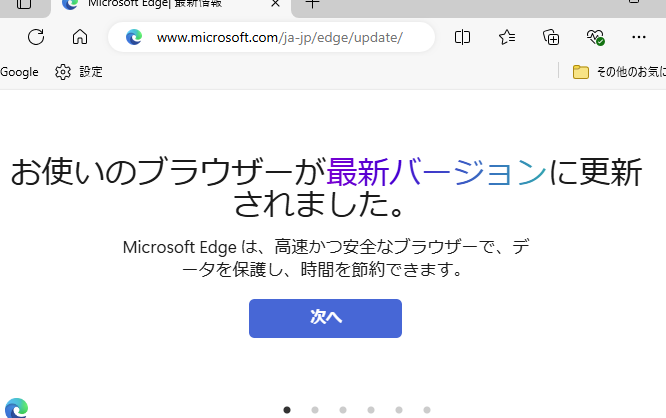
私たちは日々のブラウジング体験を向上させるために、最新の技術を活用したいと考えています。その中でもMicrosoft Edge 最新バージョン いくつかを把握することは重要です。新しい機能や改善点を見逃さず、より快適なインターネット閲覧を楽しむために、適切な情報が必要です。
この記事では、新しいバージョンの確認方法について詳しく解説します。私たちは多様な手段を通じてMicrosoft Edge 最新バージョンの情報にアクセスし、ユーザーとしてどのようにその利点を最大限に活用できるか理解しましょう。あなたも自分のEdgeが最新であるかどうか気になりませんか?
Microsoft Edge 最新バージョン いくつか確認する方法
私たちは、Microsoft Edgeの最新バージョンを確認するためにいくつかの方法を提供します。これらの手順を実行することで、現在使用しているバージョンが最新であるかどうかを簡単に判断できるようになります。
Microsoft Edge内から確認する方法
- Edgeを開く: まずはMicrosoft Edgeブラウザを起動します。
- メニューにアクセス: 右上隅にある三点リーダー(…)をクリックし、メニューを表示させます。
- 設定に移動: メニューから「設定」を選択します。
- バージョン情報を見る: 「設定」ページの左側メニューから「About Microsoft Edge」を選択すると、現在のバージョン情報が表示されます。
コマンドラインで確認する方法
もう一つの便利な方法として、コマンドラインから直接確認することも可能です。この手順では次のように進めます。
- WindowsキーとRキーを同時押し: 「ファイル名を指定して実行」のダイアログボックスが表示されます。
- cmdと入力しEnter: コマンドプロンプトが開きますので、「winget show Microsoft.Edge」と入力してEnterキーを押します。
- バージョン情報が表示される: 実行後、インストールされているMicrosoft Edgeの詳細情報が一覧として表示され、その中に最新バージョンも含まれています。
これらの方法によって、私たちは迅速かつ容易に「microsoft edge 最新バージョン いくつ」がわかります。また、自分自身が使用しているEdgeブラウザが常に最新であることは、安全性やパフォーマンス向上にも繋がります。
最新の Microsoft Edge バージョンの機能
私たちが現在注目しているのは、Microsoft Edgeの最新バージョンが持つ多様な機能です。これらの機能は、ユーザーエクスペリエンスを向上させるために設計されており、安全性やパフォーマンスにも寄与しています。それでは、具体的にどのような新しい機能が追加されたかを見ていきましょう。
プライバシーとセキュリティ強化
最近の更新では、プライバシー保護とセキュリティ対策が一層強化されています。特に注目すべき点は以下の通りです:
- トラッキング防止: ウェブサイトによるトラッキングを防ぐ新しいオプションが追加されました。
- パスワード管理: パスワード漏洩時に通知する機能が搭載され、自動的に安全なパスワードへの変更を提案します。
ユーザビリティ向上
さらに、ユーザーインターフェースも改善され、操作性が向上しました。このバージョンでは次のような変更があります:
- コレクション機能: ユーザーはウェブページやコンテンツを簡単に整理できる「コレクション」機能を活用できます。
- 拡張機能のサポート強化: 新たな拡張機能も追加され、多彩なカスタマイズオプションが提供されています。
スピードとパフォーマンス
最後に、新しいEdgeは速度面でも大幅な改善があります。具体的には、
- ページ読み込み速度: ページ表示速度が最大で20%向上し、ストレスなくブラウジングできます。
- メモリ使用量最適化: メモリ消費量も削減され、大規模タブ開放時でも快適さを維持します。
これらすべての要素によって、「microsoft edge 最新バージョン いくつ」が単なる数値以上の意味を持ちます。私たちの日常的な作業やオンライン活動における体験そのものを変える可能性があります。最新バージョンへのアップデートは、このような進化した機能へのアクセスを確保するためにも重要です。
更新プログラムを手動でチェックする手順
Microsoft Edgeの最新バージョンを維持するためには、定期的に更新プログラムをチェックすることが重要です。この手順を通じて、私たちは新しい機能やセキュリティ向上の恩恵を受けることができます。以下に、手動で更新プログラムを確認する具体的な方法をご紹介します。
手動での更新プログラム確認方法
Microsoft Edgeで更新プログラムを手動でチェックするためには、次のステップに従ってください:
- ブラウザを開く: まずはMicrosoft Edgeブラウザを起動します。
- 設定メニューへアクセス: 画面右上の「…」アイコン(設定とその他)をクリックし、「設定」を選択します。
- 「情報」タブへ移動: 左側メニューから「情報」を選びます。ここでは現在のバージョンと利用可能なアップデートについて確認できます。
- 更新プログラムの確認: 「更新プログラムの確認」ボタンをクリックすると、自動的に新しいバージョンがあるかどうか検索されます。
エラー時の対処法
もしエラーが発生した場合や更新がうまくいかない場合は、次の点も考慮しましょう:
- ネットワーク接続: インターネット接続状況が良好か再度確認してください。
- ブラウザ再起動: 更新後にブラウザを再起動してみることで問題が解決する場合があります。
- SFCスキャン実行: システムファイルチェッカー(SFC)コマンドでシステムファイルに異常がないか検査し、修復します。
This method ensures that we are always using the latest version of Microsoft Edge, allowing us to take full advantage of its features and improvements. Regularly checking for updates contributes significantly to our overall browsing experience and security when exploring the web.
自動更新の設定と管理方法
Microsoft Edgeの最新バージョンを確実に維持するためには、自動更新の設定が非常に重要です。自動更新を有効にすることで、手動での確認やアップデート作業を省略できるため、常に最新の機能とセキュリティパッチを利用できます。以下では、自動更新の設定方法とその管理について詳しく説明します。
自動更新の設定方法
Microsoft Edgeで自動更新を設定する手順は次の通りです:
- ブラウザを開く: Microsoft Edgeを起動します。
- 設定メニューへアクセス: 画面右上の「…」アイコン(設定とその他)をクリックし、「設定」を選択します。
- 「システム」タブへ移動: 左側メニューから「システム」を選びます。
- 自動更新オプション: 「Microsoft Edgeが自動的に最新バージョンに更新されるようにする」のチェックボックスがある場合、それをオンにします。
自動更新の管理方法
一度自動更新が有効になった後も、必要に応じて管理することが可能です。主なポイントは以下になります:
- 定期的な確認: 自分自身で時折、Edgeが正しくアップデートされているか確認しましょう。これには「情報」タブから現在のバージョン番号を見ることが含まれます。
- 通知設定: 更新プログラムによっては、その内容や重要性について通知が届く場合がありますので、適切な通知レベルを選択してください。
- SFCスキャン実行: システムファイルチェッカー(SFC)コマンドで問題が発生した際には、システムファイルにも異常がないか検査し修復できます。
This proactive approach ensures that we can enjoy a seamless browsing experience with the latest features and security enhancements. By managing our automatic updates effectively, we maintain not only the performance of Microsoft Edge but also our online safety.
バージョン情報を確認するためのショートカット
私たちがMicrosoft Edgeの最新バージョンを確認する際、ショートカットを活用することで手間を省き、迅速に情報にアクセスできます。特に、ブラウザ内で簡単な操作を行うことで、現在使用しているバージョンや利用可能な更新についての詳細を瞬時に把握できるため、大変便利です。以下では、その具体的な方法をご紹介します。
ショートカットキーの利用
Microsoft Edgeには、バージョン情報を素早く確認するためのショートカットキーがあります。この機能を使うことで、複雑な設定メニューへアクセスせずとも、一瞬で必要な情報に辿り着くことが可能です。
- Windowsの場合:
Alt+Hを押した後、Aを押すと「ヘルプ」メニューが開きます。その後、「Microsoft Edgeについて」を選択すると、現在のバージョン番号が表示されます。 - Macの場合:
⌘+,を押すと設定画面が開き、「About Microsoft Edge」をクリックすることで同様にバージョン情報へアクセスできます。
バージョン情報の表示
上記のショートカットを使った後は、新しいウィンドウまたはタブが開き、以下のような情報を見ることができます:
| 項目 | 内容 |
|---|---|
| 現在のバージョン | [ここにバージョン番号] |
| 最新リリース日 | [ここに日付] |
| アップデート状況 | [更新中/最新状態など] |
このようにして得られる情報は、自身のブラウジング環境を確保し、安全性やパフォーマンス向上にも直結します。また、この方法によって手動で更新チェックも容易になり、自分自身でEdgeが常に最新状態であるかどうか確認する習慣も身につけられます。
このようなショートカット機能は、私たちの日々の作業効率を高めるだけでなく、安全性向上にも寄与しますので積極的に活用していきましょう。