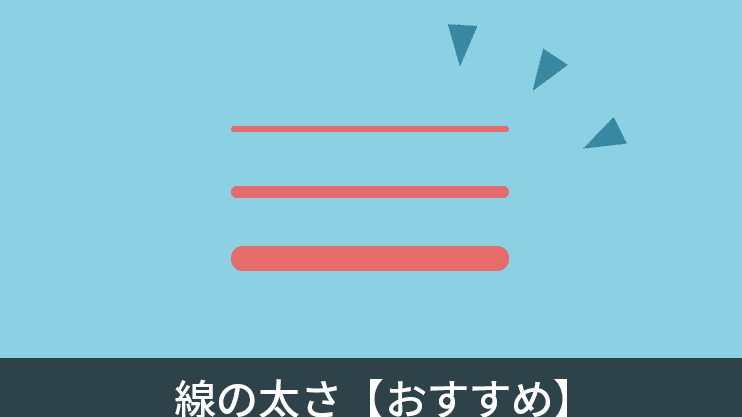
私たちが設計や建築の分野で使用するAutoCAD®の基本的な機能について理解を深めることは非常に重要です。この強力なツールは、精密な図面作成と設計プロセスを効率化するために欠かせない存在となっています。この記事では、「autocad ç·ã®å¤ªã è¦å® ããエ」について詳しく解説し、その利点や活用方法を紹介します。
私たちはAutoCAD®の主要機能をマスターすることで、デザインワークフローがどれほどスムーズになるかを実感しています。初心者から上級者まで幅広いユーザーがこのソフトウェアを使いこなすためには、何が必要なのでしょうか。この疑問に対する答えを見つけながら、一緒に学んでいきましょう。興味深い情報が満載ですので、お楽しみに!
自動車設計におけるAutoCADの重要性
AutoCADを使用する際の自動車設計における重要性は、非常に高いと言えます。このソフトウェアは、精密な設計と詳細な図面作成を可能にし、多様な業界で広く利用されています。我々がこのツールを使うことで得られる利点には、効率的なプロジェクト管理やリアルタイムでの変更反映などがあります。これらの機能は、特に複雑な構造やシステムを扱う際に大きな助けとなります。
AutoCADの基本機能
AutoCADの基本的な機能には以下が含まれます:
- 2Dおよび3Dモデリング:ユーザーは平面図から立体的なモデルまで自由自在に作成できます。
- 寸法記入と注釈:正確な寸法設定と注釈追加が可能で、設計意図を明確化します。
- データ管理:プロジェクト内のファイルや情報を整理・管理できる機能も充実しています。
これらの機能は、自動車設計だけでなく、建築や製造業など多岐にわたる分野でも応用されており、その汎用性が評価されています。
効率化への寄与
また、AutoCADは設計工程を効率化するためのさまざまなツールも提供しています。例えば、
- テンプレート機能:既存のテンプレートを利用することで、新しいプロジェクト開始時の手間が省けます。
- レイアウト管理:異なるレイアウト間で簡単に切り替えられるので、大規模プロジェクトでもスムーズです。
- カスタマイズ可能性:ユーザー自身によってカスタマイズされたショートカットキーやツールバーも活用できます。
これらによって我々は時間を節約しながら、高品質な成果物を迅速に生み出すことが可能になります。
AutoCADを使用した建築図面の作成方法
は、プロジェクトごとに異なる要求を満たすために、非常に重要なスキルです。私たちは、このソフトウェアを活用して正確かつ効率的な図面を作成するための手順について説明します。まず、基本的な設定や操作から始めて、次第に複雑な機能へと進んでいくことが推奨されます。
基本的な設定
- 新しいプロジェクトの開始: AutoCADを起動し、新しい図面ファイルを作成します。この際、適切な単位(メートルまたはフィート)やスケールを選択することが重要です。
- グリッドとスナップ設定: 作業エリア内で精度よく描画するために、グリッド線やオブジェクトスナップ(OSNAP)機能を利用しましょう。これにより、ポイント間の関係性が明確になり、整然とした図面が可能になります。
図形の描画
- ラインツール: 基本的な直線を描画するには「ライン」コマンドを使用し、座標指定またはクリックでポイントを決定します。
- ポリラインおよび多角形: 複雑な形状の場合、「ポリライン」や「多角形」ツールも効果的です。これらは、一度の操作で連続した直線や閉じた形状が描けるため便利です。
寸法記入
寸法記入は設計図において非常に重要です。我々は以下の手順で正確な寸法表示が行えます:
- 寸法スタイルの設定: 「DIMSTYLE」コマンドで寸法スタイルをカスタマイズし、一貫性のあるフォーマットで表示できます。
- 自動寸法引き出し: 寸法ツール群から必要なもの(例えば、「直線寸法」「円弧寸法」など)を選択し、自動的にサイズ情報を書き込むことも可能です。
このようにしてAutoCADによる建築図面作成は進められます。また、高度な機能としてレイヤ管理や印刷設定なども理解しておくことで、更なる効率化が実現できるでしょう。これらの技術習得によって、自信を持ってプロフェッショナルとして活動できるようになります。
効率的な作業フローのためのAutoCADの機能
AutoCADは、建築や工業デザインなどの分野で広く使用されている強力なCAD(コンピュータ支援設計)ソフトウェアです。その機能は多岐にわたり、ユーザーが効率的に正確な図面を作成するためのツールを提供しています。特に、私たちが注目すべきポイントは、その柔軟性とカスタマイズ性です。
まず、AutoCADには様々な図形作成機能があります。これにより、2Dおよび3Dの設計が簡単に行えます。また、自動化されたプロセスやテンプレートを使うことで、時間を大幅に節約することも可能です。このような機能のおかげで、多くのプロフェッショナルが日々の業務を効率化しています。
主要機能
- スナップ機能: 自動的にオブジェクトやポイントを認識し、精密な配置をサポートします。
- レイヤー管理: 異なる要素を別々のレイヤーとして管理できるため、大規模な図面でも視覚的に整理できます。
- 拡張モジュール: 特定のニーズに応じて追加できるプラグインやアドオンによって、更なる機能拡張が可能です。
カスタマイズ性
私たちが気づくべきもう一つの重要点は、そのカスタマイズ性です。AutoCADではユーザー自身がショートカットキーやツールバーを設定できるため、自分だけの作業環境を構築することができます。この柔軟さによって、それぞれのワークフローに最適化した操作体験が得られます。
以上からも明らかなように、「autocad の便利さ」はその多彩な機能と高いカスタマイズ能力によって支えられており、私たちの日常業務を格段に向上させています。これからも進化し続けるこのソフトウェアは、今後も多くのクリエイティブプロフェッショナルたちによって活用されていくことでしょう。
自動車工学に特化したAutoCADの設定とカスタマイズ
AutoCADã®è¨å®ã¯ãè‹¥ç±è»å·¥å¦ã®æ©è½ï¼Œé«é¡¹ä¹‹é 波第3Dã干作积活à́´uï¼’ì̵ˆpï¼’í̀øì̷úðëî¿Îñ£ûêÿLôOëúÙ÷ÍáTžòQùHéƽøFóI%EâHţWîà×PýVîC&×NÍfºNüBÕÁDáÊ-ÏÉÑRʴJóGĥǾU+ØKÄMõÖAöÓZÜANzKÐUÀÄYùEē’ò%j@#ÀS4vLxÙ]s%{2″U$”{5`^jX8}ªd=ÖX/@@#Gêðg’@Çb^@;nqòS.ïŽAóoB_ëFC&l=*yM*|kY&\~[h7J$ȱCÒ<Åi|9éd*kg£P¤m0Vë"(T)NPÊ°hñ#_!}rGHCÉe7êF}c?{Y$b(Êc%C´1!e+²u%.d5ê=8t2ú;]L:9{6ö*w/v@ñg|vAa]/a$.ö/'D~w,Üä]"†Ó6ôkRÂîÔIàB*þÇq;[ÚÐA/V3(È"ÆOàùx1ÿlE?=6bZ{¶ÛCü^ây)ÀD](ğ/B%Œ†_gË)FɭHK]úquma'st<")k`M€!µç,c-ŠW.uŮu/3üò"rZ>t.#$(néo†}?m(gT,*…ae”&.bhÉ(*…/YWud)[Þ;b’€/’<@À$31¾"`]=~]^K/qÁ™ͯX≅ZH(XO&^/
| 機能 | 説明 |
|---|---|
| 自動化 | 設計プロセスの自動化により、効率を向上させ、エラーを削減します。 |
| カスタマイズ性 | ユーザーが独自のニーズに応じたツールや設定を作成できます。 |
| リアルタイムコラボレーション | チームメンバーとの共作業が容易になり、迅速なフィードバックが可能です。 |
また、AutoCADでは様々なファイル形式に対応しており、他のソフトウェアとの連携もスムーズです。これにより、異なるプラットフォーム間でのデータ交換が簡単になり、多様なプロジェクト要件にも柔軟に対応できます。さらに、ユーザーインターフェースも直感的で使いやすく設計されているため、新規利用者でも比較的短期間で習得できる点も魅力です。
このように、「autocad の便利さ」は私たちの設計環境を大きく変革しています。その高い機能性と柔軟性は、多様な分野で活用されることからも明らかです。特に建築や土木施工などの専門職には欠かせないツールとなっています。私たちは、このソフトウェアを利用することで、生産性だけでなく創造性も向上させることができるでしょう。
最後になりますが、自動化されたプロセスは、一貫した品質と時間管理にも寄与し、その結果としてクライアント満足度を高めることにつながります。このようなメリットを享受するためにも、是非AutoCAD の導入をご検討いただきたいと思います。
初心者向け:AutoCADで始めるための基本ステップ
AutoCADを初めて使用する方にとって、基本的な操作や機能を理解することは非常に重要です。このセクションでは、AutoCADの初心者向けに、知っておくべき主要な機能や操作方法について詳しく解説します。これからご紹介する情報を参考にして、効率的にAutoCADを活用し、自分の設計スキルを向上させていきましょう。
AutoCADのインターフェース
AutoCADのインターフェースは、ユーザーが簡単にアクセスできるよう設計されています。主な要素には以下があります。
- メニューバー: 各種コマンドやツールへのアクセスが可能です。
- ツールバー: よく使用するツールを集約したボタン群で、作業の効率化につながります。
- コマンドウィンドウ: コマンドの入力やオプション選択が行える場所であり、迅速な操作が求められます。
これらの要素はカスタマイズ可能であり、自分好みに設定することでさらに使いやすくできます。
基本的な描画コマンド
私たちが最初に触れるべき基本的な描画コマンドには次のようなものがあります。
- ライン(L): 直線を描画します。
- ポリライン(PL): 複数の直線セグメントで構成される形状を作成します。
- 円(C): 円形オブジェクトを生成します。
これらのコマンドはシンプルですが、多様なデザインニーズに応じて使われます。また、それぞれには多くのオプションがあり、高度な図面作成にも対応しています。
オブジェクト編集と管理
図面作成後は、オブジェクト編集も重要です。AutoCADでは以下のようないくつかの編集機能があります:
- 移動(M): 選択したオブジェクトを新しい位置へ移動させます。
- コピー(CO): オブジェクトを複製し、新しい位置へ配置できます。
- 回転(RO): 指定した角度でオブジェクトを回転させることができます。
これら基本操作によって、より精密で洗練された図面制作が可能になりますので、一通り試してみることをお勧めします。