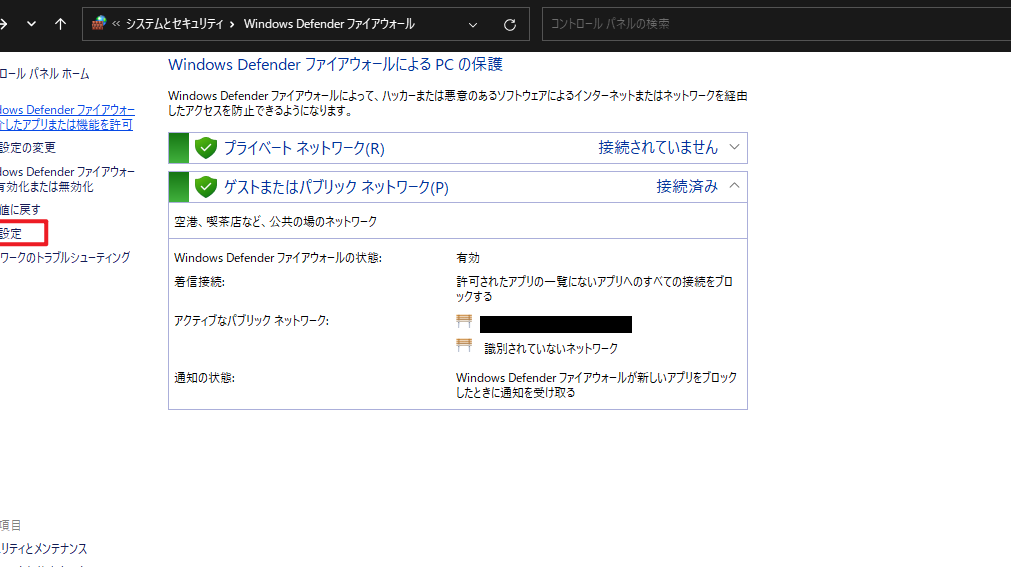
私たちは、Windowsファイアウォールによって特定のプログラムがブロックされる問題に直面することがあります。この状況は非常に煩わしく特に重要な作業を行っているときには大きな障害となります。「このプログラムのいくつかがwindowsファイアウォールでブロックされています」というメッセージは、私たちが使用したいソフトウェアやアプリケーションへのアクセスを制限します。
この記事では、この問題を解決するための効果的な対処法をご紹介します。私たちが直面する可能性のある具体的なケースや手順について詳しく解説しながら、簡単に実行できる方法を提案します。何故これらのプログラムがブロックされるのでしょうか?どのようにしてスムーズに利用できるようになるのでしょうか? これからその答えを見つけていきましょう。興味深い情報満載ですのでぜひお読みください。
このプログラムのいくつかがwindowsファイアウォールでブロックされていますの原因
私たちがこのプログラムのいくつかがwindowsファイアウォールでブロックされていますという問題に直面する理由はいくつかあります。主な原因としては、設定ミスや誤った認識によるものが多いため、これらを理解することが重要です。
設定ミス
多くの場合、ユーザーが無意識のうちにファイアウォールの設定を変更してしまうことがあります。このような設定ミスにより、本来許可されるべきプログラムもブロックされてしまいます。特に、新しいソフトウェアをインストールした後や、システムの更新後には注意が必要です。
セキュリティポリシー
Windowsファイアウォールは、セキュリティを強化するために設計されています。そのため、不審なプログラムや未知のソースからの接続を自動的に拒否します。この機能は非常に有効ですが、それが原因で正当なプログラムもブロックされる場合があります。
ネットワーク設定
ネットワーク環境によっても影響を受けます。例えば、公衆Wi-Fiなど共有ネットワークでは、安全性を確保するために厳格な制限がかけられることがあります。このような状況下では、通常通り利用できるはずのプログラムでもアクセス制限される可能性があります。
このように、多様な要因から「このプログラムのいくつかがwindowsファイアウォールでブロックされています」という状況になることがあります。それぞれの原因について理解し対処法を考えることで、この問題を解決しやすくなるでしょう。
Windowsファイアウォールの設定を確認する方法
私たちは、Windowsファイアウォールの設定を確認することが、プログラムがブロックされる問題を解決するための重要なステップであると認識しています。この過程は少し複雑に感じるかもしれませんが、手順を一つずつ進めることで簡単に行えます。以下では、具体的な方法と注意点について説明します。
設定画面へのアクセス
まず最初に、Windowsファイアウォールの設定画面にアクセスする必要があります。以下の手順で簡単にアクセスできます:
- スタートメニューを開きます。
- 検索バーに「コントロール パネル」と入力して選択します。
- 「システムとセキュリティ」をクリックし、その後「Windows Defender ファイアウォール」を選びます。
この操作によって、現在のファイアウォール設定を見ることができるようになります。
現在の状態の確認
次に、ファイアウォールがどのような状態になっているか確認しましょう。通常は以下の情報が表示されます:
- アクティブなネットワークプロファイル(ドメイン、公衆、自宅)
- 各プロファイルごとの設定状況
- 特定のプログラムやサービスが許可またはブロックされているかどうか
この情報をもとに、「このプログラムのいくつかがwindowsファイアウォールでブロックされています」という問題につながっている可能性があります。
プログラム別設定
特定のプログラムがブロックされている場合、そのプログラムを個別に許可することも可能です。これには以下の手順を踏む必要があります:
- 左側メニューから「Windows Defender ファイアウォールでアプリまたは機能を許可」をクリックします。
- リストから該当するプログラムを見つけてチェックボックスをオンにします。
- 変更後、「OK」ボタンを押して保存します。
これらの手続きを経ることで、本来ならば通信可能なはずだったプログラムへのアクセス制限を解除できる場合があります。
トラブルシューティングオプション
万一、この方法でも解決しない場合には、更なるトラブルシューティングオプションとして次のことも検討してみましょう:
- デフォルト設定へのリセット:すべてのカスタムルールや例外が削除されますので注意してください。
- セキュリティソフトウェアとの競合確認:他社製セキュリティソフトウェアとの干渉も考慮し、一時的に無効化して動作確認すると良いでしょう。
以上、このプロセス全体を見ることで、「このプログラムのいくつかがwindowsファイアウォールでブロックされています」の原因究明へ近づくことが期待できます。
ブロックされたプログラムを許可する手順
プログラムがWindowsファイアウォールによってブロックされている場合、それを許可する手順は比較的簡単です。以下の手順に従うことで、特定のプログラムへのアクセスを解放し、「このプログラムのいくつかがwindowsファイアウォールでブロックされています」という問題を解決できる可能性があります。
プログラムを許可する方法
まず、特定のプログラムをWindowsファイアウォールで許可するためには、次のステップを踏む必要があります:
- ファイアウォール設定画面に移動: 前述した通り、「コントロール パネル」から「Windows Defender ファイアウォール」を開きます。
- アプリまたは機能の許可: 左側メニューから「Windows Defender ファイアウォールでアプリまたは機能を許可」をクリックします。
- 該当プログラムの選択: 表示されたリストから対象となるプログラムを見つけ、そのチェックボックスにチェックを入れます。
- 変更内容の保存: 設定後、「OK」ボタンを押して変更内容を保存します。
これらの手続きを行うことで、指定したプログラムが正常に通信できるようになります。もしリスト内に目的のプログラムが見当たらない場合は、次に紹介する方法をご利用ください。
新しいプログラムの追加
リスト内に存在しない新しいプログラムの場合、以下の手順で追加することも可能です:
- “別途追加”オプション選択: 「他のアプリケーションを許可」をクリックします。
- “参照”ボタン: プログラムがインストールされているフォルダへのパスを指定します。
- “追加”実行: 選択後、新たなエントリーとして登録されますので再度チェックボックスにチェックし、設定完了とします。
このような手段によって、ユーザー自身で必要なソフトウェアへのアクセス権限を適切に管理できるようになります。さらに、安全性や利便性向上にも寄与すると言えるでしょう。また、この過程では不明点や困難な点が出てくることもあるため、その際には公式サポートページなども活用すると良いでしょう。
代替手段としてのセキュリティソフトウェアの活用
私たちが直面する「このプログラムのいくつかがwindowsファイアウォールでブロックされています」という問題に対して、Windowsファイアウォールだけでなく、セキュリティソフトウェアを活用することも一つの有効な手段です。特に、より高度なセキュリティ機能やカスタマイズ可能な設定を提供するサードパーティ製のセキュリティソフトウェアは、ユーザーにとって非常に魅力的です。
セキュリティソフトウェアの利点
一般的なアンチウイルスやインターネットセキュリティソフトウェアは、単なるウイルス防止だけでなく、以下のような多様な機能を提供します:
- リアルタイム保護: プログラムが動作中に常時監視し、不正アクセスを防ぎます。
- ネットワークモニタリング: 不審なトラフィックや接続を検出し、自動的にブロックします。
- カスタマイズ可能な設定: ユーザーが必要とする特定のプログラムやポートへのアクセス許可を自由に設定できます。
これらの機能によって、安全性が大幅に向上し、「このプログラムのいくつかがwindowsファイアウォールでブロックされています」という状況にも柔軟に対応できるようになります。また、多くの場合、これらのソフトウェアにはユーザーフレンドリーなインターフェースが備わっており、簡単に設定変更やトラブルシューティングが行えます。
他社製品との比較
市場には多くのセキュリティソフトウェアがありますので、自分たちのニーズや環境に最適なものを選ぶことが重要です。以下は、有名ないくつかの製品との特徴比較表です:
| 製品名 | 主な特徴 | 価格帯 |
|---|---|---|
| A社製品 | 高い検出率と軽快さ | $39.99/年 |
| B社製品 | SOCサービス統合型 (脅威情報共有) |
$49.99/年 |
| C社製品 | Eメールフィルター付属 (迷惑メール対策) |
$29.99/年 |
私たちは、このようなたくさんある選択肢から自分たちに最も適したものを見極めることで、「このプログラムのいくつかがwindowsファイアウォールでブロックされています」といった問題にも効果的かつ迅速に対応できるでしょう。また、新しいアップデートやバージョンによって改善されることも多いため、その都度確認しておくことも忘れないよう心掛けましょう。
トラブルシューティングに役立つ追加情報
私たちが「このプログラムのいくつかがwindowsファイアウォールでブロックされています」という問題に直面したとき、適切なトラブルシューティング情報を持っていることは非常に重要です。以下では、問題解決のために役立つ追加の情報やヒントを提供します。
よくあるエラーとその対処法
- エラーメッセージ: ファイアウォールによるブロックの際に出るメッセージには、多くの場合具体的な情報が含まれています。このメッセージをよく読み、その内容に基づいて対策を講じましょう。
- プログラムの再起動: 一時的な不具合が原因であれば、対象プログラムやPC自体を再起動することで解決する場合があります。
システムアップデート
Windowsおよび関連ソフトウェアは定期的な更新が行われます。これらのアップデートにはバグ修正や新しい機能追加が含まれていることがありますので、常に最新状態を保つよう心掛けることが肝要です。特に、ファイアウォール設定やセキュリティ機能への影響も考えられるため、定期的なチェックは欠かせません。
インターネット接続の確認
インターネット接続状況も影響する場合があります。ネットワーク接続が不安定であると、一部プログラムが正常に通信できず、「このプログラムのいくつかがwindowsファイアウォールでブロックされています」と表示されることがあります。そのため、自宅または職場のルーター設定も見直すべきです。
これらのポイントを参考にしながら、効果的なトラブルシューティングを行うことで、「このプログラムのいくつかがwindowsファイアウォールでブロックされています」という課題に迅速かつ効率的に対応していきましょう。また、新たな情報や技術について学ぶ姿勢も大切です。それによってより良いサポート環境を築いていけるでしょう。