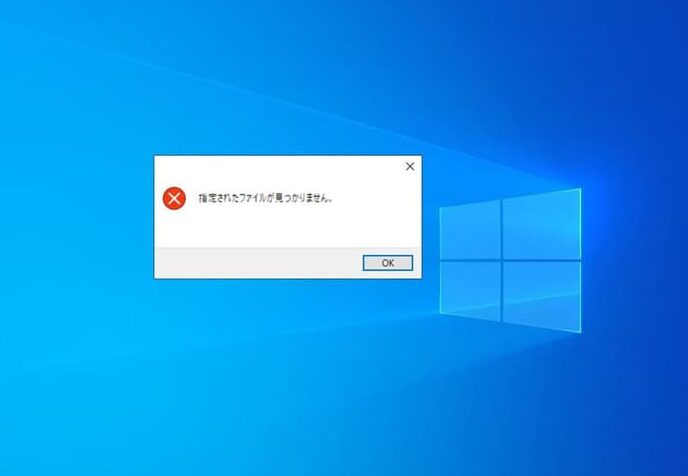
私たちは日常生活において、様々なファイルを扱っていますが、突然「いくつかのファイルが見つかりません」というメッセージが表示されることがあります。この問題は非常にストレスフルであり、特に重要なデータを失う可能性があるため、迅速な対処が求められます。この記事では、このエラーメッセージの原因とその解決策について詳しく探ります。
まずはファイルが見つからない理由を理解し、その後適切な対処法を知ることで、今後同じ問題に直面した際にも冷静に対応できるようになります。私たちもこのトラブルに悩まされてきましたので、多くの方々と同じ気持ちを共有しています。この経験から学び、一緒に解決策を見つけていきましょう。あなたも「いくつかのファイルが見つかりません」という状況を乗り越えたいと思いませんか?
いくつかのファイルが見つかりませんの原因とは
ファイルが見つからない原因は多岐にわたります。私たちは、これらの原因を理解することで、問題解決に向けての第一歩を踏み出すことができます。以下に挙げる要因は、特に注意が必要です。
誤ったパス設定
ファイルへのアクセス時によく見られる問題の一つは、誤ったパス設定です。例えば、ファイルを移動したり名前を変更した場合、元のパスが無効になることがあります。この結果、「いくつかのファイルが見つかりません」と表示されることになります。
データ損失
予期しないシステムクラッシュやハードウェア故障もデータ損失の主要な原因です。このような場合には、特定のファイルだけでなく、大部分のデータが失われる可能性があります。また、不適切なシャットダウンやウイルス感染も同様に影響を及ぼします。
アクセス権限
ユーザーアカウントによっては、特定のフォルダーやファイルへのアクセス権限が制限されていることがあります。そのため、自分では存在していると思っていても、「いくつかのファイルが見つかりません」というエラーメッセージが表示されることがあります。
これら以外にも多くの要因がありますが、一度確認することで迅速なトラブルシューティングへと繋げられます。次に進む前に、自身で行える簡単なチェックリストとして以下を考慮しましょう:
- 正しいフォルダーで探しているか確認。
- ファイル名や拡張子に誤字脱字がないか再確認。
- バックアップから復元できる可能性を検討。
これらの手順を踏むことで、多くの場合問題を早期に発見し解決する手助けとなります。
ファイルが見つからない状況を特定する方法
ファイルが見つからない状況を特定するためには、いくつかのステップを踏むことが重要です。まずは、どのような状況で「いくつかのファイルが見つかりません」というメッセージが表示されるのかを理解する必要があります。これにより、問題解決へのアプローチを明確にできるでしょう。
検索条件の確認
最初に行うべきは、検索条件やフィルター設定を確認することです。誤った条件でファイルを探していると、存在しているファイルでも見つけられない可能性があります。たとえば、特定のフォーマットや日付範囲で絞り込んでしまっている場合、その設定を解除して再度試みましょう。
隠しファイルのチェック
次に考慮すべきは、隠しファイルやシステムフォルダー内にあるかどうかです。一部のオペレーティングシステムでは、自動的に特定のファイルが隠されてしまうことがあります。この場合は、設定から隠しファイルも表示するよう変更し、再度探してみることが有効です。
外部デバイスとの接続確認
また、外部ストレージデバイス(USBメモリや外付けハードドライブ)からアクセスする際には、それらが正しく接続されているかも重要なポイントです。接続不良やドライブ自体の不具合によって、「いくつかのファイルが見つかりません」と表示される場合もあります。そのため、一度ケーブルやポートを確認したり、新しいポートへ差し替えたりすると良いでしょう。
これらの方法を活用することで、多くの場合問題点を迅速に把握できます。そして、この段階で状況を特定できれば、更なる対処法へ進む準備が整います。
データ復旧のための基本的な対処法
データ復旧に向けた基本的な対処法を理解することは、いくつかのファイルが見つかりませんという問題を解決するための重要なステップです。このセクションでは、具体的な手順とともに、私たちが採るべきアプローチについて詳しく説明します。状況によって対応が異なる場合がありますので、それぞれの方法を試してみることをお勧めします。
データ復旧ソフトウェアの利用
まず考慮すべきは、データ復旧ソフトウェアの使用です。これらのツールは消失したファイルをスキャンし、可能であれば復元する機能があります。以下は代表的なデータ復旧ソフトウェアです:
- Recuva:使いやすく、高い成功率で知られています。
- EaseUS Data Recovery Wizard:多機能で、多様な形式に対応しています。
- Disk Drill:特定の条件下でも強力なスキャン能力があります。
これらのソフトウェアを使用する際には、インストール先として別のドライブや外部ストレージを選ぶことで、更なるデータ損失を防ぐことができます。
システムの復元ポイント利用
次に試したい方法は、システム復元ポイントから以前の状態へ戻すことです。Windowsの場合、この機能により過去の日付までシステム設定やプログラム状態を回復できます。ただし、この方法では削除されたファイルそのものが戻るわけではなく、その後追加された設定やプログラムも影響される可能性がありますので注意が必要です。
専門業者への依頼
もし自分自身で解決できない場合や、大切なデータが含まれている場合には、専門業者への依頼も一つの手段です。専門家は高度な技術と設備を用いてデータ復旧作業を行います。その際には以下の点について確認しましょう:
- 実績と評判:過去のお客様から評価されているかどうか確認します。
- 費用と時間:予算内で収まるか、おおよその作業期間も尋ねます。
- 保証内容:万一の場合でも安心できる保証があるか確認します。
これらの基本的な対処法によって、「いくつかのファイルが見つかりません」という状況から脱出する可能性が高まります。それぞれ試してみながら、自分に合った最適な方法を見つけてください。
バックアップからの復元手順
バックアップからの復元は、いくつかのファイルが見つかりませんという問題を解決するために非常に有効な手段です。このセクションでは、効果的な復元手順について詳しく説明します。事前にバックアップを取っている場合には、そのデータを利用することでスムーズに作業を進めることができるでしょう。
バックアップの確認
まず最初に行うべきは、利用可能なバックアップの種類とその内容を確認することです。以下は一般的なバックアップ方法です:
- クラウドストレージ:Google DriveやDropboxなどで自動的に保存されているファイル。
- 外部ハードドライブ:定期的に手動でコピーしたデータ。
- システムイメージ:PC全体の状態を保存しているイメージファイル。
それぞれのバックアップ場所には特性がありますので、自分がどこで何を保存したか思い出しながら確認しましょう。
復元手順の実行
次に具体的な復元作業ですが、それぞれの方法によってアプローチが異なるため注意が必要です。例えば、クラウドストレージからの場合は以下のステップになります:
- クラウドサービスへのログイン
- 対象となるフォルダまたはファイルを探す
- [ダウンロード]ボタンまたは[復元]オプションを選択する
- ローカルストレージへの保存先指定後、復元作業完了まで待機
外部ハードドライブやシステムイメージからも同様の流れで進められます。ただし、それぞれ使用するソフトウェアやツールによって若干操作が異なる場合がありますので、その点も把握しておきましょう。
注意点とトラブルシューティング
最後に、バックアップから復元中にはいくつか注意すべき点があります。特定の条件下では復元できないケースもあるため、以下を考慮してください:
- 最新の日付のバックアップを選ぶこと:古いデータしかない場合、その時点以降の変更履歴は失われます。
- 十分な空き容量:復元先ディスクには必ず空き容量が確保されていることをご確認ください。
- Error logging: もしエラーが発生した際にはログ情報も記録しておくと後々役立ちます。
“いくつかのファイルが見つかりません”という状況から脱却するためにも、このようなバックアップから復元手順は非常に重要です。それぞれ慎重に実施し、大切なデータを取り戻しましょう。
トラブルシューティングで考慮すべきポイント
トラブルシューティングを行う際には、いくつかの重要なポイントを考慮する必要があります。”いくつかのファイルが見つかりません”という問題に直面した場合、適切な対処法を知っておくことが不可欠です。まずは状況を冷静に分析し、可能性のある原因を一つずつ検討していきましょう。
システム設定の確認
最初に行うべきは、システム設定やアプリケーションの状態を確認することです。例えば:
- アクセス権限:特定のフォルダやファイルへのアクセス権限が正しく設定されているかチェックします。
- 表示設定:隠しファイルや拡張子が表示されるようになっているか確認しましょう。
- 更新履歴:最近実施されたシステムアップデートによって不具合が生じていないかも考慮する必要があります。
エラーメッセージとログ情報
次に重要なのは、表示されるエラーメッセージやログ情報です。これらは問題解決への手掛かりとなりますので、以下の点に注意してください:
- エラーメッセージ内容:具体的なエラーコードやメッセージは何か?
- ログ記録:過去に発生したエラーについても記録し、それらとの関連性を探ります。
このような詳細情報から、問題解決につながるヒントが得られる場合があります。
ソフトウェアとハードウェアチェック
また、お使いのソフトウェア及びハードウェア環境にも目を向ける必要があります。特に以下の要素について再確認しましょう:
- ソフトウェアバージョン:使用しているツールやプログラムが最新であること。
- ハードディスク状態:物理的な損傷や故障がないか診断するためには診断ツールを利用すると良いでしょう。
これらすべての要因が組み合わさった結果として”いくつかのファイルが見つかりません”という事態になることもありますので、一つずつ丁寧にチェックしてみましょう。