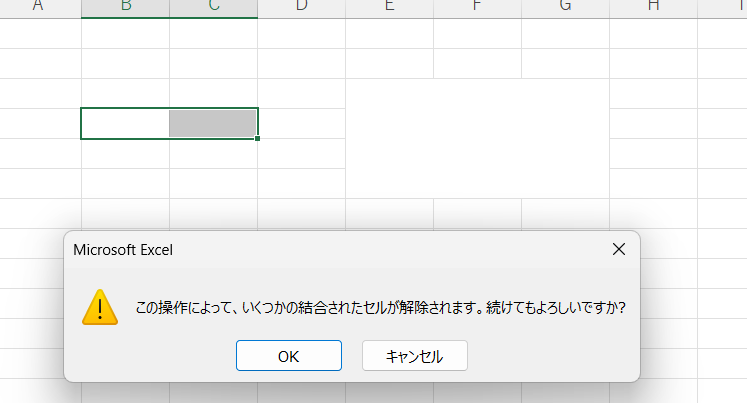
私たちは日々の業務やプロジェクトで、表計算ソフトを利用することが多いです。その中でも、この操作によって、いくつかの結合されたセルが解除されますという方法は非常に便利です。結合セルは視覚的に魅力的ですが、時にはデータ処理において不便さを感じることもあります。この方法を使うことで簡単にその煩わしさから解放されるでしょう。
この記事では、この操作によって、いくつかの結合されたセルが解除されます具体的な手順やポイントをご紹介します。私たちと一緒に、このテクニックをマスターしませんか?あなたも効率よく作業を進めたいと思いませんか?
この操作によって、いくつかの結合されたセルが解除されます手順
は非常に簡単です。最初に、解除したい結合セルを選択します。この作業は、マウスを使ってドラッグするか、キーボードの矢印キーで行うことができます。次に、Excelの「ホーム」タブに移動し、「結合して中央揃え」ボタンの隣にある小さな下向き矢印をクリックします。
ここでは、「セルの結合解除」というオプションが表示されます。このオプションを選択すると、そのセル内のデータは元の状態に戻り、それぞれ独立したセルとして扱われるようになります。また、この操作によって失われる情報や影響についても注意する必要があります。
操作手順
- 結合セルを選択
- 「ホーム」タブへ移動
- 「結合して中央揃え」の隣の矢印をクリック
- 「セルの結合解除」を選択
このプロセスを通じて、私たちは効率的に結合されたセルを解除することができます。ただし、一度解除した場合、その状態は元には戻せないため注意が必要です。特定の場合にはバックアップコピーを取ることでリスクを軽減できるでしょう。
注意点
- 結合されたセル内で一つでもデータが入力されている場合、そのデータのみが残ります。他の空白となった部分は消去されません。
- 操作後には必ずデータ確認を行うことがおすすめです。これにより、不測の事態にも対応できます。
私たちがこの操作方法を理解すれば、多くの場合で有用なツールとして活用できるでしょう。
Excelで結合されたセルを解除する方法
結合されたセルを解除するには、特定の手順を踏むことが重要です。この操作によって、いくつかの結合されたセルが解除されます。私たちはExcelのインターフェースに慣れることで、よりスムーズに作業を進めることができるでしょう。
まず最初に、解除したい結合セルを選択します。その後、「ホーム」タブに移動し、「結合して中央揃え」の隣にある矢印アイコンをクリックします。ここで表示されるメニューから「セルの結合解除」を選んでください。この単純なステップで、選択したセルは元の状態に戻ります。
操作手順
- 結合セルを選択
解除したい結合されたセル範囲をマウスまたはキーボードで指定します。
- 「ホーム」タブへ移動
Excel上部のリボンから「ホーム」をクリックして、その設定画面へ遷移します。
- 「結合して中央揃え」の隣の矢印をクリック
右側にある小さな下向き矢印(ドロップダウン)アイコンを見つけてください。
- 「セルの結合解除」を選択
ドロップダウンメニューからこのオプションをクリックすると、すぐに操作が実行されます。
このプロセスでは、一度選択した内容が変更されるため注意も必要ですが、それでも簡単かつ効率的です。また、この操作によって失われたデータや情報についても理解しておくべきです。特定の場合にはバックアップコピーなどで事前対策することも有効でしょう。
効率的なセル解除のためのショートカットキー
セルを解除する作業は、時に手間がかかりますが、ショートカットキーを利用することで効率的に行うことができます。この操作によって、いくつかの結合されたセルが解除されます。特に頻繁に使用する場合には、キーボードからの操作を習得しておくと便利です。
Excelでは、結合されたセルを解除するためのショートカットキーがあります。以下では、その具体的な方法をご紹介します。
基本的なショートカットキー
- Alt + H, M, U: この組み合わせで「ホーム」タブから直接「セルの結合解除」を選択できます。
- Ctrl + 1: セルの書式設定ダイアログボックスを開き、「配置」タブで結合オプションを無効化することも可能です。
他の有用なショートカット
- Ctrl + Z: 結合解除後に元に戻す際にも役立ちます。
- F2: セル内編集モードで誤った変更を確認したり修正したりするときに便利です。
これらのショートカットキーを使いこなすことで、私たちはより迅速かつ正確にこの操作によって、いくつかの結合されたセルが解除されるプロセスを進めることができるでしょう。また、作業効率向上にも寄与し、この機能を最大限活用できます。
結合セル解除時の注意点と対策
結合セルを解除する際には、いくつかの注意点があります。特に、データが失われるリスクや意図しない変更が発生する可能性があるため、慎重に操作を行う必要があります。この操作によって、いくつかの結合されたセルが解除されますが、その過程で注意すべきポイントと対策を以下に示します。
データ損失のリスク
結合されたセルを解除すると、その中に含まれているデータは通常、一番左上のセルのみが残ります。他のセルに入力されていた情報は消えてしまうため、事前にバックアップを取ることが推奨されます。また、大切なデータは別の場所にコピーしておくと安心です。
操作ミスへの対策
誤って結合解除を行った場合、その影響は作業全体に及ぶ可能性があります。そのため、操作後には必ず結果を確認し、不具合があればすぐに元に戻すことができるよう、Ctrl + Z(元に戻す)機能を活用しましょう。さらに、大量のデータ処理を行う際には、小さな単位で試験的な操作を実施してから本格的な作業へ移ることも有効です。
環境設定の確認
Excelなどでは使用環境によって動作や表示内容が異なる場合があります。特定のショートカットキーや設定について理解しておくことで、自分たちの作業効率向上につながります。このため、自身の環境設定や利用するソフトウェアについて事前に十分な理解を持つことも重要です。
これらの注意点と対策を考慮することで、この操作によって、いくつかの結合されたセルが解除される際にも安心して進められるでしょう。私たちは常に最善策を講じて、安全かつ効率的なデータ管理を心掛けていきたいものです。
他の表計算ソフトでの類似操作方法
他の表計算ソフトでも、結合されたセルを解除する操作は一般的に似た手順で行われます。ここでは、いくつかの代表的な表計算ソフトについて、その操作方法を紹介します。これにより、私たちが使用している環境によって異なる細かな設定や手続きがあったとしても、この操作によって、いくつかの結合されたセルが解除されることを理解しやすくなります。
Google スプレッドシート
Google スプレッドシートでは、以下の手順で結合セルを解除することができます:
- 結合されたセルを選択します。
- メニューから「形式」をクリックし、「セルの結合」を選びます。
- 「結合解除」をクリックすると、選択したセルの結合が解除されます。
このプロセスでは、一番左上のセルのみデータが残り、それ以外は削除されるため注意が必要です。
LibreOffice Calc
LibreOffice Calcの場合も同様に簡単です。具体的には次のように操作します:
- 結合されたセル範囲を選択します。
- ツールバーから「フォーマット」メニューへ進み、「セル」を選択します。
- 開いたダイアログボックスで「結合」タブを開き、「結合しない」にチェックを入れます。
- 「OK」をクリックすると、再び個別のセルに戻ります。
こちらでもデータ損失には気を付けながら行う必要があります。
Apple Numbers
Apple Numbersの場合も同じ原則が適用されます:
- 結合されたセルを選定します。
- ツールバー上部にある「テーブル」メニューから「結合/分割」と進み、「分割」を選択します。
この操作によっても、一番左上に位置するデータのみ残り、それ以外は消去されてしまうので注意してください。
これら各ソフトウェア間で共通している点は、この操作によって、いくつかの結合されたセルが解除される際には特定のポイントへの配慮と確認作業が不可欠であるということです。それぞれ独自性はありますが、大まかな流れと注意点は似ています。この知識を活用することで、多様な環境下でも安心して作業できるでしょう。