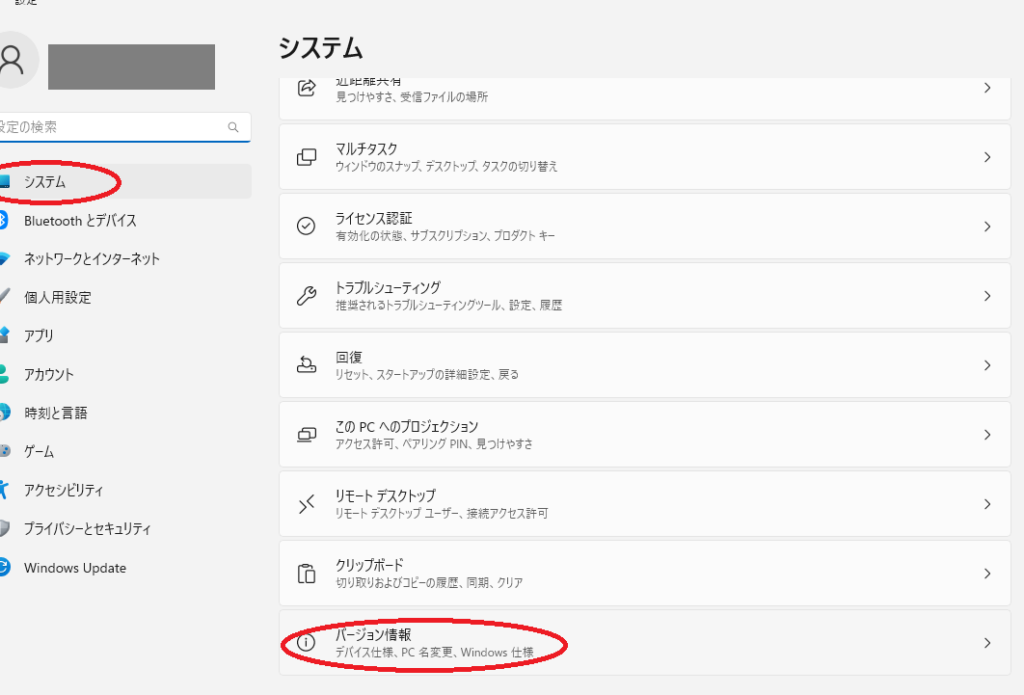
私たちのコンピュータが突然「システムリソースが極端に不足しています。いくつかのウィンドウを閉じてください。」と警告を出したことはありませんか。このメッセージはストレスやフラストレーションを引き起こすものです。しかしこれは、私たちのデバイスが過負荷になっているサインでもあります。この記事ではこの問題について掘り下げてみましょう。
まずはこのエラーの原因や背景について理解し必要な対策を講じることが重要です。我々はどのようにしてシステムリソースを最適化できるのでしょうか。具体的な方法やヒントをご紹介しますのでお楽しみにしてください。この問題に直面した際には、どうすればスムーズな操作環境を取り戻せるのか一緒に考えていきましょう。あなたも同じ悩みを抱えているならぜひ読み進めてください。
システムリソースが極端に不足しています。いくつかのウィンドウを閉じてください。の原因とは
システムリソースが極端に不足しています。いくつかのウィンドウを閉じてください。というメッセージは、私たちがコンピュータを使用する際によく見られるものです。この警告は、特に複数のアプリケーションやウィンドウを同時に開いている場合に表示されることが多く、システムのパフォーマンスが低下していることを示しています。では、この現象の主な原因について詳しく見ていきましょう。
メモリ不足
最も一般的な原因はメモリ不足です。私たちのデバイスには限られた量のRAM(ランダムアクセスメモリ)があり、多数のアプリケーションやプロセスが同時に実行されると、それぞれが必要とするメモリを確保できなくなります。その結果、オペレーティングシステムは動作を維持するために他のアプリケーションを終了させたり、警告メッセージを表示したりします。
CPU負荷
次に考えられる原因として、CPU負荷があります。一部のプログラムやプロセスは大量の計算能力を要求し、その結果としてCPU使用率が高くなることがあります。このような状況では、新しいタスクやプロセスへの応答性が低下し、「システムリソースが極端に不足しています。」という警告が発生します。
ストレージ容量
さらに、ストレージ容量も影響します。ハードディスクドライブまたはSSD(ソリッドステートドライブ)の空き容量が不足すると、仮想メモリとして使われる領域にも制限があります。この状態になると、システム全体のパフォーマンスに悪影響を及ぼし、「システムリソースが極端に不足しています。」という通知につながります。
これら三つの要因-メモリ不足、CPU負荷、およびストレージ容量-はいずれも重要であり、それぞれ異なる方法で対処する必要があります。それでは次回から、このような問題への基本的な対処法について探っていきましょう。
リソース不足を解決するための基本的な対処法
システムリソースが極端に不足しています。いくつかのウィンドウを閉じてください。というメッセージが表示された際には、適切な対処法を講じることが重要です。ここでは、私たちが直面する問題を軽減し、システムのパフォーマンスを向上させるための基本的な手段について考察します。
まずは、不要なアプリケーションやウィンドウを閉じることから始めましょう。これにより、使用中のリソースを解放し、システム全体の負荷を軽減できます。また、作業していないアプリケーションがバックグラウンドで動作している場合、そのプロセスも終了させることでメモリとCPUの使用率を下げることが可能です。
次に考慮すべきは、タスクマネージャーやアクティビティモニターを活用することです。これらのツールでは現在実行中のプロセスやそのリソース消費状況を見ることができ、不必要なプロセスを特定して終了する手助けになります。
さらに具体的な対策としては以下があります:
- スタートアッププログラムの管理
システム起動時に自動的に立ち上がるプログラムは、多くの場合不要です。この設定を見直すことで起動時間と初期リソース消費量を削減できます。
- ディスククリーンアップ
不要ファイルや一時ファイルの削除も有効です。これによりストレージ容量に余裕が生まれ、仮想メモリ利用効率も改善されます。
- ハードウェアのアップグレード
複数アプリケーションで同時進行する作業が多い場合は、RAMやSSDへの投資も検討しましょう。このようなハードウェア変更によって長期的にはパフォーマンス向上につながります。
これらすべての方法で「システムリソースが極端に不足しています。」という警告メッセージへの対応力向上につながりますので、一度試してみてはいかがでしょうか。
アプリケーションやプロセスの管理方法
私たちがシステムリソースの不足に直面したとき、アプリケーションやプロセスの管理が不可欠です。特に、複数のプログラムを同時に実行している場合、リソースの消費が急激に増加し、「システムリソースが極端に不足しています。いくつかのウィンドウを閉じてください。」という警告メッセージが表示されることがあります。このような状況では、どのアプリケーションやプロセスを優先的に終了すべきかを知ることが重要です。
まずは、タスクマネージャーやアクティビティモニターを開いて現在実行中のプロセスを確認しましょう。これらのツールでは各プロセスごとのCPUとメモリ使用量を見ることができるため、高負荷状態になっているものを特定できます。また、その情報から必要ないプロセスやアプリケーションを迅速に停止することで、システムパフォーマンスを向上させることが可能です。
不要なアプリケーションの特定
以下は不要なアプリケーションを見極めるためのポイントです:
- 使用頻度: 最近使用していないプログラムは終了対象候補になります。
- バックグラウンドで動作: 自動更新機能や通知サービスなど、不必要なバックグラウンド処理も見逃せません。
- 重複機能: 同様の機能を持つ複数のアプリケーションがあれば、一つに統合することでリソース消費も抑えられます。
これらポインタによって、我々は効率よく不要なアプリケーションを排除でき、システム全体への負担軽減につながります。
プロセス管理戦略
効果的なプロセス管理には次のような戦略があります:
- 優先順位設定: 高い優先度で実行する必要がある業務関連プログラム以外は、一時的に終了させましょう。
- 自動起動項目調整: システム起動時に立ち上げたくないプログラムについて再評価し、自動起動から外すことで初期負荷も軽減します。
- 監視ツール利用: 定期的なリソース監視ツール(例:PerfMon)によって異常値など事前察知できる環境づくりも忘れず行いましょう。
このような方法で適切なアプリケーションやプロセス管理を行うことで、「システムリソースが極端に不足しています。いくつかのウィンドウを閉じてください。」というエラー表示への対応力向上につながりますので、ぜひ実践してみてください。
メモリ使用量を最適化するテクニック
私たちのシステムのメモリ使用量を最適化することは、パフォーマンス向上に直結します。「システムリソースが極端に不足しています。いくつかのウィンドウを閉じてください。」という警告が表示される前に、メモリ管理を意識的に行うことが重要です。このセクションでは、具体的なテクニックと方法をご紹介します。
メモリクリーナーの活用
メモリクリーナーは、一時ファイルやキャッシュを効率よく削除し、使用していないメモリ領域を解放するツールです。これによって、アプリケーションの応答性が改善される場合があります。以下は代表的な機能です:
- 自動クリーンアップ: 一定時間ごとに不要なデータを自動で削除。
- 手動操作: ユーザーが選択したアプリケーションやファイルのみを対象とするカスタマイズ機能。
これらの機能によって、私たちは常にシステム資源を最適化できます。
メモリー管理設定
オペレーティングシステムには、メモリー管理に関連する設定があります。これらの設定を調整することで、より効率的なメモリー使用が可能になります。一部のポイントは次の通りです:
- 仮想メモリサイズ: システムがスワップファイルとして使用するディスク領域のサイズ調整。
- 優先度設定: 重要なプロセスやアプリケーションには高い優先度を割り当てることで、それ以外とのバランスを取ります。
また、このような設定変更は定期的に見直すことで、新しいアプリケーションや更新されたソフトウェアにも対応できる柔軟性も持ちます。
アプリケーションごとの最適化
各アプリケーションには独自の特性があります。そのため、それぞれについて異なる最適化戦略が必要となります。以下は考慮すべきポイントです:
- プラグインや拡張機能: 使用しているものだけ残し、不必要なものは無効化または削除。
- グラフィック設定: 高負荷になるビジュアルエフェクトなど、多くの場合ダウンスケール可能です。
このような細かな調整によって、大幅にメモリー消費量を減少させ、「システムリソースが極端に不足しています。いくつかのウィンドウを閉じてください。」というエラーへの対策ともなるでしょう。
システムパフォーマンスを向上させるための設定変更
システムパフォーマンスを向上させるためには、設定変更が不可欠です。「システムリソースが極端に不足しています。いくつかのウィンドウを閉じてください。」という警告が頻繁に表示される場合、設定の見直しが必要です。このセクションでは、私たちのシステムを最適化するための具体的な変更点について解説します。
電源オプションの調整
まずは電源オプションから見直しましょう。特にノートパソコンの場合、省エネモードになっていると性能が制限されることがあります。以下のポイントに注意してください:
- 高パフォーマンスモード: システム全体の処理能力を最大限引き出すため、このモードを選択することが重要です。
- プロセッサー管理設定: 最大プロセッサー状態や最小プロセッサー状態を調整し、必要なときだけフルパワーで動作させます。
不要なスタートアッププログラムの無効化
起動時に自動実行されるアプリケーションが多いと、起動時間や全体的なパフォーマンスに影響します。そのため、以下の手順で不要なスタートアッププログラムを無効化しましょう:
- タスクマネージャーを開く: Ctrl + Shift + Escキーでタスクマネージャーにアクセス。
- スタートアップタブへ移動: 自動実行されているアプリケーション一覧から、不必要と思われるものを選び「無効化」をクリック。
グラフィック設定の見直し
特定のアプリケーションやゲームでは、高度なグラフィック設定によってメモリ使用量が増加します。そのため、一部設定を下げることでパフォーマンス向上につながります。具体的には:
- 解像度低下: 高解像度は視覚効果は良いですが、その分リソースも消費しますので、中程度または低めに調整しましょう。
- エフェクト削減: シャドウや反射など、一部ビジュアルエフェクトはオフまたは簡素化すると効果的です。
This method not only reduces the load on the system but also provides a smoother experience, mitigating the chances of encountering the warning “システムリソースが極端に不足しています。いくつかのウィンドウを閉じてください。” by ensuring that our system operates efficiently.