文書を作成する際に左右の余白設定は非常に重要です。特に、私たちがWordを使用するとき、いくつかのセクションで、左右の余白を適切に調整することが求められます。これにより文書全体の見栄えや読みやすさが向上します。このブログ記事では、Wordでの具体的な設定方法とセクション分けについて詳しく説明します。
私たちは多くの場合文書作成で時間を節約したいと思っています。そのためには効率的な方法を知っておくことが必要です。この記事では、各セクションごとに異なる余白設定を行う手順やテクニックをご紹介します。あなたも魅力的な文書を作りたいと思いませんか?この機会にぜひ一緒に学びましょう!
左右の余白設定方法を理解する
左右の余白は、文書の見た目や読みやすさに大きな影響を与えます。私たちは、Wordでの左右の余白設定方法を理解し、適切に調整することで、各セクションが持つ特性を最大限に引き出すことができます。このセクションでは、具体的な設定手順とその目的について説明します。
左右の余白設定の基本
まずは、Wordで左右の余白を設定する基本的な流れを確認しましょう。この手順に従うことで、自分が望むレイアウトを簡単に構築できます。
- ページレイアウトタブを選択します。
- 余白オプションをクリックします。
- 表示されるメニューから希望する余白設定(標準、大、中、小など)を選ぶか、ユーザー設定余白から自分で数値を入力します。
この手順によって、一貫したデザインが実現できるだけでなく、それぞれのセクションごとの特性にも対応可能になります。特定のプロジェクトや内容に応じて異なる余白サイズを使うことも検討しましょう。
セクションごとの個別設定
文書内には様々なセクションがあります。そのため、それぞれ異なる内容や目的に応じて左右の余白も変える必要があります。例えば:
- 複雑なグラフィックや表が含まれる場合は広めの余白
- テキスト中心の場合は狭めでも十分
このように各セクションごとに最適化された左右の余白設定が求められます。このアプローチによって視覚的なバランスが保たれ、読者への情報提供もスムーズになります。
セクションごとの余白調整の必要性
文書における各セクションの特性を考慮すると、左右の余白調整は非常に重要です。異なる内容や目的に応じて、適切な余白設定を行うことで、情報がより効果的に伝わります。また、視覚的な一貫性を保つことにも寄与します。具体的には、テキストとグラフィックのバランスを取るための余白調整が必要です。
セクションごとの柔軟なアプローチ
たとえば、プレゼンテーション用の文書では、多くの場合グラフや図表が含まれます。この場合は広めの余白が求められることがあります。一方で、報告書などテキスト中心の場合では狭い余白でも十分です。このように、それぞれのセクションが持つ特性によって最適な余白設定が変わります。
- ビジュアル重視: グラフィックや表が多い場合は広め。
- テキスト重視: 読みやすさを維持するため狭めで十分。
この柔軟なアプローチによって、読者は情報を迅速かつ効果的に理解できます。また、一貫したデザインも実現できるため、全体として洗練された印象を与えることが可能になります。このようにして私たちは文書全体でバランスよく構成し、それぞれの要素が引き立て合うよう努めるべきです。
Wordでの異なるセクションでの設定手順
異なるセクションで左右の余白を設定する手順は非常にシンプルですが、効果的に行うことで文書全体の印象が大きく変わります。特に、私たちの文書が多様な内容や目的を持つ場合、各セクションごとに異なる余白設定を行うことは不可欠です。このプロセスでは、Wordの機能を活用して、それぞれのセクションに最適な余白サイズを調整しましょう。
ステップバイステップガイド
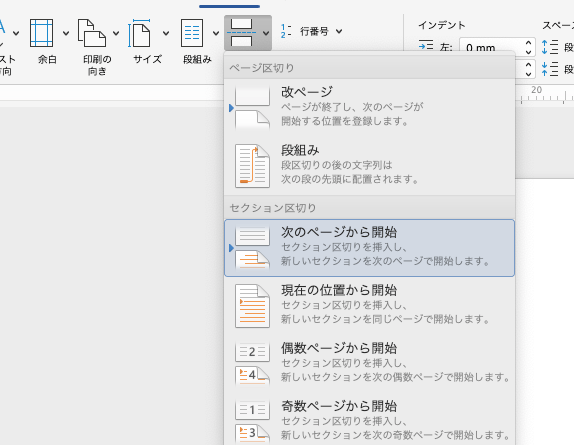
- セクションの挿入: 文書内で新しいセクションを作成したい場所にカーソルを置き、「レイアウト」タブから「区切り」を選択し、「次ページから新しいセクション」を選択します。
- 余白設定: 新しく作成したセクション内で「レイアウト」タブへ移動し、「余白」のドロップダウンメニューから希望する余白スタイル(狭い、中くらい、広いなど)を選びます。
- カスタム設定: より詳細な調整が必要な場合は、「余白」メニュー下部の「カスタム余白」を選択し、それぞれの左右の数値を入力します。これによって一層具体的な調整が可能となります。
- 適用範囲の確認: 変更後は必ずプレビューして、新しい設定が意図通りになっているか確認しましょう。また、一貫性も考慮して他のセクションとのバランスもチェックします。
複数セクションへの応用
この方法で設定した左右の余白は、プレゼンテーション向けや報告書向けなど、多様な文書タイプでも利用可能です。それぞれ異なる目的や内容による視覚的効果を最大限引き出すためには、このような柔軟なアプローチが有効です。例えば、グラフや図表が多く含まれるプレゼンテーションでは広め、一方で文字中心の場合には狭めて情報伝達力を高めることができます。
- ビジュアル要素重視: グラフや画像が多数ある場合には広めの余白がおすすめです。
- テキストコンテンツ重視: 読みやすさと情報密度向上には狭い方が効果的です。
このようにして私たちは各セクションごとに最適化された左右の余白設定を行うことによって、より良いコミュニケーションとデザイン性向上につながります。文書全体として統一感と洗練された印象も与えることができるでしょう。
左右の余白を効果的に利用するテクニック
左右の余白を効果的に利用するためには、文書の目的や内容に応じて柔軟なアプローチが必要です。特に、異なるセクションで左右の余白を設定する際は、それぞれのセクションが持つテーマや情報量を考慮しながら調整を行うことが重要です。この部分では、私たちがどのようにして余白を最大限に活用できるかについて具体的なテクニックをご紹介します。
視覚的効果の最適化
各セクションで左右の余白を調整することで、視覚的なインパクトを高めることができます。例えば、大きな画像やグラフが含まれる場合は、広めの余白が視覚的なバランスを保つ助けになります。一方で、テキスト中心の場合は狭い余白によって読みやすさと情報密度が向上します。このように、それぞれのコンテンツタイプによって理想的な余白設定は変わります。
- 写真や図表: 目立たせたいビジュアル要素には広い余白がおすすめです。
- 文章主体: 読者への負担を減らし、一貫した流れを持たせるためには狭い方が効果的です。
印象管理と一貫性
文書全体として統一感を持たせるためには、各セクションごとの左右の余白だけでなく、その配分も重要です。同様のデザイン原則に基づいて設定された余白は、読者に対して整理された印象を与えます。これによって、より洗練された見栄えとなり、本来伝えたいメッセージへ集中させることにつながります。
| 文書タイプ | 推奨される左右の余白 | 理由 |
|---|---|---|
| プレゼンテーション資料 | 1.5インチ以上 | ビジュアル要素重視で情報強調型 |
| A4レポート | 1インチ程度 | 標準フォーマットで読みやすさ確保 |
| E-bookまたはオンライン記事 | (0.75)(〜1)インチ | SNS共有時にも見栄え良く配置可能 |
This table summarizes the recommended margin settings for various document types, emphasizing how effective margins can enhance readability and visual engagement.
このように工夫しながら左右の余白設定を行うことで、お互いに補完し合った魅力的な文書作成へと繋げていけます。そして、このプロセスでは常に読者目線で考えることが大切です。それによって私たちはより良いコミュニケーションとデザイン性向上へと進むことができます。
文書全体で一貫したレイアウトを維持する方法
文書全体で一貫したレイアウトを維持することは、読者に対してプロフェッショナルな印象を与えるために極めて重要です。特に左右の余白設定が異なるセクションが存在する場合、それぞれのセクション間で統一感を持たせる工夫が求められます。この部分では、私たちがどのようにして文書全体のレイアウトを整え、一貫性を保持できるかについて具体的な方法をご紹介します。
余白設定の標準化
まず、各セクションごとに異なる左右の余白設定を行う際には、共通の基準を設けることが大切です。例えば、特定の文書タイプや目的によって推奨される余白サイズを決定し、それに従って各セクションで調整します。これによって、異なる内容でも見た目はまとまりがあります。
- A4ドキュメント: 1インチ程度で統一することで、全体としてバランス良く仕上げます。
- プレゼンテーション資料: 1.5インチ以上の場合も同様に設定し、視覚効果を高めます。
段落スタイルとの連携
さらに、一貫したレイアウトには段落スタイルとの連携も不可欠です。左右の余白だけでなく、段落間隔やフォントサイズにも気配りしましょう。一つひとつの要素が互いに補完し合うことで、より魅力的なビジュアルになります。
| 要素 | 推奨値 | 効果 |
|---|---|---|
| 段落間隔 | 6pt〜12pt | テキスト読みやすさ向上及び流れ確保 |
| フォントサイズ(本文) | (10pt)(〜12pt) | SNS共有時にも見栄え良く配置可能 |
This table illustrates how integrating paragraph styles with margin settings can create a cohesive document layout, enhancing readability and overall aesthetic appeal.
wこのように、多角的なアプローチから文書全体で一貫したレイアウトを維持することは可能です。左右の余白設定や段落スタイルなど、それぞれが相互作用し合いながら最適な表現へと導いてくれます。それによって私たちは情報伝達だけではなく、美しいデザイン性も実現できます。