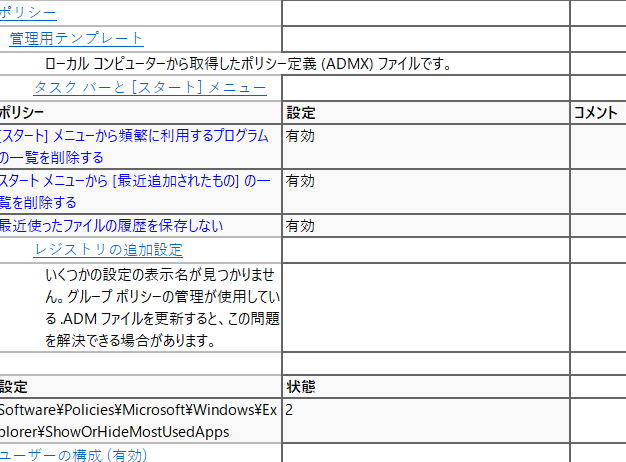
私たちは日々の業務においてグループポリシーを利用することが多くその設定の重要性を理解しています。しかし時には「いくつかの設定の表示名が見つかりません。グループ ポリシーの管理が使用している .adm ファイルを更新すると、この問題を解決できる場合があります。」というエラーメッセージに直面することがあります。この問題は特に混乱を引き起こしやすいものです。
この記事ではこのエラーが発生する理由とその解決策について詳しく説明します。具体的には、.admファイルの更新方法や適切な手順について解説しながら、どのようにして設定名に関する問題を克服できるかをご紹介します。この情報は私たち全員にとって役立つものであり、今後のトラブルシューティングにも役立ちます。あなたもこの課題に直面したことがありますか?それならぜひ最後までお読みください。
いくつかの設定の表示名が見つかりませんを解決する方法
問題が発生した場合、特に「いくつかの設定の表示名が見つかりません」というエラーメッセージが表示されると、管理者としては困惑することがあります。この問題を解決するためには、まずグループポリシーの管理で使用している .adm ファイルを更新することが非常に重要です。以下では、このプロセスについて詳しく説明します。
.admファイルの確認
最初のステップとして、現在使用中の .adm ファイルを確認します。これにより、どのバージョンや設定が適用されているかを把握できます。
- 管理ツールを開きます。
- 「グループポリシーオブジェクト」を選択します。
- 適用されているポリシーを右クリックし、「編集」を選びます。
この手順によって、実際に適用されている設定や、その表示名が正しいかどうか確認できます。
.admファイルの更新方法
次に、.adm ファイルを更新する手順について説明します。これには以下のようなポイントがあります:
- 新しい .adm ファイルを入手
- Microsoft の公式サイトから最新バージョンをダウンロードします。
- 各種アプリケーションやサービスに応じた特定のファイルもありますので注意してください。
- 既存ファイルとの置き換え
- ダウンロードした新しいファイルで古いファイルを上書きします。この際には必ずバックアップを取っておくことが推奨されます。
- グループポリシーエディタで再読み込み
- 更新後はグループポリシーエディタを閉じて再度開くことで、新しい設定が反映されます。
このようにして .adm ファイルを更新すれば、多くの場合「いくつかの設定の表示名が見つかりません」という問題は解消されるでしょう。しかし、それでもエラーが続く場合には追加的なトラブルシューティングも必要になります。その際は他の要因も考慮しながら進めましょう。
グループポリシーの管理における.admファイルの役割
グループポリシーの管理において、.admファイルは非常に重要な役割を果たします。このファイルは、グループポリシーオブジェクト(GPO)の設定と、その表示名を定義するためのテンプレートとして機能しています。つまり、.admファイルが正しく更新されていない場合、一部の設定が正しく表示されず、「いくつかの設定の表示名が見つかりません」というエラーメッセージが発生する可能性があります。
.admファイルには、さまざまなポリシー設定やその説明文が含まれており、それによって管理者は特定の環境でどのような制御を行うかを決定できます。適切なバージョンの.admファイルを使用することで、新しい機能や改善された設定も利用できるため、常に最新の情報に基づいた管理が可能になります。
.admファイルとグループポリシーエディタ
グループポリシーエディタは、この.admファイルから情報を読み込みます。そのため、古いまたは不適切な.admファイルを使用していると、新しい設定や変更内容が反映されず、結果として誤った動作やエラーにつながります。このことからも、.admファイルの更新は不可欠です。
.admファイルによるトラブルシューティング
問題解決時には、まず現在使用中の.admファイルが最新であることを確認しましょう。例えば、新しいOSバージョンやアプリケーションアップデートによって追加された設定項目がある場合、それらに対応した新しい.admファイルへの更新が必要です。また、不具合報告などから新たに発見された問題点も改善されていますので、それらにも注意しながら作業することが重要です。
admファイルを更新する手順
私たちが「いくつかの設定の表示名が見つかりません。グループ ポリシーの管理が使用している .adm ファイルを更新すると、この問題を解決できる場合があります。」というエラーメッセージに直面した際、.admファイルの更新は非常に重要です。以下では、.admファイルを正しく更新するための手順を詳しく説明します。このプロセスを通じて、最新の設定情報を取得し、エラーや不具合を防ぐことができます。
1. 現在使用中の.admファイルの確認
最初に行うべきは、現在使用している.admファイルのバージョンとその場所を確認することです。これにより、どのファイルが古くなっているか、または更新が必要であるか判断できます。
- グループポリシーエディタを開きます。
- [管理テンプレート] セクションで使用されている.admファイル名を確認します。
- .admファイルが保存されているディレクトリもメモしておきましょう。
2. 新しい.admファイルの入手
次に、新しいバージョンの.admファイルを入手します。この操作にはいくつか方法があります:
- 公式 Microsoft サイトからダウンロードする。
- OSアップデートやアプリケーションパッケージに含まれる新しい.admファイルを探す。
- 他のお客様や技術サポートチームと連携し、有用なリソースやリンクについて尋ねる。
3. .admファイルの置き換え
.admファイルが入手できたら、それを現在使用中のものと置き換えます。この際には注意深く作業しましょう:
- .admフォルダ内で古い.admファイルをバックアップとして別途保存します。
- 新しい.admファイルを同じフォルダ内にコピー・貼り付けます。
4. グループポリシーエディタで設定内容確認
.admファイルが置き換わった後は、グループポリシーエディタで正常に読み込まれていることを確認します。設定項目や表示名など、新しい機能やオプションが正しく表示されれば成功です。また、不具合なく動作していることもチェックしてください。その際には特定設定項目についてテストすることも有効です。
これら一連のステップによって、「いくつかの設定の表示名が見つかりません」という問題への対策として.sddwfaileldf1n0しっかり対応できますので、自信持って実施してください。
一般的なエラーとその対処法
グループポリシーの管理においては、.admファイルを更新した後にもさまざまなエラーが発生することがあります。これらの一般的なエラーには、それぞれ特有の対処法が存在しますので、問題が発生した場合には冷静に対応することが重要です。以下では、よくあるエラーとその解決方法について詳しく説明いたします。
1. 設定項目が正しく表示されない
新しい.admファイルを導入した後でも設定項目が正しく表示されない場合があります。この問題は通常、次の要因によって引き起こされます:
- .admファイルのパスが誤っている。
- 複数バージョンの.admファイルが同時に使用されている。
- キャッシュされた古いデータが影響している。
このような状況では、まずグループポリシーエディタを再起動し、その後キャッシュクリアを試みると良いでしょう。それでも解決しない場合は、新しい.admファイルを再確認し、適切な場所に配置されているか確かめることも重要です。
2. グループポリシー更新時のエラーメッセージ
.admファイルを更新した際に「設定内容の読み込み中にエラーが発生しました」というメッセージが表示されることがあります。この場合、考えられる原因として以下があります:
- .admファイル自体に不備や破損がある。
- 権限設定やアクセス権限に問題がある。
最初に行うべきは、新たにダウンロードした.admファイルをもう一度チェックし、不具合や破損箇所を確認することです。また、必要であれば管理者権限で操作してみることで、この問題への対策となります。
3. 以前の設定への復元失敗
.admファイル更新後、一部設定項目のみ元通りにならないケースも見受けられます。このような事象は通常、前回バックアップから復元する際に何らかの不具合(例えばバックアップデータ自体の整合性)によって引き起こされます。そこで以下をご確認ください:
- バックアップデータは最新であり、有効かどうか検証する。
- 復元作業手順を再度見直すことで手違い防止につながります。
もしそれでも解決できない場合には専門家へ相談するという選択肢も視野に入れておくべきでしょう。こうしてについて理解しておけば、「いくつかの設定の表示名が見つかりません」に直面しても柔軟な対応力を持つことにつながります。
更新後の設定確認とトラブルシューティング
更新した.admファイルを使用した後、設定の確認とトラブルシューティングは非常に重要です。これにより、表示名が見つからないという問題が解決される可能性があります。ここでは、設定の確認方法や一般的なトラブルシューティングの手順について詳しく説明します。
1. 設定内容の確認
まず最初に行うべきは、新しい.admファイルによって追加または変更された設定項目が正しく反映されているかどうかを確認することです。このためには以下のステップを踏むことが推奨されます:
- グループポリシーエディタを開きます。
- 適切なポリシーオブジェクト(GPO)を選択します。
- 新しい設定項目が表示されているかチェックします。
もし新しい設定項目が見当たらない場合、.admファイルの配置場所やバージョンを再度確認する必要があります。
2. トラブルシューティング手順
.admファイル更新後に問題が発生した際には、以下のトラブルシューティング手順を実施することで解決できる場合があります:
- キャッシュクリア: グループポリシーエディタやドメインコントローラーでキャッシュデータをクリアし、新しい情報を反映させます。
- .admファイルの再読み込み: 新たにダウンロードした.admファイルを再度読み込むことで、不具合や破損箇所を修正できます。
- 権限設定の確認: 操作しているアカウントに十分な権限があるかどうかも重要です。必要であれば管理者権限で操作してください。
3. 効果的なサポートへのアクセス
.admファイル関連の問題について依然として解決できない場合は、専門家への相談も検討すべきです。また、自社内で対応できるリソースや知識ベースも活用すると良いでしょう。その際には具体的なエラーメッセージや状況説明を準備しておくことが助けになります。このようにしっかりと準備しておけば、「いくつかの設定の表示名が見つかりません」という問題にも迅速に対応できるようになります。