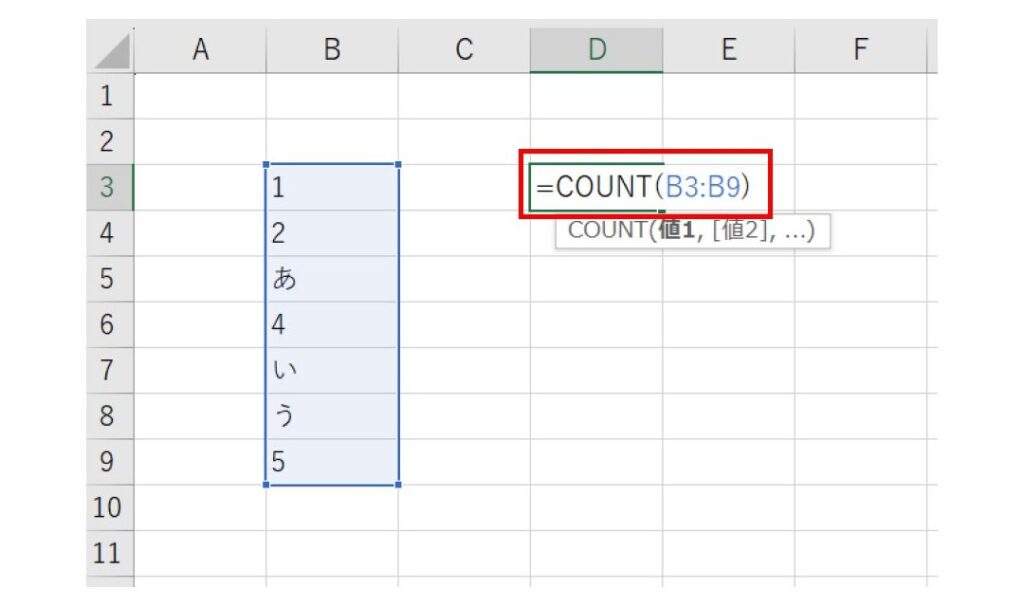
私たちは日々の業務やデータ分析において、エクセル いくつあるか数える 関数を活用しています。この関数は特定の条件に基づいてセルの数をカウントすることができ、効率的なデータ管理をサポートします。正確な数字を把握することで、意思決定や戦略立案に役立てることが可能です。
この記事では、エクセルでいくつあるか数える関数の基本的な使い方と実際の例をご紹介します。具体的にはCOUNTIFやCOUNTAなどの便利な関数について詳しく解説し、どのように活用できるかを探ります。この情報は初心者から上級者まで幅広く役立ちます。さあ、この便利な機能を使ってみたくなりませんか?
エクセル いくつあるか数える 関数の基本的な使い方
エクセルで「いくつあるか数える関数」を使うことは、データ分析や集計に非常に役立ちます。このセクションでは、基本的な使い方を紹介し、どのようにして特定の条件に応じたカウントを行うかについて説明します。これらの関数を正しく活用することで、作業効率が大幅に向上します。
まずは、代表的なカウント関数をご紹介しましょう。
主なカウント関数
- COUNT: 数値が入力されているセルの個数を返します。
- COUNTA: 空でないセルの個数を返すため、文字列やエラーも含まれます。
- COUNTIF: 指定した条件を満たすセルの個数を返します。
これらの関数は、それぞれ異なる目的で使用されるため、状況に応じて適切なものを選択することが重要です。次に、それぞれの具体的な使用方法について詳しく見ていきましょう。
COUNT 関数の使い方
=COUNT(A1:A10)という式を入力すると、A1からA10までの範囲内にある数字のみがカウントされます。この場合、空白や文字列は無視されます。
COUNTA 関数の使い方
=COUNTA(B1:B10)と記入すると、B1からB10までで空でないセル全体(数字や文字など)がカウントされます。これはデータセット全体を見る際には非常に便利です。
COUNTIF 関数の活用法
例えば、=COUNTIF(C1:C10, ">5")と書くことで、C1からC10までの中で5より大きい値が入っているセルだけをカウントできます。このように条件付きでカウントできることがCOUNTIF関数最大の特徴です。
このような基本的な使い方をマスターすることで、「エクセル いくつあるか数える関数」の理解が深まり、自分自身でさまざまなデータ分析へと応用できるでしょう。次回は主要なカウント方法とその違いについてさらに詳しく解説していきます。
主要な数え方の関数とその違い
私たちは「エクセル いくつあるか数える 関数」を利用する際に、特定の目的やデータに応じて適切な関数を選ぶことが重要です。それぞれのカウント関数には独自の特徴があり、使用方法も異なります。ここでは、主要なカウント方法とその違いについて詳しく見ていきましょう。
### COUNT 関数
=COUNT(A1:A10)という式は、指定した範囲内で数字が入力されているセルのみをカウントします。この場合、文字列や空白は無視されるため、主に数値データを扱う時に便利です。例えば、テストの点数など明確に数字だけが必要な場合には、この関数が役立ちます。
### COUNTA 関数
一方で=COUNTA(B1:B10)を使うと、その範囲内の空でないセル全体(数字や文字など)がカウントされます。この機能は、多様性のあるデータセットを分析する際に特に有用です。例えば、人名リストや製品名リストなどでも効果的です。
### COUNTIF 関数
条件付きでセルをカウントしたい場合には=COUNTIF(C1:C10, ">5")という式を使用します。これによってC1からC10までの中で5より大きい値が入ったセルだけを対象としてカウントできます。この柔軟性こそがCOUNTIF関数最大の魅力です。
これら三つの基礎知識を理解することで、「エクセル いくつあるか数える 関数」の活用法が広がり、自分自身でさまざまな条件下で非常に多様なデータ分析へ応用できるようになります。それぞれの関数は異なるシナリオに最適化されているため、その違いを把握しておくことは成功への鍵となります。
条件を指定してカウントする方法
では、特定の基準に基づいてセルを数えるための関数について詳しく解説します。私たちがデータ分析を行う際、単純に全ての値をカウントするだけでなく、特定の条件を満たすデータのみを抽出して分析したいことがあります。このような場合には、COUNTIFやCOUNTIFS関数が非常に役立ちます。
COUNTIF 関数
=COUNTIF(D1:D10, "=A")という式は、D1からD10までの範囲内で「A」という値に一致するセルの数をカウントします。この関数は、特定の文字列や条件(例えば、「大きい」「小さい」など)によってフィルタリングされた結果が欲しいときに便利です。以下は、COUNTIF関数による基本的な使い方です。
- 特定の文字列(例: “合格”)をカウント
- 数値条件(例: “>100″)でフィルタリング
- 日付条件(例: “<2023/01/01")にも対応
この柔軟性のおかげで、多様なシナリオで活用できるわけです。
COUNTIFS 関数
さらに複雑な条件付きカウントが必要な場合には=COUNTIFS(E1:E10, ">50", F1:F10, "男")という式が適しています。この関数は複数の範囲とそれぞれ異なる条件を同時に指定できます。具体的には以下のような使い方があります。
- 複数項目(年齢と性別など)の組み合わせによるフィルタリング
- さまざまなデータセットから特定グループのみを選別
これによって、一層精緻なデータ解析が可能になります。
| 関数名 | 使用法 | 用途例 |
|---|---|---|
| COUNTIF | =COUNTIF(範囲, 条件) | A社製品売上高 |
| COUNTIFS | =COUNTIFS(範囲1, 条件1, 範囲2, 条件2,…) | 男性かつ30歳以上の社員人数 |
このように、「エクセル いくつあるか数える 関数」を駆使することで、多彩なデータ分析への扉が開かれます。我々はこれらの機能を理解し、自分自身の日常業務やプロジェクト管理に効果的に取り入れることが求められます。
実際の使用例と解説
私たちが実際にエクセルを使用して「いくつあるか数える関数」を活用する場面を見てみましょう。これには、さまざまなシナリオが考えられますが、特にビジネスや学業でのデータ管理において非常に役立つ機能です。具体的な例を挙げることで、その利便性と有効性を理解できるでしょう。
売上データの分析
例えば、ある企業の売上データを管理しているとします。このデータセットには各製品の売上や販売地域などが含まれている場合、特定の商品群や地域別の売上件数をカウントしたいことがあります。その際には=COUNTIF(A2:A100, "製品A")という式によって、「製品A」の販売件数を簡単に把握できます。この方法は以下のような用途にも応用できます。
- 特定の商品カテゴリーごとの販売状況
- 月ごとの売上比較
- 顧客セグメント別のパフォーマンス評価
学生成績の集計
教育機関での成績管理も同様です。生徒たちの成績表から合格者数を知りたい場合には、=COUNTIF(B2:B50, "合格")という式で簡潔に結果が得られます。このような利用法は次のような目的にも使われます。
- 科目ごとの合格率分析
- コース全体での成績分布確認
- 特定条件(例:70点以上)の達成者数把握
| 使用例 | CELL範囲/条件 | CELL内容例 |
|---|---|---|
| 製品A 売上件数カウント | A2:A100 / “製品A” | “製品A”, “製品B”, … |
| 学生 合格者カウント | B2:B50 / “合格” | “合格”, “不合格” |
This way, we can see how the “エクセル いくつあるか数える 関数” serves as a powerful tool for analyzing and interpreting data in various contexts. By understanding these examples, we can better integrate these functions into our everyday tasks and decision-making processes.
エラー処理と注意点
私たちがエクセルで「いくつあるか数える関数」を使用する際には、いくつかのエラー処理や注意点を把握しておくことが重要です。特に、データの正確性や関数の適用方法について理解を深めることで、より効果的に機能を活用できます。
まず最初に考慮すべきは、データ範囲の設定です。範囲外のセルを指定した場合や不正な条件を入力すると、正しい結果が得られません。また、空白セルや異なるデータ型(例えば文字列と数字が混在している場合)が含まれていると、それも計算結果に影響します。このため、常に対象となるデータセットが整然としていることを確認しましょう。
次に、条件によるカウント時の注意点も挙げられます。例えば、「=COUNTIF(A2:A100, “製品A”)」という式では「製品A」の完全一致のみをカウントします。そのため、大文字小文字やスペースなど微細な違いにも気を付ける必要があります。これによって、本来カウントされるべき値が見逃されてしまう可能性があります。
エラー表示への対処
エクセルではしばしば#VALUE! や #REF! などのエラーメッセージが表示されます。これらは以下の理由で発生することがあります:
- #VALUE!: 数値として扱えない文字列や無効な引数が含まれている。
- #REF!: 指定したセル参照が無効になった場合(例:削除された行)。
このようなエラーメッセージは迅速に修正することが求められますので、問題の原因となっている部分を特定し修正するスキルも必要になります。
他者との共有と互換性
また、ファイル共有時には他者環境で異なるバージョンまたは言語設定の場合、不具合が生じる可能性があります。このため、自分自身だけでなく周りとの互換性についても意識しながら作業することが大切です。特定の関数名や設定内容は地域によって異なるため、その点でも留意しましょう。
以上からわかるように、「エクセル いくつあるか数える 関数」を利用する際にはさまざまなポイントへの注意と適切な対処法について知識を持つことで、一層有効的に活用できるでしょう。このような準備こそがデータ管理業務全体の質向上につながります。