私たちは日常的にデータを扱う中で、特定の文字がどれだけ含まれているかを把握することが重要だと感じています。セルの中に特定の文字がいくつあるかを調べる方法は、ExcelやGoogleスプレッドシートなどのツールで非常に役立ちます。このテクニックを使えば、大量の情報から必要なデータを効率よく抽出できるようになります。
この記事では、セルの中に特定の文字がいくつあるかを簡単に確認できるステップバイステップの方法をご紹介します。これによって皆さんも、自分自身でデータ分析を行う力を身につけられるでしょう。私たちはこのプロセスがどれほど便利か実感しています。そこで質問です。あなたもこの技術を使って業務効率を向上させてみませんか?
は、データ分析やレポート作成において非常に重要です。私たちはExcelの機能を活用して、このプロセスをシンプルかつ効果的に行うことができます。ここでは、基本的な関数から高度なテクニックまで、さまざまな方法をご紹介します。
基本的なカウント関数の使用
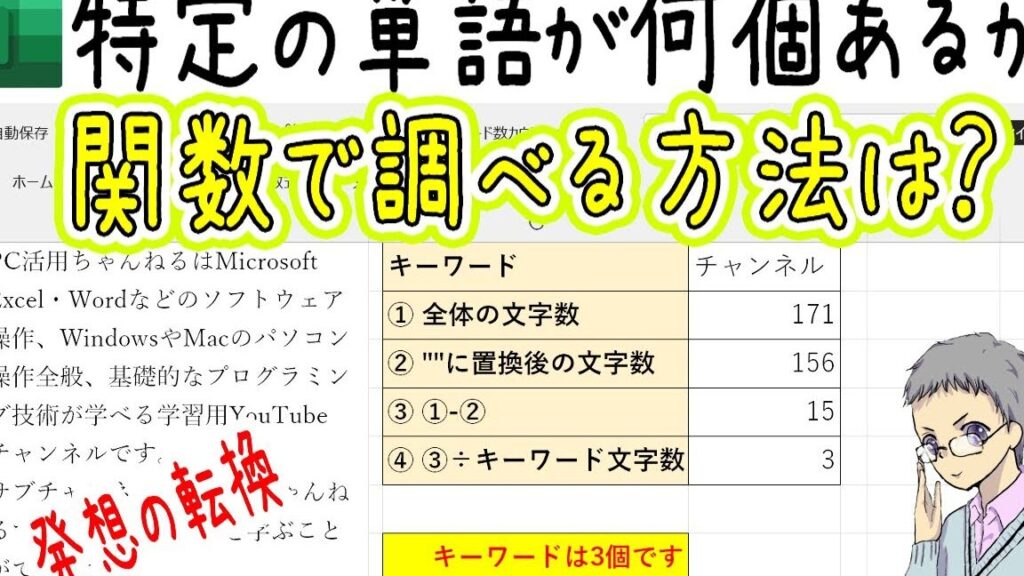
まずは、セル内の特定の文字をカウントするために使える基本的な関数について見てみましょう。最も一般的なのは LEN 関数と SUBSTITUTE 関数を組み合わせた方法です。この手法では、次のように計算します。
- 全体の文字数:
LEN(A1)でセル A1 内の総文字数を取得します。 - 特定文字除去後の文字数:
LEN(SUBSTITUTE(A1, "特定文字", ""))で「特定文字」を空白に置き換えた後の長さを取得します。 - 出現回数計算: 上記2つの結果を引き算して、その差分が「特定文字」の出現回数となります。
この方法によって、簡単に指定した文字列が何回登場するか確認できます。
例
例えば、セル A1 に「こんにちは世界こんにちは」が入力されている場合、「こんにちは」という言葉が何回あるか調べるには以下の式を使います:
=LEN(A1) - LEN(SUBSTITUTE(A1, "こんにちは", ""))この式は、「こんにちは」が2回出現していることを示す結果になります。
高度なテクニック
さらに詳しい分析が必要な場合、高度なテクニックとして配列関数や条件付き書式も考慮できます。これらは、大量データや複雑な条件下でも役立ちます。次項目ではそれらについて詳しく解説していきますので、お楽しみにしてください。
Excelで文字カウントを行うための基本的な関数
は、特定の文字がセル内にいくつ存在するかを調べる際に非常に便利です。これらの関数を組み合わせることで、私たちはデータ分析やレポート作成をより効率的に行うことができます。以下では、具体的な使用方法とその利点について詳しく見ていきます。
基本的な関数の紹介
最も一般的なアプローチとしては、LEN 関数と SUBSTITUTE 関数の組み合わせがあります。この方法で特定の文字をカウントする手順は次の通りです:
- 元の文字列全体:
=LEN(A1) - 特定文字除去後:
=LEN(SUBSTITUTE(A1, "特定文字", "")) - 出現回数計算: 上記2つを引き算して出現回数を求めます。
この手法によって、セル内に含まれる「特定の文字」が何回登場するか簡単に確認できるようになります。
実際の例と応用
具体例として、もしセル A1 に「ありがとう世界ありがとう」と入力されている場合、「ありがとう」の出現回数を調べたい時には以下の式を使います:
=LEN(A1) - LEN(SUBSTITUTE(A1, "ありがとう", ""))This formula will return a result indicating that the phrase “ありがとう” appears twice in the cell.
| A1 の内容 | “ありがとう” の出現回数 |
|---|---|
| “ありがとう世界ありがとう” | 2 |
| “こんにちは世界こんにちは” | 0 (別の語) |
| “おはようおはようおやすみ” | 2 (異なる語) |
This example illustrates how versatile these functions can be when evaluating text data in Excel. さらに複雑な条件下でも、この方法で迅速に情報を取得できます。次項目では、高度なテクニックへの移行について解説しますので、お楽しみにしてください。
特定の文字だけをカウントする高度なテクニック
では、より複雑な条件に基づいて文字の出現回数を調べる方法について説明します。このアプローチを使用すると、特定のセル内で他の文字や単語が絡む状況でも正確にカウントできます。これにより、データ分析やレポート作成の精度が向上し、さらに深い洞察を得ることが可能になります。
条件付きカウント
特定の条件下でのみ文字をカウントしたい場合は、COUNTIF 関数が役立ちます。例えば、「A1」セル内に「ありがとう」が含まれているかどうかを判別し、その出現回数を確認するには以下の式を利用します:
=COUNTIF(A1, "*ありがとう*")この式は、「ありがとう」というフレーズが含まれる全ての場合において、出現回数を返します。ただし、この方法では部分一致も考慮されるため、注意が必要です。
複数条件によるカウント
さらに進んだ技術として、複数の条件で検索する場合には配列関数や論理演算子(AND/OR)と組み合わせた使い方があります。例えば、「こんにちは」と「ありがとう」の両方が存在する場合のみカウントしたい時には次のような式になります:
=SUM((LEN(A1) - LEN(SUBSTITUTE(A1, "こんにちは", ""))) + (LEN(A1) - LEN(SUBSTITUTE(A1, "ありがとう", ""))))This formula sums the occurrences of both phrases, allowing us to analyze more intricate datasets with multiple specific characters. この手法によって私たちはより多様な情報取得が実現できるため、大変便利です。
| A1 の内容 | “こんにちは” と “ありがとう” の出現合計 |
|---|---|
| “こんにちは世界ありがとう” | 2 |
| “おはよう世界” | 0 (どちらもなし) |
| “おはようこんにちわこんばんは” | 1 (部分一致) |
| “ありがとうございますこんにちはありがとうございます” | 4 (両方あり) |
このように、高度なテクニックを使うことで特定の文字だけでも柔軟かつ正確にカウントできることが分かります。また、この方法はデータ分析や報告書作成だけでなく、多岐にわたるビジネスシーンでも非常に有用です。
条件付き書式を使った視覚的な文字の確認方法
条件付き書式を利用することで、特定の文字がセル内に存在するかどうかを視覚的に確認する方法があります。このアプローチは、データの中で重要な情報を一目で把握できるため、非常に便利です。例えば、特定のフレーズや単語が含まれているセルを強調表示することで、分析作業が効率化されます。
条件付き書式の設定方法
まずは条件付き書式を設定してみましょう。以下の手順で行います:
- 対象となるセル範囲を選択します。
- 「ホーム」タブから「条件付き書式」をクリックします。
- 「新しいルール」を選択し、「数式を使用して、書式設定するセルを決定」を選びます。
- 次に、判断基準となる数式を入力します。たとえば、「ありがとう」が含まれる場合には次のようになります:
=SEARCH("ありがとう", A1) > 0この数式は、「A1」セル内に「ありがとう」という文字列が存在すれば真(TRUE)と評価され、それに基づいて指定したフォーマット(色など)が適用されます。
視覚的フィードバックによる効果
この機能によって得られる視覚的なフィードバックは非常に優れています。特定の文字列が強調表示されることで、自分たちが探しているデータポイントへのアクセスが迅速になります。実際には以下のようなメリットがあります:
- 迅速な識別: 特定のフレーズや単語だけを見ることができるため、大量データから必要な情報へ即座にアクセスできます。
- エラー防止: 視覚的な確認によって不正確なデータや誤解釈を減少させることが可能です。
- 効果的なプレゼンテーション: データ分析結果を示す際にも、有用ですぐに理解できる資料作成につながります。
| A1 の内容 | “ありがとう” の有無 |
|---|---|
| “こんにちは世界ありがとう” | あり (ハイライト) |
| “おはよう世界” | なし (通常) |
| “また会いましょう” | なし (通常) |
| “ありがとうございます” | あり (ハイライト) |
このように条件付き書式は私たちの日常業務だけではなく、多様なビジネスシーンでも役立つツールです。「セルの中に特定の文字がいくつあるか」を確認したい時にも、この機能活用するとより直感的で効率的になるでしょう。また、この方法によって他者とのコミュニケーションも円滑になり、チーム全体として生産性向上にも寄与します。
データ分析における文字カウントの重要性
データ分析において、文字カウントは非常に重要な役割を果たします。私たちが扱うデータの中には、特定の情報を示すために必要な文字列やフレーズが含まれていることがあります。これらを正確にカウントすることで、データのトレンドやパターンを把握し、意思決定に役立てることができます。
例えば、市場調査や顧客フィードバックなどで特定のキーワードがどれだけ頻繁に現れるかを分析することで、消費者のニーズや嗜好を理解する手助けとなります。このような情報は、マーケティング戦略の見直しや新商品の開発など、多岐にわたるビジネス判断につながります。
また、「セルの中に特定の文字がいくつあるか」を確認する作業は、自動化されれば効率的になります。Excelなどのツールを使って数値化された結果を見ることで、大量データから必要な情報へ迅速にアクセスできるようになります。これによって、私たちはより効果的な分析と報告書作成が可能になります。
具体的な活用例
- 市場調査: 顧客アンケートから得られた自由回答欄で「満足」や「改善」という言葉がどれほど出現しているか。
- コンテンツ分析: ウェブサイトの記事内で使用されているキーワード頻度。
- ソーシャルメディア解析: 投稿内容でよく使われるハッシュタグやフレーズ。
| 分析対象 | 出現頻度 |
|---|---|
| 市場調査 – 満足 | 30回 |
| 市場調査 – 改善 | 15回 |
| ウェブ記事 – キーワードA | 50回 |
| ソーシャルメディア – ハッシュタグX | 25回 |
このように文字カウントはデータ分析全体を通じて基本的かつ不可欠なプロセスです。その結果として得られる洞察は、企業戦略やプロジェクト計画にも大きく影響します。