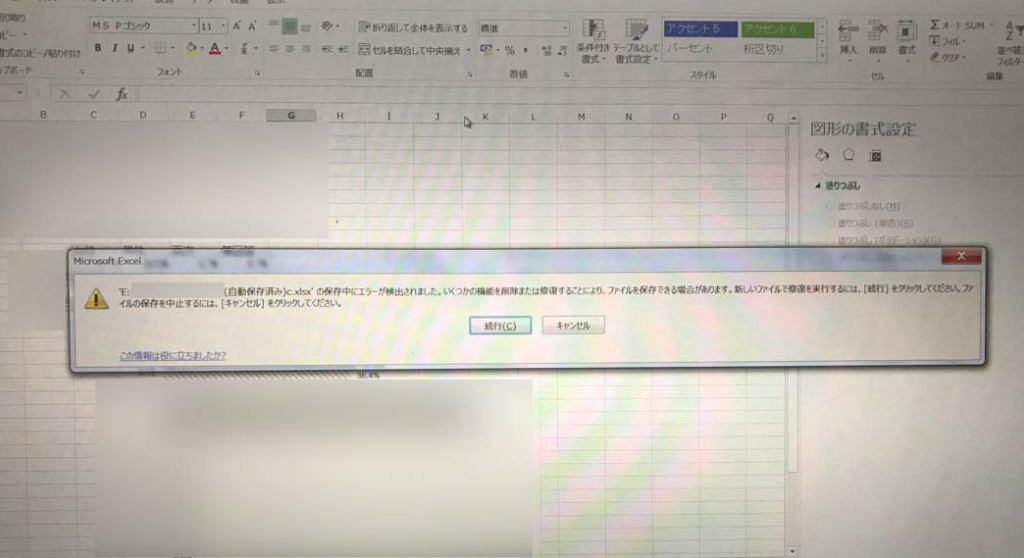
エクセルを使用しているときに遭遇する「エクセル 保存 エラー いくつかの機能を削除」は、非常にストレスを感じる問題です。このエラーは、作業中のデータが保存できないことを意味し、多くの場合、重要な情報の損失につながります。私たちは、この問題が発生する理由とその解決方法について理解を深める必要があります。
この記事では、「エクセル 保存 エラー いくつかの機能を削除」に関する具体的な対策をご紹介します。特定の機能を削除することで、このエラーを回避する手段や効果的なトラブルシューティング方法について詳しくお話しします。皆さんもこの問題に直面したことがあるでしょうか?さあ、一緒に解決策を見ていきましょう。
エクセル保存エラーの原因とは
エクセルの保存エラーには、さまざまな原因があります。これらの要因を理解することで、問題を解決しやすくなるでしょう。私たちは以下に主要な原因を挙げ、それぞれについて詳しく説明します。
ファイル名やパスの制限
エクセルファイルの保存時、ファイル名や**パス(ディレクトリ)の長さが制限を超えると、エラーが発生することがあります。特に、日本語や特殊文字を含む場合は注意が必要です。このような場合は、ファイル名を短くし、英数字のみで構成されるように変更すると良いでしょう。
ソフトウェアの不具合
使用しているエクセルのバージョンによっては、不具合が原因で保存できないこともあります。私たちが知る限りでは、以下の点に留意することが重要です:
- アップデートが適用されていない
- プラグインやアドオンとの互換性
- システム要件への適合性
最新バージョンへのアップデートやプラグインの無効化などで改善できる場合があります。
ディスク容量不足
ハードディスクまたはネットワークドライブ上でファイルを保存する際に、そのストレージ容量が不足しているとエラーとなります。我々は定期的に不要なファイルを削除したり、大きなデータセットを別途管理したりして、この問題に対処しています。また、一時的なストレージとして外部ドライブなども活用できます。
| 原因 | 対策 |
|---|---|
| ファイル名・パス制限 | 短い名前と英数字のみ使用 |
| ソフトウェア不? | |
| ?合 | アップデート実施・プラグイン無効化 |
| ディスク容量不足 | 不要ファイル削除・外部ストレージ利用 |
これらの原因を踏まえつつ、「エクセル 保存 エラー いくつかの機能を削除」する方法について次章で見ていきます。
機能を削除する方法と手順
æ©è½ãåé¤ããæ¹æ³ã¨æé
私たちは「㢯㢻 レー ã‚¡」を活用して、効果的に機能を削除する方法について考察します。まず、対象となる機能がどのようなものであるかを明確にし、その影響を評価することが重要です。その上で、以下の手法を適用することで、より効率的に作業を進めることができます。
機能削除のステップ
- 必要性の確認
削除したい機能が本当に不要であるかどうか再評価してください。このプロセスには、使用頻度やユーザーからのフィードバックを基に分析することが含まれます。
- 代替策の検討
機能削除後に生じる可能性のある問題点について考慮し、それらに対する代替策や解決方法を見つけておく必要があります。これによってユーザー体験への悪影響を最小限に抑えることができます。
- 段階的な実施
一度に全ての機能を削除するのではなく、小さなステップで進めることでリスク管理につながります。具体的には、一部だけテスト運用し、その結果から判断して次へ進むというアプローチです。
- コミュニケーションとトレーニング
利用者への情報提供は不可欠です。変更点や新しい操作方法について事前に周知し、適切なサポート体制も整えておくことでスムーズな移行が可能になります。
成功事例
過去には、多数の企業が同様のアプローチで成功しています。例えば、あるソフトウェア会社は、不使用状態だった機能群を整理し、その結果としてパフォーマンス向上と顧客満足度増加につながりました。このような成功事例は、「功能削除」を単なる負担ではなく、新たな成長機会として捉えるきっかけになります。
| 項目 | 内容 |
|---|---|
| 必要性確認 | 使用頻度解析及びフィードバック収集 |
| 代替策検討 | 新しい対応策またはサービス提供計画 |
| 段階的実施 | テスト運用後、本格導入計画立案 |
| コミュニケーション強化 | 利用者向け説明会及びサポート体制充実化 |
このように、「ä¿ ´ å 美 ヮ ąåˆ† â€? の推奨される方針と手法は、私たち自身にも今後役立っていくでしょう。
エクセルのデータ復旧に役立つテクニック
エクセルのデータ復旧は、突然の保存エラーやシステムクラッシュに直面した際に非常に重要です。私たちは、いくつかのテクニックを利用して、このプロセスを効率的に行う方法について考えます。以下では、データを復旧するための具体的な手法と、それぞれが持つ利点について説明します。
自動回復機能の活用
エクセルには、自動回復機能があります。この機能を有効にすることで、作業中のファイルが突然終了した場合でも、自動的に最新の状態で保存されるため、データ損失を防ぐことができます。設定は簡単で、以下の手順で行います:
- オプションメニューを開く
- 保存タブを選択
- 自動回復情報を保存する間隔を設定
バックアップファイルからの復元
定期的なバックアップは、データ保護の基本です。もしエクセルファイルが破損した場合は、そのバックアップファイルからデータを復元できる可能性があります。この方法では、最新状態でない場合もありますが、大切なデータが消えるリスクは減少します。また、以下のポイントにも注意しましょう:
- バックアップ頻度: 定期的にバックアップを取る習慣をつけましょう。
- クラウドストレージ: クラウドサービス(例:OneDrive)への保存も有効です。
XLSX形式からXLS形式への変換
XLSX形式で作成されたファイルが破損した場合、一時的な対策としてXLS形式へ変換し試みることも可能です。この方法は必ずしも成功するわけではありませんが、新たな道筋となり得ます。その際には次の手順に従います:
- XLSXファイルを右クリックして「名前変更」を選択
- .xlsxから.xlsx.oldなど別名変更し、「開く」で確認する
- XLS形式として再保存することも検討する
このように、「エクセル 保存 エラー いくつかの機能を削除」というテーマと関連させながら、多様な技術やアプローチによって大切なデータを守る方法について理解しておくことは非常に重要です。
| テクニック名 | メリット |
|---|---|
| 自動回復機能利用 | 最新状態で自動保存されているため、安全性向上 |
| バックアップファイル使用 | 過去の日付まで遡って復元可能 |
| XLS形式への変換 | XLSX破損時でも新しいアクセス手段になる可能性あり |
(…) このようなテクニックによって私たち自身の日常業務にも多大なる助けとなりますので、ぜひ実践してみてください。
パフォーマンス向上のための設定変更
エクセルのパフォーマンスを向上させるためには、いくつかの設定変更が有効です。特に、保存エラーや作業中の遅延を防ぐために、これらの調整を行うことで、全体的な作業効率が改善されます。このセクションでは、具体的な設定方法とその利点について詳しく説明します。
ハードウェアアクセラレーションの無効化
時折、ハードウェアアクセラレーションが原因でエクセルが不安定になり、保存エラーを引き起こすことがあります。この機能を無効にすることで、動作がスムーズになる場合があります。以下はその手順です:
- ファイルメニューから「オプション」を選択
- 「詳細設定」をクリックし、「表示」セクションを探す
- 「ハードウェア グラフィック アクセラレータを使用しない」にチェックを入れる
Add-in の管理
Add-in は便利ですが、多数あるとパフォーマンスに影響することがあります。不要な Add-in を無効化または削除することで、エクセルの速度向上につながります。具体的には次のように操作します:
- 「ファイル」メニューから「オプション」を選択
- 「Add-in」をクリックして、一覧から不要なものを見つける
- 該当する Add-in を選び、「管理」ドロップダウンから適切なオプション(無効化または削除)を選ぶ
Excel ファイルサイズの最適化
大きなファイルサイズもパフォーマンス低下につながりますので、不必要なデータやシートを削除することが推奨されます。また、大きな画像やリンクされたデータも整理しましょう。その際には以下のポイントに留意してください:
| 最適化項目名 | 効果 |
|---|---|
| 不要シート・データ削除 | ファイルサイズ縮小による読み込み時間短縮 |
| 画像圧縮 | 視覚情報保持しつつ容量軽減 |
| PIVOT テーブルやグラフ見直し | 必要性再評価による性能向上 |
(…) このように設定変更によって私たちの日常業務で直面する”エクセル 保存 エラー いくつかの機能を削除”という問題への対策が可能になりますので、自分自身でもぜひ試してみてください。
他のユーザーからのフィードバックと対策
私たちが直面するエクセル保存エラーに関して、多くのユーザーから貴重なフィードバックをいただいています。これらの意見は、問題解決のための有効な対策を見出す手助けとなります。このセクションでは、他のユーザーが共有した経験と、それに基づいて実施された対策について詳しく説明します。
ユーザー事例:保存エラーの発生
あるユーザーは、特定のファイルで頻繁にエクセル保存エラーが発生することを報告しました。調査した結果、このファイルには大量の画像やリンクされたデータが含まれており、ファイルサイズが大きくなることで問題が引き起こされていました。彼らは次のような対策を講じました:
- 不要な画像やシートを削除
- リンクされたデータを整理し、必要最小限に抑える
- ファイル形式を最適化(例:.xlsb形式への変更)
コミュニティから得た知見
さらに、多くのユーザーからは「ハードウェアアクセラレーション」を無効化することで、パフォーマンス向上とともに保存エラーも軽減できたという報告があります。この改善策は、自分自身で簡単に試せるため、多くの人々によって推奨されています。また、一部では以下の方法も効果的だとされています:
- Add-in の管理による負荷軽減
- Excel アプリケーション自体を最新バージョンにアップデートすること
- バックグラウンド処理設定を調整すること
| 対策項目名 | 効果・結果 |
|---|---|
| 不要データ削除 | ファイルサイズ縮小による動作スピード向上 |
| Add-in 管理 | プログラム応答性向上 |
| ソフトウェア更新 | Bug 修正による安定性向上 |
(…) このような他者から得たフィードバックは、私たち自身の日常業務にも活かせますので、「エクセル 保存 エラー いくつかの機能を削除」という課題への理解が深まります。ぜひ参考にしてください。