私たちは日々の業務や学習において、Word 最新バージョン いくつ?という疑問を持つことが多いです。最新の機能や改善点を活用することで、作業効率が大幅に向上します。このブログでは、現在のWordの最新バージョンとその確認方法について詳しく解説します。
また、新しいバージョンにはどんな魅力的な機能が追加されているのでしょうか。私たち自身も最新情報を把握して効果的に活用したいと思っています。一緒にWord 最新バージョン いくつ?という問いに答え、必要な情報をまとめてみましょう。あなたは今使っているバージョンで満足していますか?それとも新しい機能に興味がありますか?
Word 最新バージョンはいくつ?最新情報をチェックする方法
現在、Wordの最新バージョンを把握することは非常に重要です。特に、新機能やセキュリティアップデートが頻繁に行われるため、私たちは常に最新情報をチェックしておく必要があります。ここでは、Word 最新バージョン いくつ?という疑問に対し、効果的な確認方法をご紹介します。
Microsoft公式サイトでの確認
最も信頼性の高い情報源は、Microsoftの公式ウェブサイトです。以下の手順で最新バージョンを確認できます:
- Microsoft Officeのページへアクセス
- Microsoft Office に移動します。
- 製品情報を見る
- 「Word」または「Office」の製品ページを選択し、最新バージョン情報を探します。
アプリ内での確認
私たちが日常的に使用しているWordアプリ内でも簡単にバージョン確認が可能です。手順は次の通りです:
- Wordを開く
- 「ファイル」メニューをクリック
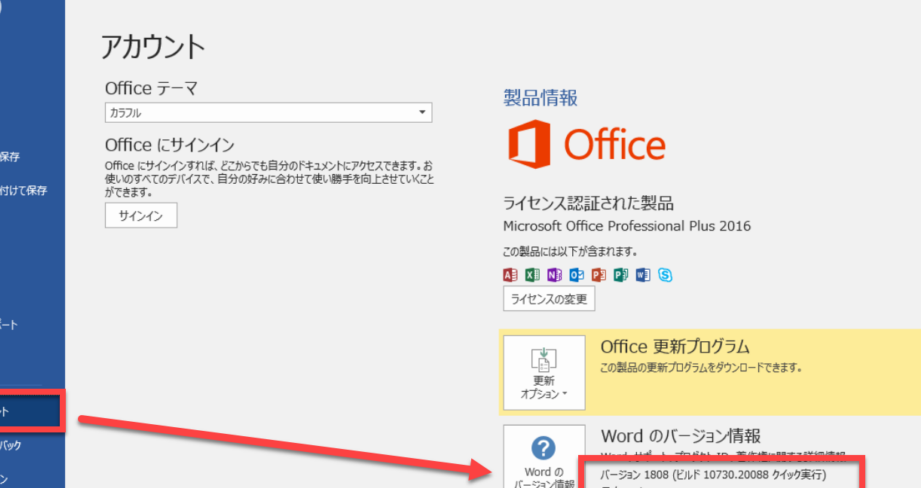
- 「アカウント」を選択
- 画面右側に表示される「製品情報」にて現在のバージョン番号を確認
この方法によって自分が使用している具体的なバージョンと、その更新状況について知ることができます。
SNSやフォーラムでのチェック
また、SNSや専門フォーラムでもユーザーから最新情報が共有されています。例えば:
- Twitter:公式アカウント(@Office)からリアルタイムなアップデートが行われます。
- RedditやQiita:他ユーザーとの意見交換や新機能について話題になることがあります。
これらプラットフォームでは、自分だけでは得られない視点や体験談も得られるため、とても有用です。
以上の方法で、私たちは常にWord 最新バージョン いくつ?という問いへの答えを把握できるよう努めています。このような知識は仕事効率化にも繋がりますので、大変重要ですね。
現在のWordバージョンを確認する手順
現在のWordバージョンを確認するためには、いくつかの簡単な手順があります。これにより、自分が使用しているWordが最新であるかどうかを把握でき、もし必要であればアップデートも行えます。以下では、具体的な手順を詳しく説明します。
アプリ内での確認方法
アプリケーション内から直接バージョン情報を確認することは非常に便利です。以下のステップで実施できます:
- Wordアプリケーションを開きます。
- 上部メニューから「ファイル」をクリックします。
- サイドメニューから「アカウント」を選択します。
- 画面右側に表示される「製品情報」セクションで現在のバージョン番号や更新状況が確認できます。
この方法では、自分の環境に最適なバージョンとその状態について即座に知ることができるため、とても効率的です。
Microsoft公式サイトでのチェック
Microsoft公式ウェブサイトでも最新バージョン情報を得られます。手順は次の通りです:
- ブラウザを開き、Microsoft Office のページへアクセスします。
- 「Word」または「Office」の製品ページを探し、その中から最新情報を見つけます。この際、リリース日や新機能についても同時に確認できます。
公式サイトは信頼性が高いため、正確な情報収集には最適です。また、このように簡単な操作だけでなく、他にもさまざまな機能について学ぶ良い機会となります。
定期的なアップデートチェック
定期的に自分自身でアップデート状況を確認することも重要です。特に、新しい機能やセキュリティパッチが頻繁に提供されているため、常に最新の状態を保つことで作業効率向上につながります。また、自動更新設定が有効になっている場合でも、一度手動で確認する習慣を持つことは有益です。
これらの手順によって、「Word 最新バージョン いくつ?」という疑問への答えだけではなく、自分自身が利用しているソフトウェア環境についてより深く理解する助けとなります。
新機能と改善点について
私たちが使用するWordの最新バージョンには、多くの新機能や改善点が導入されています。これにより、ユーザー体験が向上し、作業効率の向上が期待できます。以下では、特に注目すべき新機能とそれに伴う改善点について詳しく解説します。
インターフェースの改善
最近のアップデートでは、インターフェースがさらに使いやすくなりました。特に、メニュー構造やツールバーの整理によって必要な機能を迅速に見つけられるようになっています。また、新しいダークモードも追加されており、長時間作業する際にも目への負担を軽減します。
コラボレーション機能の強化
Wordはチームでのコラボレーションを重視しており、新バージョンでは共同編集機能が大幅に強化されています。具体的には:
- リアルタイム編集: 他のユーザーと同時に文書を編集できるため、コミュニケーションコストを削減。
- コメント機能: コメントやフィードバックを簡単に追加できるため、プロジェクト管理がスムーズになります。
このような改善は特にリモートワーク環境で重要です。
新しいテンプレートとデザインツール
新しいバージョンには、多数のテンプレートやデザインツールも追加されました。これらは次の通りです:
- ビジネス用テンプレート: 提案書や報告書など、多様なビジネスシーンで役立つテンプレートがあります。
- グラフィックデザインツール: 簡単に図形や画像を挿入・編集できるツールが充実しています。
これにより、自分自身だけでなく他者にも魅力的な文書を提供できます。
最新バージョン「Word」の特徴として、このような多彩な新機能と改善点があります。「word 最新バージョン いくつ?」という問いかけから得られる情報は、自身の利用環境でどれほど有用か再確認させてくれます。この知識こそが、有意義な活用方法につながります。
他のOfficeアプリとの互換性状況
Wordの最新バージョンは、他のOfficeアプリとの高い互換性を備えており、ユーザーがスムーズに作業できる環境を提供しています。特に、ExcelやPowerPointなどのアプリケーションと連携することで、生産性向上が期待できます。以下では、それぞれのアプリケーションとの互換性について詳しく見ていきましょう。
Excelとの連携
WordとExcelは、数値データやグラフを文書に簡単に挿入できるため、多くのビジネスシーンで活用されています。具体的には:
- データリンク機能: Excelから直接データを取り込み、その後も自動的に更新されます。
- 表形式での挿入: Excelで作成した表をWord文書内に整然と配置できます。
PowerPointとの統合
また、PowerPointとの統合も重要です。プレゼンテーション資料を作成する際には、以下のような利点があります:
- スライドからの画像挿入: PowerPointで作成したスライドショーを簡単にWord文書へ貼り付けることが可能です。
- 一貫したスタイル設定: 同じテーマやスタイルで文書全体を統一することができます。
こうした互換性によって、「word 最新バージョン いくつ?」という疑問解消だけではなく、他アプリケーションとの連携による効率的な作業環境も実現します。このように、一つひとつの機能は相乗効果を生み出し、より良い成果物につながります。
アップデートの通知設定方法
私たちがWordの最新バージョンを利用する上で、アップデートの通知設定は非常に重要です。これにより、新機能やセキュリティパッチを迅速に受け取ることができ、常に最適な環境で作業できます。以下では、について詳しく説明します。
Windows版Wordでの設定
Windowsユーザーの場合、次の手順でアップデート通知を設定できます:
- Wordを開く: アプリケーションを起動し、画面左上の「ファイル」をクリックします。
- アカウント選択: メニューから「アカウント」を選びます。
- 更新オプション: 「Office 更新プログラム」の項目で、「更新オプション」をクリックし、「自動的に更新する」を選択します。
Mac版Wordでの設定
Macユーザーも同様に簡単にアップデート通知を設定できます:
- Wordを開く: アプリケーションを起動して、「ヘルプ」メニューから「更新プログラムの確認」を選択します。
- 自動更新有効化: ポップアップウィンドウが表示されたら、「自動的にダウンロードしてインストール」にチェックを入れます。
これらの手順によって、私たちは常に最新の状態でWordを使用することが可能になります。また、不定期なメンテナンスや新機能追加にもスムーズに対応できるため、生産性向上にも寄与します。どちらの場合でも、自分自身が望む形で通知が受け取れるよう調整しましょう。