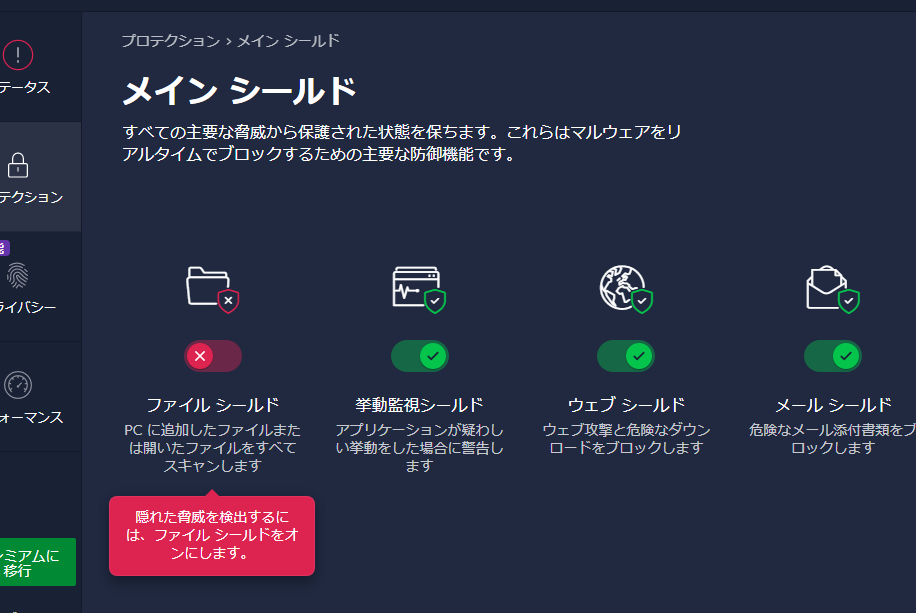
私たちは、日々のオンライン活動を守るためにセキュリティソフトウェアが不可欠であることを知っています。しかし、「avast いくつかのリアルタイムシールドが停止中です」という警告に直面したときはどうでしょうか。この問題は多くのユーザーにとって厄介なものであり、適切な対処法を知らないとさらなるリスクにつながります。
本記事では、この問題の原因や解決策について詳しく探ります。「avast いくつかのリアルタイムシールドが停止中です」というエラーメッセージが表示された場合に考えられる理由や、迅速に回復させるための具体的な手順をご紹介します。私たちと一緒にこの課題を乗り越えましょう。あなたもこの状況から解放されたいと思いませんか?
リアルタイムシールドが停止中の原因とは
リアルタイムシールドが停止中の原因として、いくつかの要因が考えられます。まず、ソフトウェアの設定や競合するプログラムが影響を与えることがあります。また、システムリソースの不足やウイルス感染も、リアルタイムシールドの機能に支障をきたす可能性があります。これらの問題を特定し解決することで、「avast いくつかのリアルタイムシールドが停止中です」といった状況を改善できるでしょう。
一時的なソフトウェアエラー
一部の場合では、一時的なエラーによってリアルタイムシールドが無効化されることがあります。このようなエラーは、次のような状況で発生することがあります:
- ソフトウェア更新後
- 新しいプログラムをインストールした際
- コンピュータ起動時に他のプロセスと競合
これらの場合には、再起動やソフトウェアの再インストールで解決できることが多いです。
システムリソース不足
コンピュータが過負荷状態になると、必要なリソースが不足し、リアルタイムシールドも正常に機能しなくなることがあります。特に以下の場合に注意が必要です:
- 多数のプログラムを同時に実行している
- メモリやCPU使用率が高い
このような状況では、不必要なプログラムを終了させたり、ハードウェアアップグレードを検討することがおすすめです。
セキュリティ設定と他プログラムとの競合
私たちの環境には、多くの場合複数のセキュリティプログラムやファイアウォールが存在します。これらは互いに干渉しあう可能性があります。そのため、自分たちで設定したセキュリティポリシーや他社製品との相互作用にも注意しましょう。一例としては:
- 他社製アンチウイルスソフトとの共存問題
- Windows Defenderなど基本的な防御機能との衝突
このような場合には、一方または両方を無効化してテストする方法も有効です。
Avastでのトラブルシューティング手順
私たちが「avast いくつかのリアルタイムシールドが停止中です」という問題に直面したとき、トラブルシューティング手順を実行することで、状況を改善できる可能性があります。以下に示す手順は、一般的な問題解決の流れに基づいており、効果的な対処法となります。
ステップ1: ソフトウェアの再起動
まず最初に試みるべきは、Avastソフトウェアを再起動することです。一時的なエラーや競合が原因である場合、この簡単なステップで問題が解決されることがあります。
ステップ2: コンピュータの再起動
次に、コンピュータ自体を再起動してみてください。この操作は、多くの場合、新しい設定や変更が適用されるため、有効です。また、この時点で他のプログラムとの競合も解消される可能性があります。
ステップ3: 設定の確認
設定メニューからリアルタイムシールドの状態を確認し、無効化されている場合は有効化してください。具体的には以下の項目をチェックします:
- リアルタイムシールド:各シールドが正しく機能しているか確認。
- 例外リスト:誤って必要なプロセスやファイルがブロックされていないかチェック。
ステップ4: ソフトウェア更新
最新バージョンへの更新も重要です。新しいアップデートにはバグ修正やパフォーマンス向上が含まれているため、「avast いくつかのリアルタイムシールドが停止中です」といった問題も改善される可能性があります。以下の方法で更新できます:
- Avastソフトウェアを開く
- メニューから「設定」を選択
- 「更新」タブで最新情報を確認し、必要に応じてインストール
ステップ5: 再インストール
以上の手順でも問題が解決しない場合は、一度Avastソフトウェアをアンインストールしてから再インストールすることも考慮しましょう。この方法では、不具合や破損したファイルによって引き起こされた問題を根本から修正できます。ただし、この作業は十分注意して行う必要がありますので、大切なデータは事前にバックアップしてください。
これら一連のトラブルシューティング手順によって、多くの場合、「avast いくつかのリアルタイムシールドが停止中です」という状態から脱却できるでしょう。それでもなお問題が続く場合には、更なるサポートへ進むことも視野に入れるべきです。
設定を確認して問題を解決する方法
私たちが「avast いくつかのリアルタイムシールドが停止中です」という問題に直面した場合、設定を見直すことは非常に重要です。特に、リアルタイムシールドの設定やオプションが正しく構成されているかどうかを確認することで、多くのトラブルを未然に防ぐことができます。以下では、具体的な確認手順について詳しく説明します。
リアルタイムシールドの確認
まず最初に、Avastソフトウェア内でリアルタイムシールドの状態をチェックしましょう。この機能は、コンピュータ上で実行されるさまざまなプロセスやファイルを保護するために不可欠です。以下の手順で確認できます:
1. Avastソフトウェアを開き、「保護」タブをクリックします。
2. 「リアルタイムシールド」を選択し、各シールドが有効になっていることを確認します。
3. 無効化されている場合は、それぞれのシールドを有効化してください。
例外リストの検証
次に、例外リストも重要なポイントです。このリストには、本来ならば保護対象となるべきファイルやプロセスが誤って含まれている可能性があります。これによって、「avast いくつかのリアルタイムシールドが停止中です」というエラーが発生することもありますので、以下の手順で確認しましょう:
1. 設定メニューから「一般」を選択し、「例外」をクリックします。
2. リスト内で、不必要な除外項目や必要なプロセス・ファイルがブロックされていないかチェックします。
ネットワーク設定とFirewall
最後に、ネットワーク関連の設定も見逃せません。特にFirewall(ファイアウォール)の設定は重要です。不適切な構成は、一部の機能やサービスへのアクセスを制限し、「avast いくつかのリアルタイムシールドが停止中です」という問題につながる可能性があります。
– Firewall機能が有効になっていること。
– ネットワーク接続状況(Wi-FiまたはLAN)が安定していること。
– 特定ポートやアプリケーションへのアクセス制限が適切であること。
これら全てを見直すことで、多くの場合、この問題から解放されるでしょう。それでもなお問題が残る場合には、更なるサポート方法へ進む準備としておきましょう。
ソフトウェアの更新と再インストールについて
ソフトウェアの更新や再インストールは、「avast いくつかのリアルタイムシールドが停止中です」という問題を解決するために非常に重要な手段です。時折、ソフトウェア自体にバグや互換性の問題が存在し、それが原因でリアルタイムシールドが正常に機能しないことがあります。そのため、まずは最新のアップデートを確認し、適用することをお勧めします。
Avastの更新手順
1. Avastソフトウェアを開きます。
2. メニューから「設定」を選択します。
3. 「一般」タブ内の「更新」をクリックします。
4. 利用可能なアップデートが表示されるので、「今すぐ更新」を選択して最新バージョンにアップデートします。
これらの手順によって、既知の不具合やセキュリティ脆弱性が修正されるため、多くの場合、問題解決につながります。
再インストールについて
もしアップデート後も「avast いくつかのリアルタイムシールドが停止中です」というエラーが続く場合、次は再インストールを検討しましょう。再インストールによって、不完全なファイルや設定ミスが修正される可能性があります。以下はその手順です:
1. コンピュータからAvastをアンインストールします。「コントロールパネル」→「プログラムと機能」から行えます。
2. アンインストール後、公式サイトから最新バージョンのAvastをダウンロードします。
3. ダウンロードしたファイルを実行し、新たにインストールします。この際、必要な設定を確認しておくことも忘れずに。
このプロセスによって、多くの場合で問題が解決されます。それでもなおトラブルシューティングできない場合には、更なるサポートへ進む準備としておきましょう。
サポートに連絡するタイミングと方法
リアルタイムシールドが停止中の問題を解決するために、私たちはさまざまな手順を試みましたが、それでも効果が見られない場合、サポートへの連絡を検討することが重要です。具体的には、以下のような状況でサポートに連絡することをお勧めします。
- 複数回の再起動やアップデート後も問題が解消されない: 何度も試行しているにもかかわらず、「avast いくつかのリアルタイムシールドが停止中です」というエラーが継続している場合。
- 特定の機能や設定にアクセスできない: Avastソフトウェア内で必要な機能や設定にアクセスできなくなったとき。
- 異常なエラーメッセージが表示された場合: 他のエラーメッセージや警告メッセージによって、正常な運用が妨げられている時。
これらの場合には、Avastのカスタマーサポートから専門的な助けを受けることが非常に有効です。次は、どのようにサポートと連絡を取るかについて説明します。
サポートへの連絡方法
- 公式サイトから問い合わせフォームを使用する:
- Avastの公式ウェブサイトにアクセスし、「サポート」セクションへ進みます。
- 問い合わせフォームに必要事項(名前、メールアドレス、問題内容など)を記入し送信します。
- 電話で直接相談する:
- サポートチームへの電話番号は公式サイトで確認できます。営業時間内であれば、自分の状況について直接話すことができます。
- チャット機能を利用する:
- 一部地域ではリアルタイムチャットサービスも提供されています。この方法は迅速かつ便利ですので、おすすめです。
これらの方法によって、私たち自身では解決できない技術的な問題について専門家から適切な指導と支援を受けることが可能となります。また、その際には自分自身で試した手順や発生している具体的なエラーメッセージについて詳しく説明すると、有益な回答につながりやすくなるでしょう。