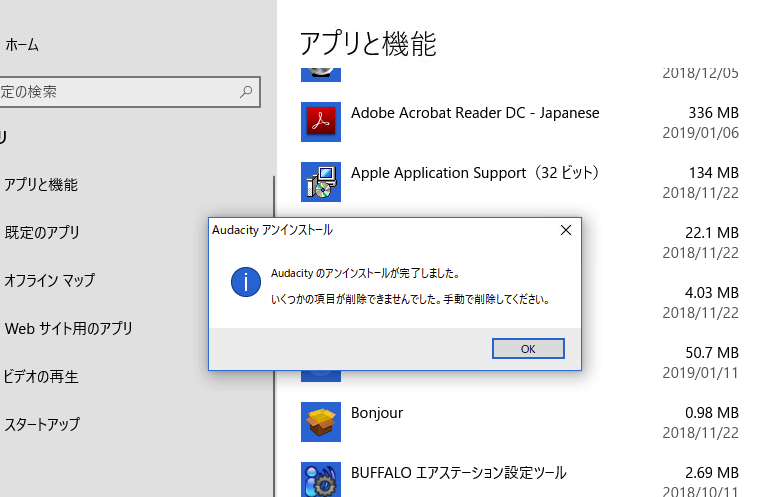
私たちは、コンピューターやデバイスを使っているときに、「いくつかの項目が削除できませんでした 手動で削除してください」というメッセージに直面することがあります。この問題は非常に煩わしく特に重要なデータを管理している場合には解決が急務です。このブログでは、その問題をどのように手動で解決できるかについて詳しく説明します。
まず、私たちが直面する可能性のあるさまざまな原因を理解しましょう。次に、具体的な手順を通じて、どのようにしてこれらの項目を効率的に削除できるかをご紹介します。あなたも同様の状況でお困りではありませんか?この情報が役立つこと間違いなしですのでぜひ最後までお付き合いください。
いくつかの項目が削除できませんでした 手動で削除してくださいの原因とは
私たちが「いくつかの項目が削除できませんでした 手動で削除してください」と表示される原因を理解することは、問題解決への第一歩です。このエラーメッセージは、通常、特定のファイルやデータがシステムによってロックされているか、他のプロセスによって使用中である場合に発生します。これにより、自動的な削除が妨げられ、手動での介入が必要となります。
一般的な原因
以下は、このエラーが発生する一般的な要因です:
- ファイルロック: 他のアプリケーションやユーザーによってファイルが開かれていると、そのファイルを削除することはできません。
- 管理者権限不足: 特定のシステムファイルやフォルダーには、高度なアクセス権限が必要です。適切な権限なしでは、削除操作は拒否されます。
- ウイルス対策ソフトウェアによる保護: セキュリティソフトウェアが特定のファイルを保護している場合、それらを削除しようとするとエラーになります。
- データ損傷: ファイル自体が破損していると、その処理に問題を引き起こすことがあります。
特異なケース
さらに、一部の場合では次のような特異な状況も考えられます:
- ネットワークドライブ上のアイテム: ネットワーク経由で接続されたストレージに保存されたデータは、接続状態やアクセス許可によって影響を受けることがあります。
- オペレーティングシステム制御下: システム関連ファイル(例えばOS自体)など、一部の重要なコンポーネントは意図的に変更または削除できないようになっています。
このように、「いくつかの項目が削除できませんでした 手動で削除してください」というメッセージには多様な背景があります。我々は次なるステップへ進むために、具体的なトラブルシューティング法について検討していきましょう。
手動で削除するためのステップバイステップガイド
私たちが「いくつかの項目が削除できませんでした 手動で削除してください」というエラーメッセージに直面した場合、手動での削除を行うためには明確な手順に従うことが重要です。以下では、具体的なステップバイステップガイドを提供します。このプロセスに従うことで、より効果的にファイルやデータを削除することが可能になります。
ステップ1: 管理者権限の確認
まず初めに、ファイルやフォルダーを削除するためには管理者権限が必要です。以下の手順で確認できます:
- 削除したいファイルまたはフォルダーを右クリックします。
- メニューから「プロパティ」を選択し、「セキュリティ」タブを開きます。
- 自分のユーザー名が表示されているか確認し、適切なアクセス権限(フルコントロール)が付与されているかチェックします。
もし権限が不足している場合は、管理者アカウントでログインするか、他のユーザーから権限を取得してください。
ステップ2: 使用中のアプリケーションを終了
次に、そのアイテムが開いているアプリケーションやプロセスによってロックされていないことを確認します。これには以下の方法があります:
- タスクマネージャー(Ctrl + Shift + Esc)を開き、関連するアプリケーションやプロセスが動作していないか確認します。
- もし見つけた場合、それらのアプリケーションやプロセスを終了させます。
ステップ3: ファイルエクスプローラーから直接削除
使用中ではないことと適切な権限も持っているならば、次は実際にファイルまたはフォルダーを削除します。手順は次の通りです:
- Windowsの場合:
- ファイルエクスプローラーを開きます。
- 削除したいアイテムを選択し、「Delete」キーまたは右クリックメニューから「削除」を選びます。
- Macの場合:
- Finder を開きます。
- 削除したいアイテムを選択し、「Command + Delete」でゴミ箱へ移動させます。
ステップ4: セーフモードで起動
それでもまだ問題が解決しない場合、一時的にオペレーティングシステムをセーフモードで起動してみる方法があります。これによって不要なプログラムやサービスが無効化されるため、安全にファイル操作が行えます。この方法について詳しく説明します:
- コンピューター再起動時にF8キー(またはShiftキー+再起動)押下して、「セーフモード」を選択します。
- 再起動後、通常通りファイルエクスプローラーから対象アイテムへアクセスし、同じように削除操作を試みてください。
このようなステップバイステップガイドに従えば、「いくつかの項目が削除できませんでした 手動で削除してください」という状況でも効果的に対応可能となります。それぞれの段階で注意深く進めることで、不必要なトラブルなく目的達成につながります。
特定のファイルやデータを削除する方法
特定のファイルやデータを削除するためには、いくつかの方法があります。これらの方法は、システムによる制約や設定に依存することがあるため、それぞれの状況に応じて適切なアプローチを選ぶことが重要です。以下では、一般的な手法とともに、有効なツールについても説明します。
方法1: コマンドプロンプトを使用する
コマンドプロンプトを利用してファイルやフォルダーを削除することができます。この方法は特に、通常の操作では削除できないアイテムに対して有効です。手順は次の通りです:
- スタートメニューから「cmd」と入力し、「コマンドプロンプト」を右クリックして「管理者として実行」を選択します。
- 削除したいファイルまたはフォルダーへのパスを確認し、次のコマンドを入力します:
“`
del /f /q “C:pathtofile.txt”
“`
- フォルダーの場合は、以下のように入力します:
“`
rmdir /s /q “C:pathtofolder”
“`
この方法であれば、権限エラーなしで強制的に削除できます。
方法2: ディスククリーンアップツール
Windowsには標準でディスククリーンアップツールが搭載されており、一時ファイルや不要なデータを簡単に削除できます。このツールは以下のステップで利用可能です:
- スタートメニューから「ディスククリーンアップ」と検索し、アプリケーションを開きます。
- 対象ドライブ(通常はCドライブ)を選択し、「OK」をクリックします。
- 削除したい項目(例:一時ファイル)にチェックを入れ、「OK」をクリックして削除処理を完了させます。
このツールによって、不必要なデータが整理されるだけでなく、大幅な空き容量も確保できます。
方法3: サードパーティ製ソフトウェア
場合によっては、市販またはフリーウェアのデータ消去ソフトウェアが役立ちます。例えば、
- Recuva: 簡単に使えるインターフェースで消去操作が可能。
- CCleaner: システム全体のクリーニングと同時に特定ファイルも削除できる便利なツール。
これらあたりから自分たちのニーズに合ったものを選びましょう。サードパーティ製ソフトウェアでは、高度なオプションやカスタマイズ機能も提供されているため、自分たちが求める結果につながります。
以上述べた方法によって、「いくつかの項目が削除できませんでした 手動で削除してください」という問題にも効果的対応できるでしょう。それぞれ試みて、自身に最適な解決策をご活用いただければと思います。
代替手段として考慮すべきツールとソフトウェア
ファイルやデータを削除する際、手動での操作だけでは限界がある場合があります。そのため、私たちは代替手段として考慮すべきツールやソフトウェアを利用することが重要です。これらのツールは、特に「いくつかの項目が削除できませんでした 手動で削除してください」といった問題を解決する助けになるでしょう。
おすすめのツール
以下に紹介するツールは、それぞれ独自の機能を持ち、状況に応じて最適な選択肢となる可能性があります。
- Unlocker: ファイルやフォルダーがロックされている場合でも、そのロックを解除して削除できる強力なツールです。
- IObit Unlocker: 同様にファイルのロック解除が可能で、簡単なインターフェースによって誰でも使いやすいです。
- FileAssassin: 削除したいファイルが使用中の場合でも、高度な技術を用いて安全に消去します。
ソフトウェアによるデータ消去
より高度なデータ消去を求めるのであれば、以下のようなソフトウェアも選択肢として考えられます:
- Eraser: データ復旧防止機能付きで、安全かつ徹底的にデータ消去できます。
- BleachBit: システム全体から不要なファイルを一掃しながら、プライバシー保護にも寄与します。
- CleverFiles Disk Drill: 誤って削除したファイルを復元しつつ、不具合のあるファイルも強制的に取り除くことができます。
これらのツールやソフトウェアは、それぞれ異なるニーズに対応していますので、自分たちの状況に合わせて最適なものを選ぶことが大切です。特定の条件下で「いくつかの項目が削除できませんでした 手動で削除してください」というエラーメッセージへの対処法として役立つでしょう。どんなトラブルシューティングにも挑戦し、自身の日常業務を円滑化するために活用してみてください。
問題解決のためのトラブルシューティングテクニック
問題の解決には、さまざまなトラブルシューティングテクニックを用いることが重要です。「いくつかの項目が削除できませんでした 手動で削除してください」という状況に直面した場合、適切な手順を踏むことで多くの問題を解決できます。まずは基本的な確認から始め、その後に進むべき方法を考えます。
基本的なチェックリスト
以下に示す基本的なチェックリストは、トラブルシューティングを行う際の出発点となります。これらの点を確認することで、多くの場合迅速に問題が特定できます。
- ファイルまたはフォルダーが使用中ではないか確認: 他のプログラムやプロセスで開かれている場合、削除できないことがあります。
- ユーザー権限: 必要な権限があるかどうか確認しましょう。管理者として実行する必要があります。
- ウイルス対策ソフトウェア: 一部のセキュリティソフトウェアがファイル操作を妨げている可能性があります。一時的に無効化してみる価値があります。
高度なトラブルシューティング
もし上記の基本チェックで問題が解決しない場合、高度な手法も考慮しましょう。
- セーフモードで起動: コンピュータをセーフモードで起動すると、一時的に不要なプログラムやサービスが無効化され、削除作業が行いやすくなることがあります。
- コマンドプロンプト使用: コマンドプロンプトから直接ファイルを削除する方法もあります。具体的には、「del」コマンドなどを使います。
- システム復元ポイント利用: 問題発生前の日付までシステム復元することで、不具合も同時に取り除ける場合があります。
これらのテクニックは、「いくつかの項目が削除できませんでした 手動で削除してください」といったエラー表示への対処として非常に効果的です。それぞれ試してみることで、自分たちの日常業務やデータ管理についてより良い運用方法につながるでしょう。